商城頁面編輯
目的
這篇說明如何在「商城管理」編輯商城頁面:設定頁面標題與路徑、從左側拖曳元件到畫布,並在右側「元件設定」調整各元件的內容與樣式。完成後,買家可透過商城網址與導覽列開啟該頁、瀏覽商品並加入購物車。
若只要做單頁銷售頁,請改看 一頁式商店頁面編輯。兩者差異見下方〈與一頁式商店的差異〉。
開始前
- 權限:需可進入「商城管理」>「商城列表」。
- 必備資料:已建立商城。編輯內容前準備頁面標題、頁面路徑,以及要放入頁面的商品、圖片或文案。
- 影響範圍:儲存後會更新該商城頁面前台。以下情況買家打不開這個頁面,從這個頁面加入購物車的商品也無法結帳,購物車會顯示「商城頁面已關閉」:
- 頁面在「頁面列表」的「啟用狀態」為停用。
- 商城在「商城列表」的「啟用狀態」為停用。
- 不在商城的「啟用開始時間」~「啟用結束時間」內。
尚未建立商城時,先看 商城。
進入位置
- 登入後台。
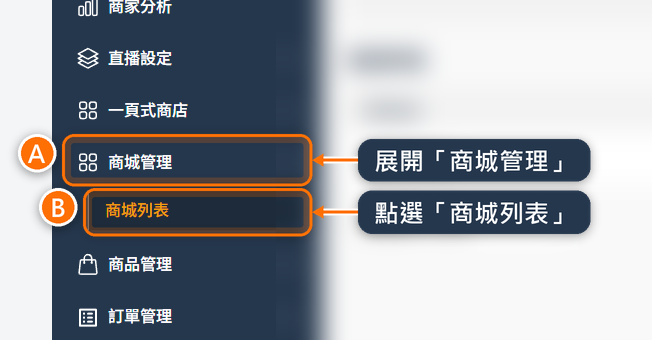
- 從左側導覽列進入「商城管理」(圖中 A)。
- 點選「商城列表」(圖中 B)。
- 開啟目標商城,進入「商城設定」。
- 在「頁面列表」點選「新增頁面」(圖中 C)。要修改既有頁面,點選該列的編輯圖示。
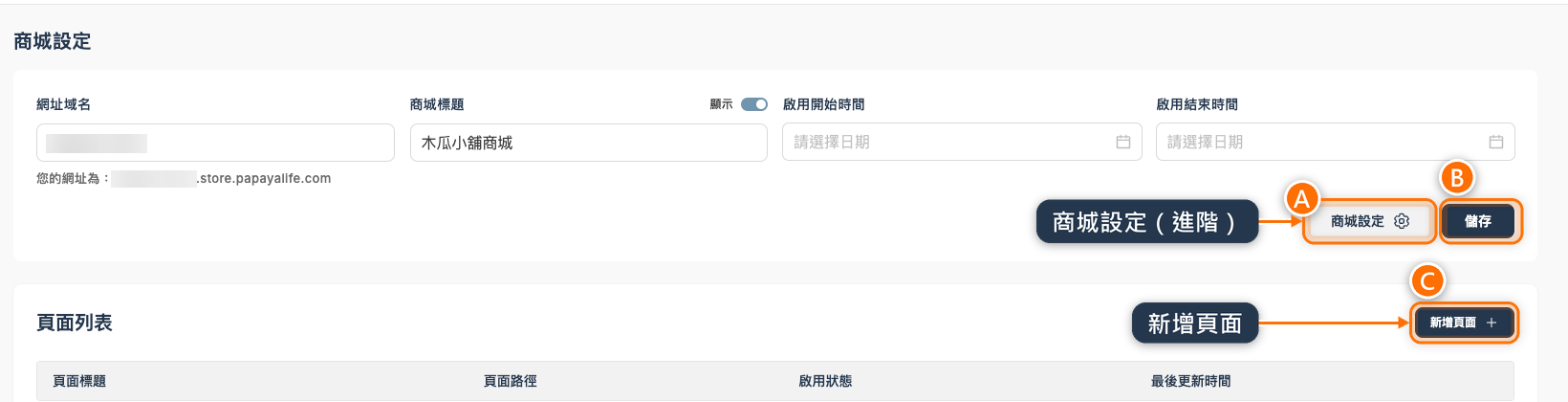
同一頁上方的「商城設定」(上圖 A)用來開啟進階設定,改完商城資料要點選「儲存」(上圖 B)。
「頁面列表」欄位為「頁面標題」、「頁面路徑」、「啟用狀態」與「最後更新時間」。要暫停某一頁,把該列「啟用狀態」切成「停用」。
與一頁式商店的差異
一頁式商店
商城頁面
編輯器畫面
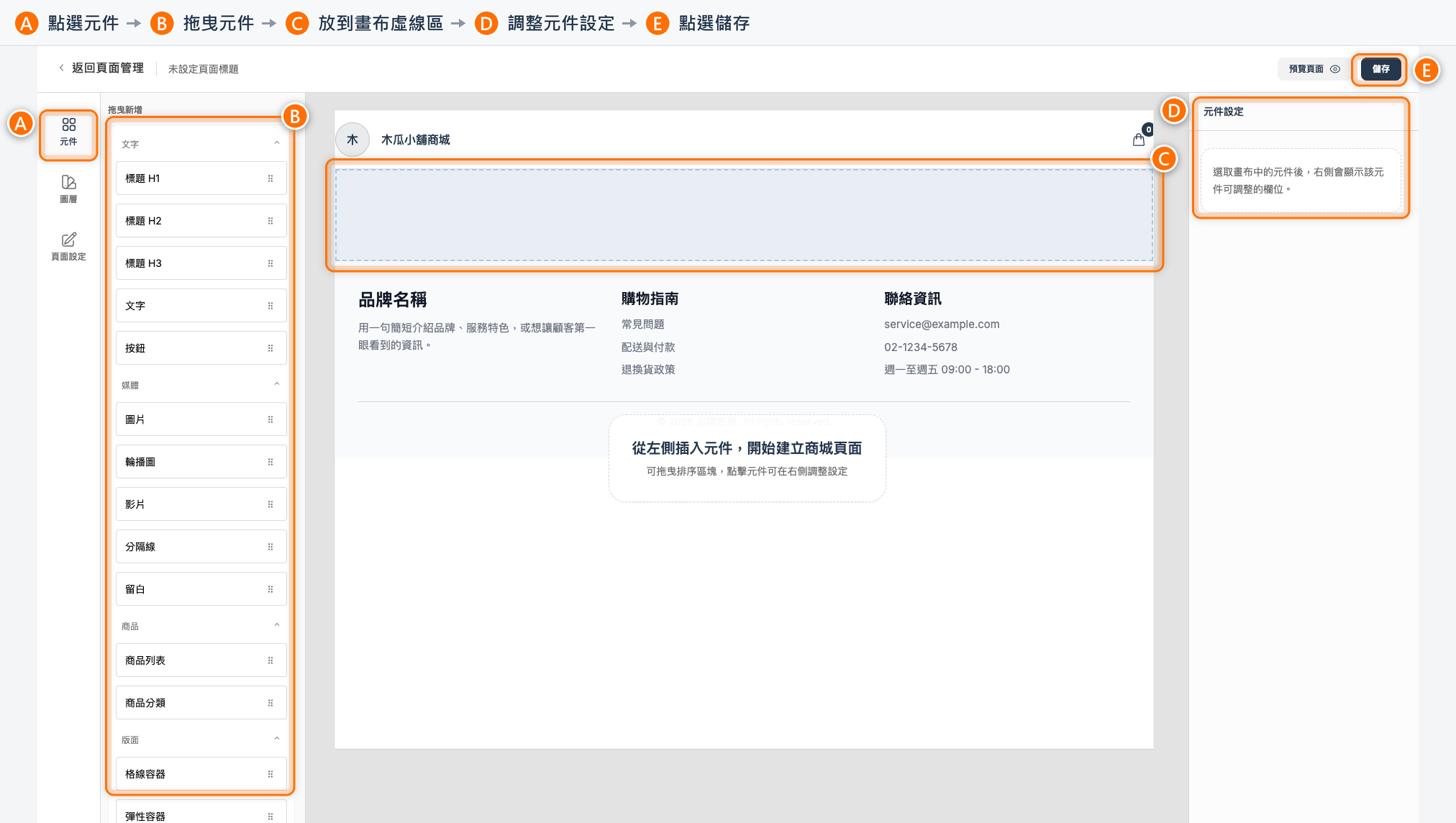
頁面標題列顯示目前頁面標題。尚未填寫時顯示「未設定頁面標題」。右上角是「預覽頁面」與「儲存」,左上角是「返回頁面管理」。
左側三個頁籤:
- 「元件」:拖曳新增標題、文字、媒體、商品與版面元件。
- 「圖層」:查看與調整畫布上的區塊順序。沒有元件時顯示「拖曳區塊到這裡」。
- 「頁面設定」:頁面標題、頁面描述與頁面路徑。
中間是畫布。上方導覽列與下方頁尾來自商城的「商城設定」,不是這一頁的元件。右側是「元件設定」。尚未選取元件時,會提示先選取畫布中的元件。
設定頁面標題與路徑
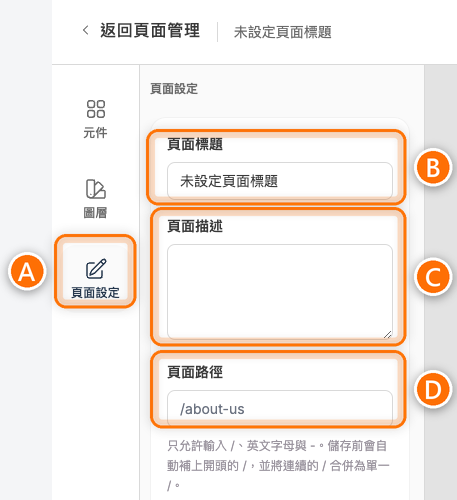
- 點選左側「頁面設定」(圖中 A)。
- 填寫「頁面標題」(圖中 B)。
- 視需要填寫「頁面描述」(圖中 C)。
- 填寫「頁面路徑」(圖中 D),例如首頁填「/」,其他頁填「/about-us」。
- 點選右上角「儲存」(下圖橘框)。

- 頁面標題
- 後台列表與編輯器頂部顯示的名稱。未填時顯示「未設定頁面標題」。
- 頁面描述
- 頁面補充說明。
- 頁面路徑
- 買家開啟此頁使用的網址路徑。首頁請填「/」。只能用小寫英文字母、斜線「/」與連字號「-」,不能用大寫英文字母、數字或中文。填了大寫英文字母,存檔會顯示「資料驗證失敗」。
左側會提示:變更不會自動儲存,請記得按右上角儲存。
新增與調整元件
- 點選左側「元件」(圖中 A)。
- 從「文字」、「媒體」、「商品」或「版面」拖曳元件(圖中 B)到畫布的藍色虛線放置區(圖中 C)。空畫布會顯示「從左側插入元件,開始建立商城頁面」的提示卡,放入第一個元件後就會消失。
- 點選畫布上的元件,右側會顯示「元件設定」(圖中 D)。
- 調整內容、間距或商品後,點選「儲存」(圖中 E)。
- 若要調整順序,可在畫布拖曳,或改到「圖層」處理。
選取元件後,元件右上方的小工具列會出現複製圖示與垃圾桶圖示,可複製或刪除該元件。
多數元件都有「上間距」、「下間距」與「最大寬度」。
- 「上間距」、「下間距」填的數字,單位為像素(px)。
- 「最大寬度」可填
100%,表示最多使用全部可用寬度。 - 也可填像
960px這樣的數值,表示最多寬 960 像素(px 是像素的單位)。 - 未填時,預設為
100%。
標題、文字、按鈕、圖片、輪播圖、影片、商品列表與商品分類這 8 種元件,「元件設定」最下方還有「偵測事件」。這是設定買家瀏覽到這個區塊時,要記錄到 GA(Google Analytics,Google 的網站流量分析工具)的資料,用來分析各區塊的流量與流失。有在用 GA 的商家才需要設定,沒用 GA 可以不設。
- 啟用偵測
- 開啟後,這個區塊才會記錄偵測事件。
- 事件名稱
- 記錄到 GA 的事件名稱,例如「NEXT2-1」。
- 觸發秒數
- 買家看到這個區塊幾秒後才記一筆。填 0 表示一進入畫面就記。
- GA 事件類別
- 這個事件在 GA 裡的分類,例如「行動關鍵」。
版面容器內部另有放置區,可再把標題、圖片或商品列表拖進去。
元件怎麼選
先決定這一區要讓買家做什麼,再拖對應元件。不確定時,可先看下方各元件說明。
- 文字
- 標題 H1(大標題)、H2(中標題)、H3(小標題),以及文字與按鈕。用來寫標題、說明,以及引導買家點下一步的按鈕。
- 媒體
- 圖片、輪播圖、影片、分隔線、留白。用來放視覺、影片或拉開版面節奏。
- 商品
- 商品列表、商品分類。用來展示可加入購物車的商品。
- 版面
- 格線容器、彈性容器、容器。用來把多個元件排成欄位、橫列或有底色的區塊。
文字元件
左側「文字」分類裡有標題、內文與按鈕。點選畫布上的元件後,右側可改內容與樣式。
標題 H1、標題 H2、標題 H3
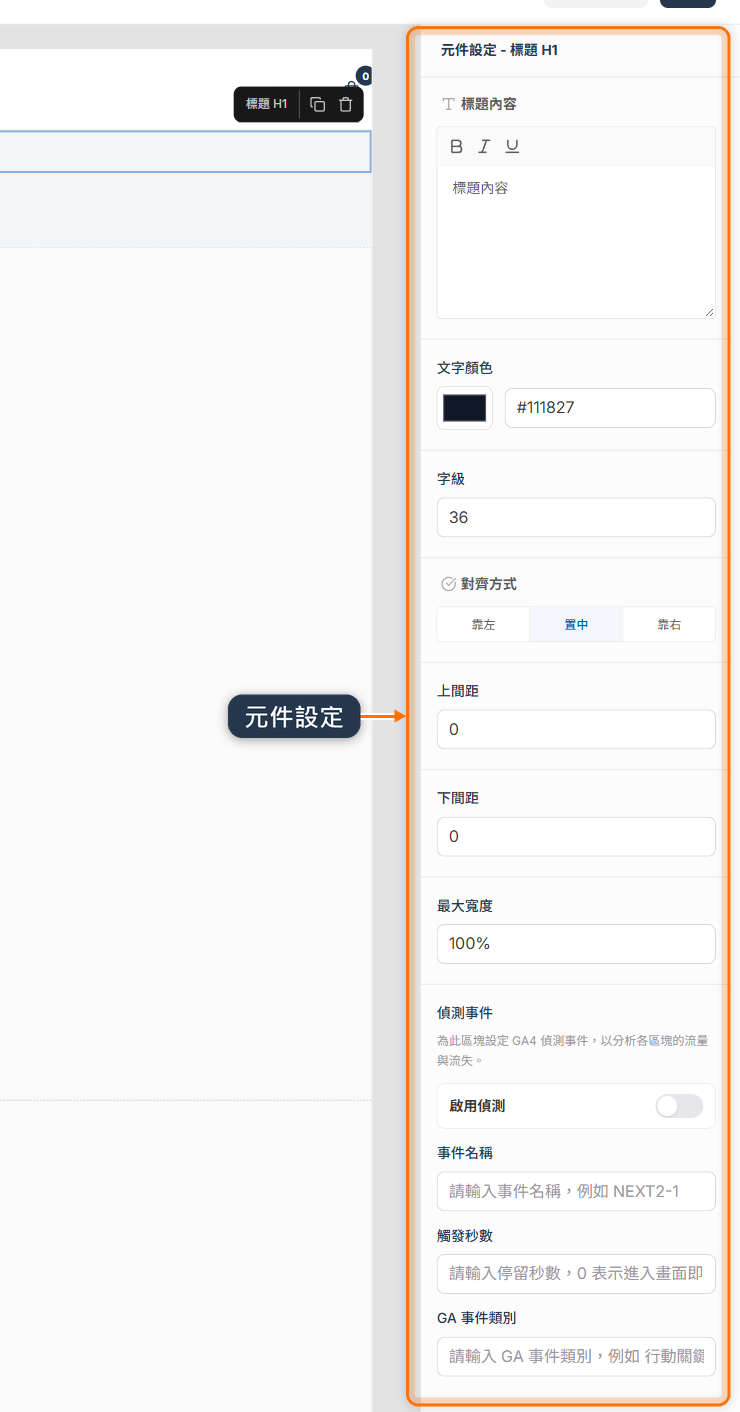
用途:標示頁面或段落層級。H1 最大,適合作為頁面主標。H2、H3 依序變小,適合主題與小標。三種標題的欄位相同,只有預設字級不同:H1 為 36、H2 為 28、H3 為 24(單位為像素)。預設內容為「標題內容」。
怎麼用:從左側拖入畫布,點選後在右側「標題內容」輸入文字,再調顏色、字級與對齊。不要用標題放長篇說明,內文請改用「文字」。
- 標題內容
- 標題文字。可用粗體、斜體、底線。
- 文字顏色
- 標題顏色。預設「#111827」(# 開頭的是色碼)。
- 字級
- 文字大小。範圍 1 到 96。
- 對齊方式
- 「靠左」、「置中」或「靠右」。預設置中。
- 上間距 / 下間距
- 標題與上下內容的距離。
- 最大寬度
- 標題區最寬可到多少。可填「100%」或例如「960px」。
- 偵測事件
- GA 偵測事件,見上方〈新增與調整元件〉。
文字
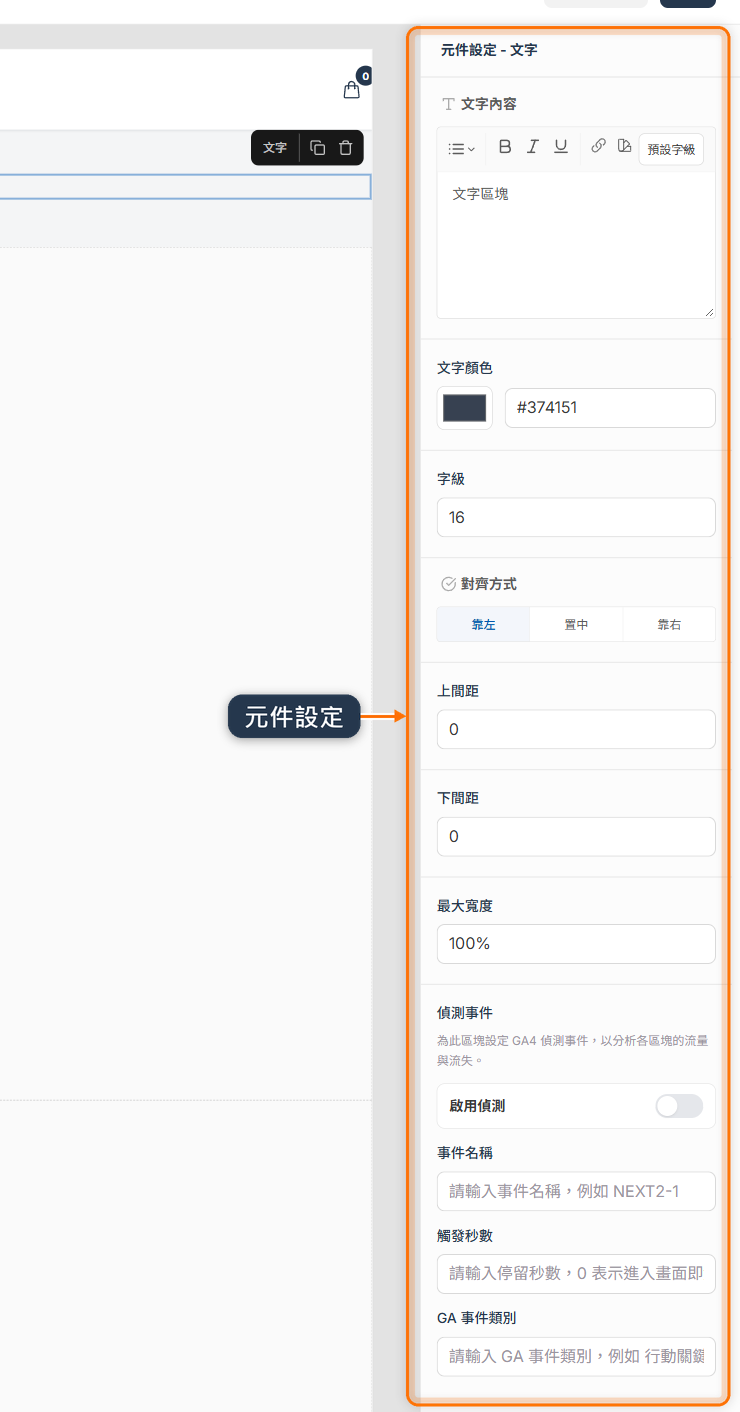
用途:寫介紹、購買說明、品牌故事或注意事項。預設內容為「文字區塊」,預設靠左、字級 16。
怎麼用:拖到標題下方或商品列表附近,在右側「文字內容」編輯。適合放短到中篇幅說明。需要層級時,上面再加標題。
- 文字內容
- 內文。可用粗體、斜體、底線。工具列另有新增連結、文字顏色與字級。
- 文字顏色
- 內文顏色。預設「#374151」。
- 字級
- 文字大小。範圍 12 到 40,預設 16。
- 對齊方式
- 「靠左」、「置中」或「靠右」。
- 上間距 / 下間距 / 最大寬度
- 與其他元件相同的版面控制。
- 偵測事件
- GA 偵測事件,見上方〈新增與調整元件〉。
按鈕
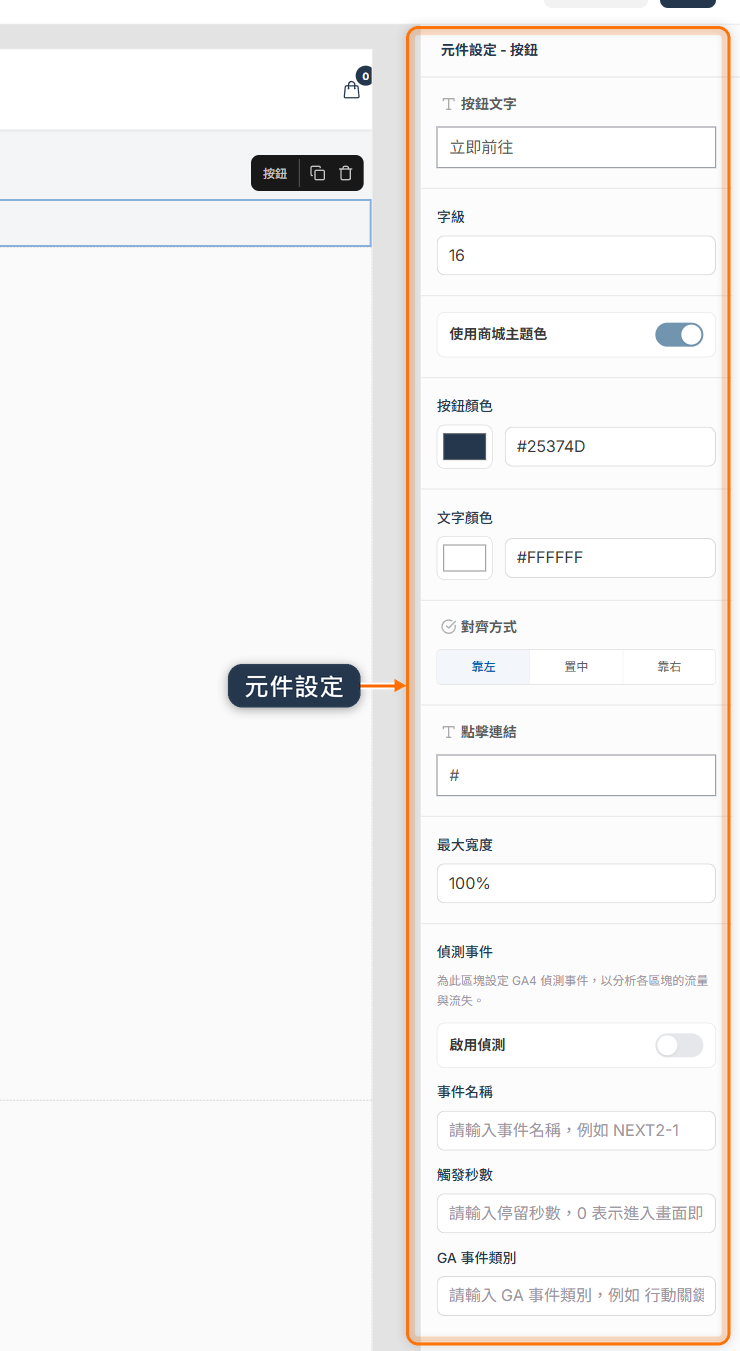
用途:引導買家點選後前往指定網址,例如跳到本商城其他頁、外部活動頁,或同一頁裡的指定區塊(錨點)。預設文字為「立即前往」,預設連結為 #。
怎麼用:拖到需要引導買家點下一步的位置,填「按鈕文字」與「點擊連結」。
- 若要跟商城主色一致,保持「使用商城主題色」開啟。
- 若要獨立配色,關閉後再設「按鈕顏色」與「文字顏色」。
若目的是購買,請把連結指到有商品列表的頁面,或在附近另外放「商品列表」。
- 按鈕文字
- 按鈕上顯示的文字。預設「立即前往」。
- 字級
- 按鈕文字大小。範圍 12 到 32,預設 16。
- 使用商城主題色
- 開啟時套用商城主題色。關閉後可自訂按鈕顏色與文字顏色。預設開啟。
- 按鈕顏色 / 文字顏色
- 自訂底色與字色。預設按鈕「#25374D」、文字「#FFFFFF」。
- 對齊方式
- 「靠左」、「置中」或「靠右」。
- 點擊連結
- 點選後前往的網址。
- 最大寬度
- 按鈕區最寬可到多少。
- 偵測事件
- GA 偵測事件,見上方〈新增與調整元件〉。
媒體元件
圖片
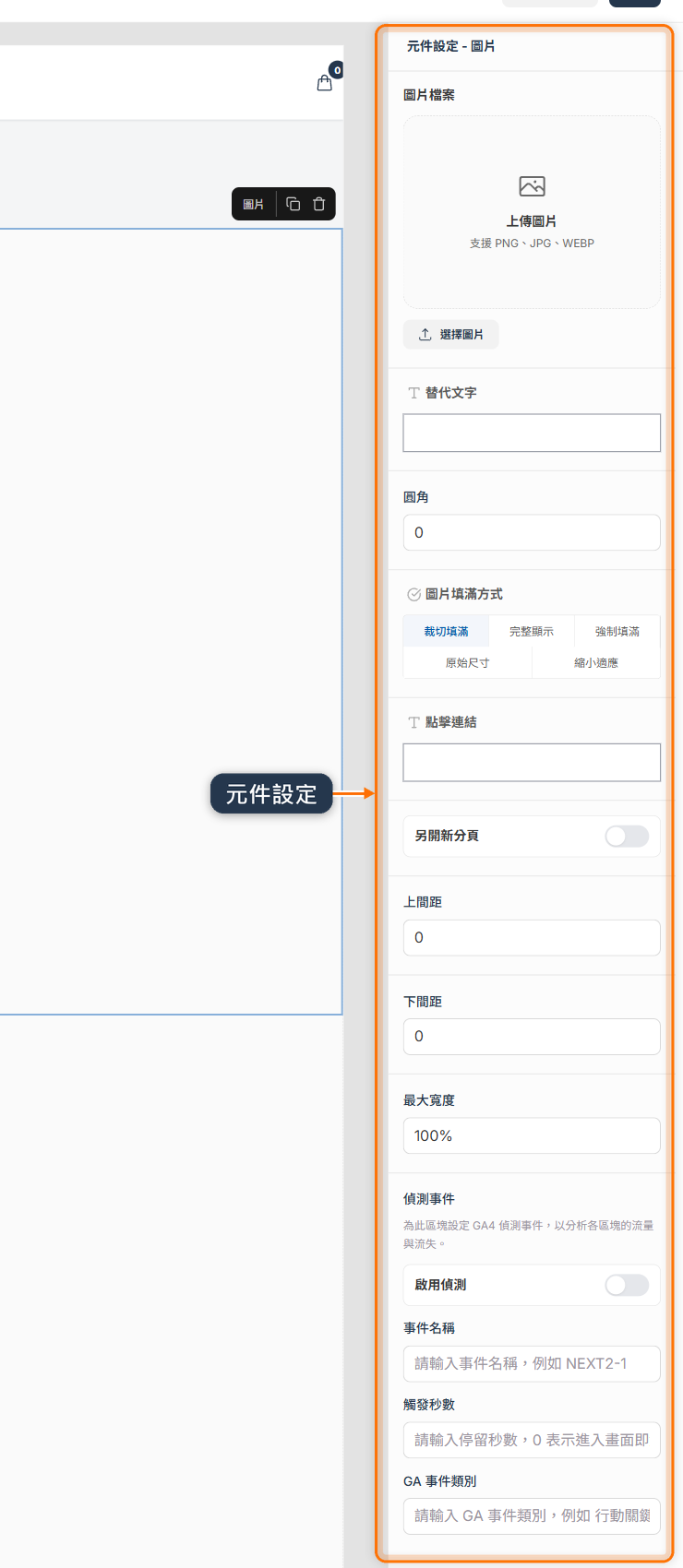
用途:放單張主視覺、說明圖或可點選的形象圖。尚未上傳時,畫布會顯示「圖片區塊」與「請在右側上傳圖片」的提示,需在右側上傳「圖片檔案」。
怎麼用:拖入後於右側上傳圖片。畫面提供「上傳圖片」與「選擇圖片」,可接受 PNG、JPG、WEBP。
- 若這張圖要可點,填「點擊連結」。
- 若要在新分頁開啟,再開「另開新分頁」。
- 替代文字請填簡短說明,方便無法顯示圖片時辨識內容。
- 圖片檔案
- 要顯示的圖片。
- 替代文字
- 圖片無法顯示或輔助說明時使用的文字。
- 圓角
- 圖片邊角圓弧。範圍 0 到 80。
- 圖片填滿方式
- 「裁切填滿」、「完整顯示」、「強制填滿」、「原始尺寸」或「縮小適應」。預設「裁切填滿」。
- 點擊連結
- 點選圖片後前往的網址。可不填。
- 另開新分頁
- 開啟時,點選連結會另開分頁。
- 上間距 / 下間距 / 最大寬度
- 圖片區的版面控制。
- 偵測事件
- GA 偵測事件,見上方〈新增與調整元件〉。
輪播圖
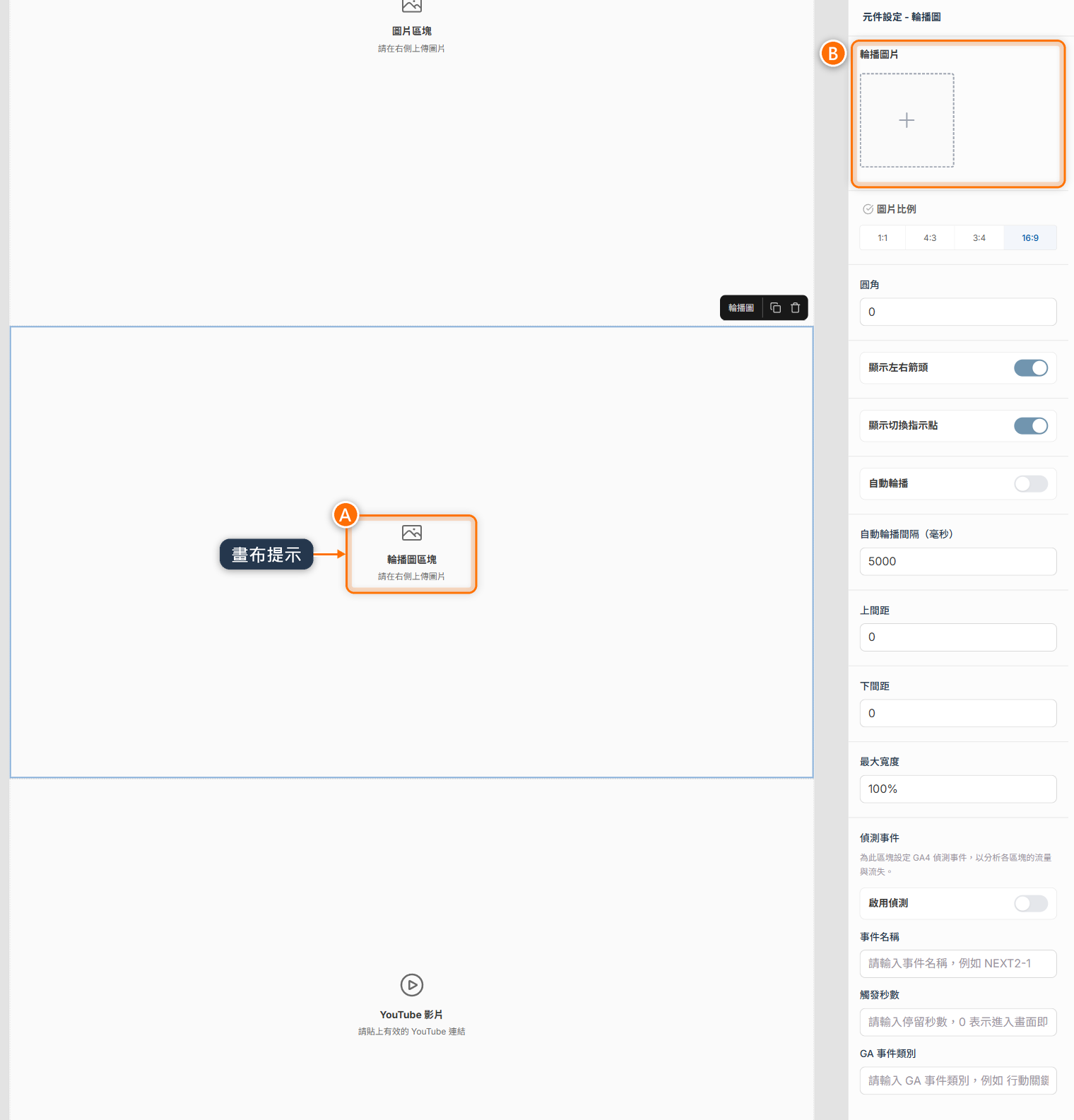
用途:輪播多張活動圖或系列主視覺。尚未上傳時,畫布會顯示「請在右側上傳圖片」(下圖 A)。
怎麼用:在右側「輪播圖片」上傳(下圖 B)後,每一張都會出現「第 1 張圖片」、「第 2 張圖片」…,可分別填替代文字、點擊連結,以及是否另開新分頁。只有一張圖時,左右箭頭、指示點與自動輪播不會產生輪播效果。要輪播請至少放兩張。
- 輪播圖片
- 輪播使用的圖片,最多 10 張。每張可設替代文字、點擊連結與另開新分頁。
- 圖片比例
- 「1:1」、「4:3」、「3:4」或「16:9」。預設 16:9。
- 圓角
- 輪播畫面邊角圓弧。
- 顯示左右箭頭
- 是否顯示上一張 / 下一張按鈕。預設開啟。
- 顯示切換指示點
- 是否在下方顯示目前第幾張。預設開啟。
- 自動輪播
- 是否自動切換。預設關閉。
- 自動輪播間隔(毫秒)
- 每次切換圖片的等待時間。1000 毫秒等於 1 秒。可設定 1000 到 20000(1~20 秒),預設 5000(5 秒)。
- 上間距 / 下間距 / 最大寬度
- 輪播區的版面控制。
- 偵測事件
- GA 偵測事件,見上方〈新增與調整元件〉。
影片
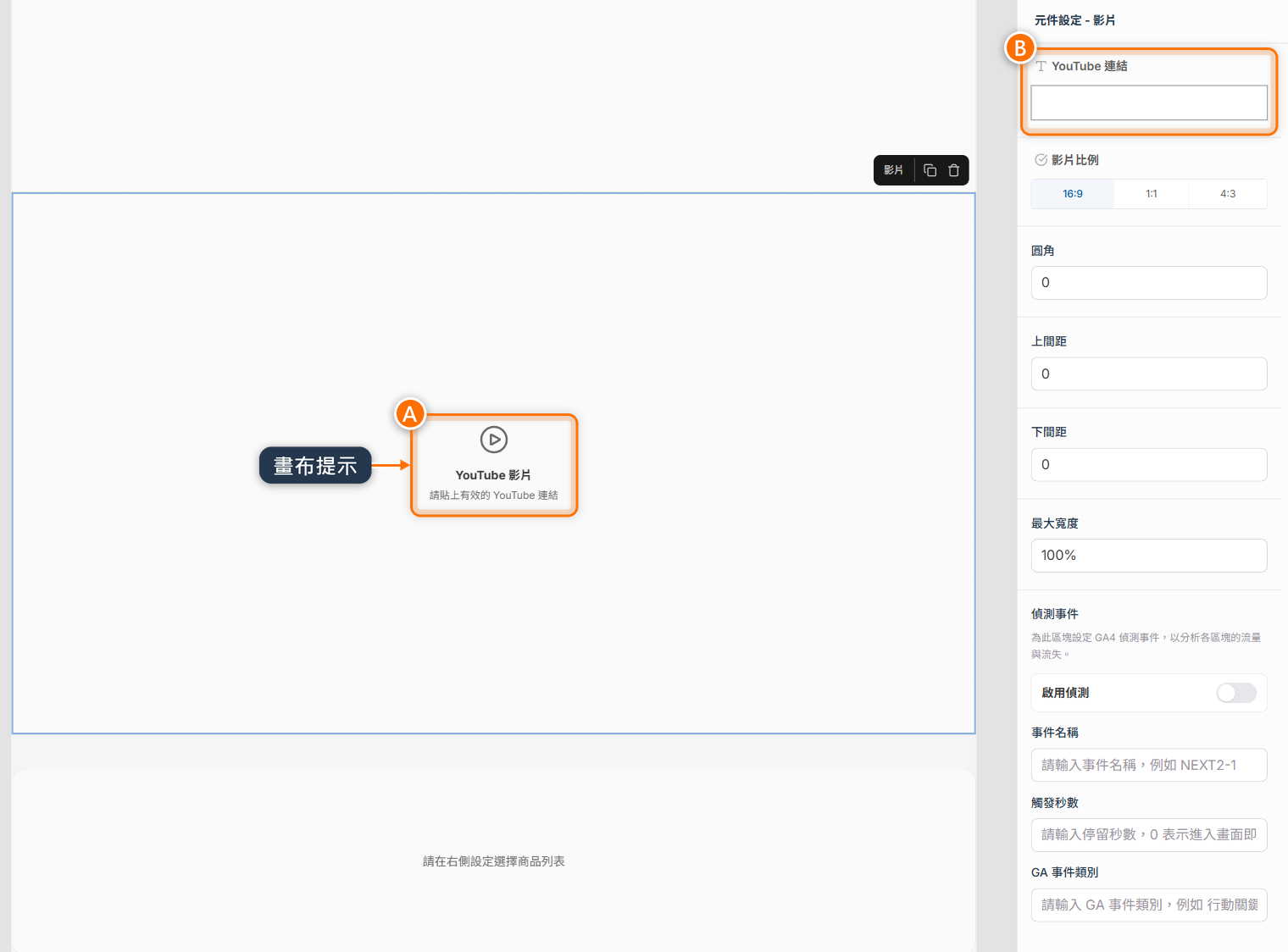
用途:嵌入 YouTube 影片,適合品牌形象或商品介紹。尚未貼上網址時,畫布會顯示「YouTube 影片」與「請貼上有效的 YouTube 連結」(下圖 A)。
怎麼用:在右側「YouTube 連結」(下圖 B)貼上可公開播放的 YouTube 網址,再選比例與圓角。這裡只接受 YouTube,不能上傳檔案,也不能貼其他影音平台網址。
- YouTube 連結
- 要嵌入的 YouTube 網址。
- 影片比例
- 「16:9」、「1:1」或「4:3」。預設 16:9。
- 圓角
- 播放畫面邊角圓弧。
- 上間距 / 下間距 / 最大寬度
- 影片區的版面控制。
- 偵測事件
- GA 偵測事件,見上方〈新增與調整元件〉。
分隔線
用途:在兩個內容區之間畫一條線,讓版面比較好分段。本身沒有文字或商品。
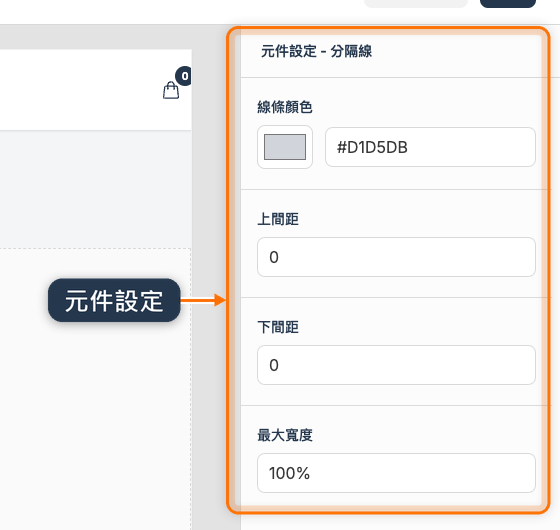
怎麼用:放在標題與商品列表之間,或兩個主題之間。用「線條顏色」配合商城配色,再用上下間距控制線與內容的距離。
- 線條顏色
- 分隔線顏色。預設「#D1D5DB」。
- 上間距 / 下間距
- 線條與上下內容的距離。範圍 0 到 400。
- 最大寬度
- 線條區最寬可到多少。
留白
用途:只增加垂直空白,不放內容。適合拉開主視覺與商品列表,或讓手機版不要擠在一起。
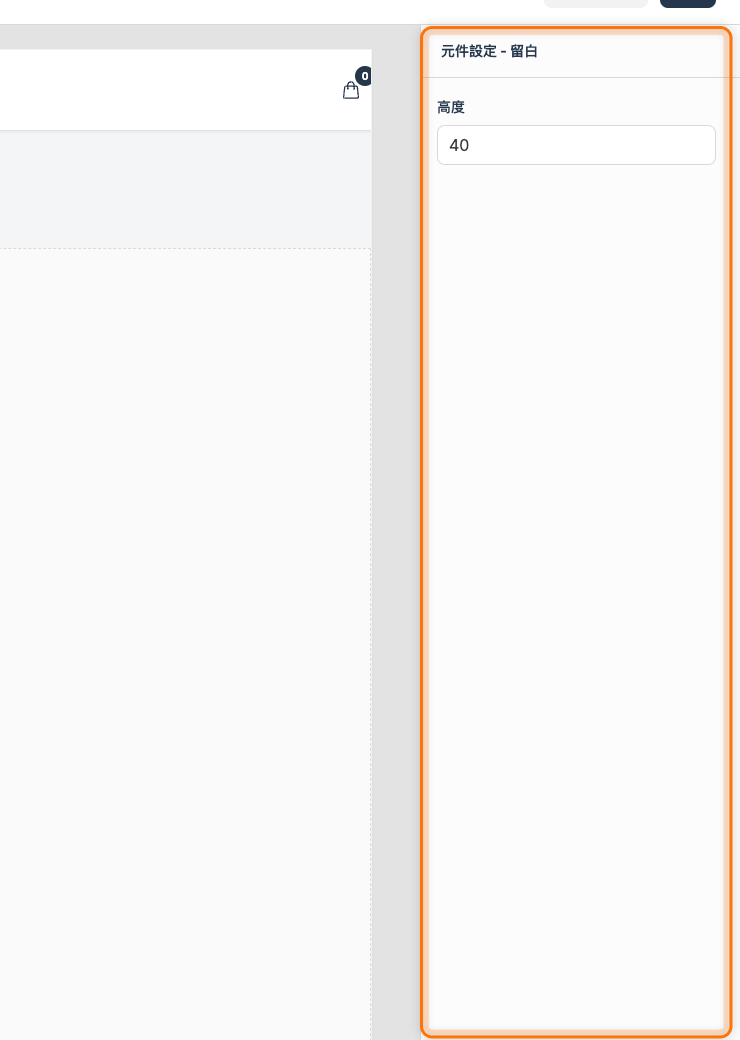
怎麼用:拖到兩個元件中間,調整「高度」即可。不需要裝飾線時用留白。需要看得見的分段時改用分隔線。
- 高度
- 空白高度。範圍 0 到 400,預設 40。
商品元件
「商品列表」與「商品分類」都會在前台展示可加入購物車的商品。差別是:
- 列表由你指定商品或商品群組。
- 分類則讓買家從側欄分類切換要看的內容。
卡片上的新品標示、建議售價刪除線與通路價格,仍依商品資料與商城通路價格(在「行銷管理」>「通路價格」替商城另外設定的售價)計算。商品下架,或購物車數量超過剩餘庫存時,買家無法結帳該商品,購物車會顯示「商品已下架」或「商品庫存不足」。
商品列表
用途:在頁面展示一組指定商品,例如首頁主打、活動選品或搭配商品。尚未選商品時,畫布會顯示「請在右側設定選擇商品列表」。右側未選時會顯示「尚未選擇商品」。
怎麼用:
- 點選畫布上的「商品列表」,右側標題為「元件設定 - 商品列表」(圖中 A)。
- 若要逐一指定,點選「選擇商品」(圖中 B):
- 視窗預設只列出上架中的商品,篩選方式見〈選擇商品視窗〉。
- 已有商品時按鈕會變成「編輯已選商品」。
- 選好的商品可拖曳調整順序,規格商品會另外標示「規格商品」。
- 若要一次帶入整組商品,改在「商品群組」點選「選擇商品群組」(圖中 C)。已選時會變成「編輯商品群組」。
- 再調整欄數(圖中 D),往下捲動設定分頁與卡片要顯示的資訊。
已選商品與商品群組可以並存:列表會一併顯示。群組內的商品之後若在商品群組功能中增減,這一區也會跟著變。
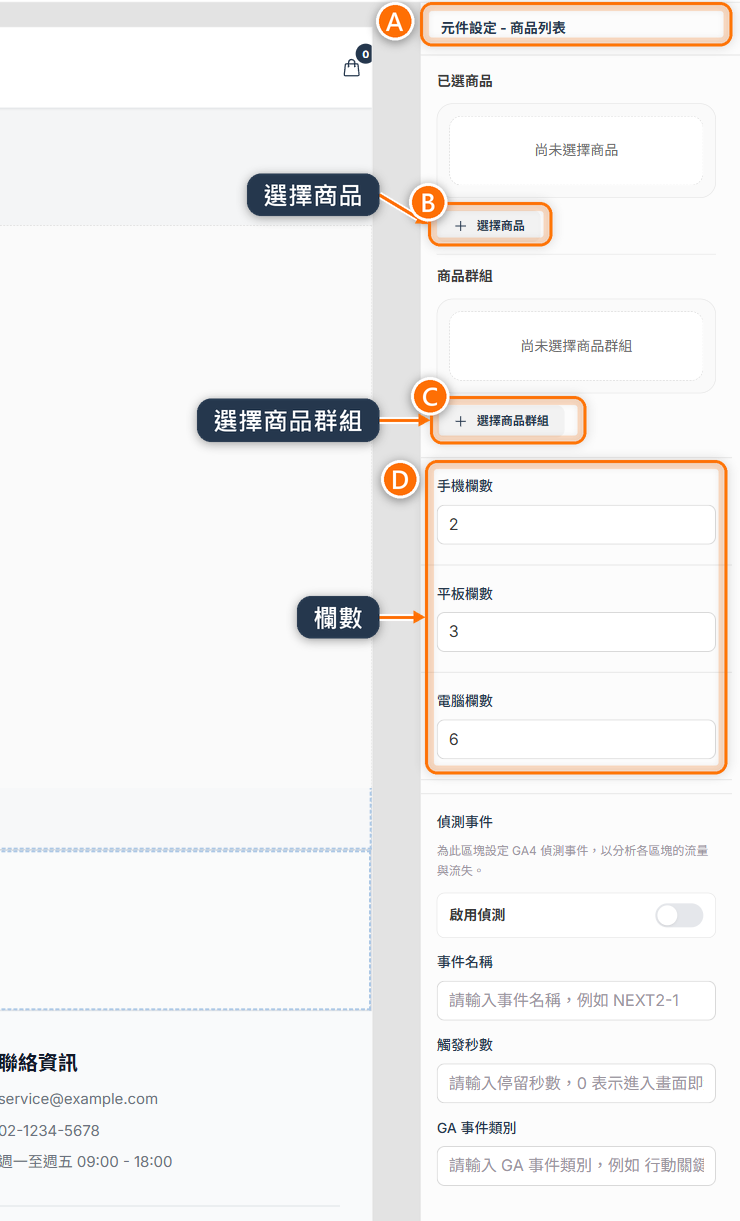
要顯示的商品決定這一區要顯示哪些商品。3 個欄位
- 已選商品
- 目前會顯示在列表中、逐一指定的商品。可拖曳排序。
- 選擇商品 / 編輯已選商品
- 開啟選取視窗,新增或移除商品。尚未選取時顯示「選擇商品」。
- 商品群組
- 改用或加上商品群組帶入商品。未選擇時顯示「尚未選擇商品群組」。
版面與分頁控制不同裝置的欄數與是否分頁。6 個欄位
- 手機欄數 / 平板欄數 / 電腦欄數
- 各裝置一列顯示幾個商品。預設手機 2、平板 3、電腦 6。上限 12。
- 上間距 / 下間距 / 間距
- 列表外圍與商品之間的距離。
- 啟用分頁
- 商品很多時改成分頁顯示。預設關閉。
- 手機每頁行數 / 平板每頁行數 / 電腦每頁行數
- 開啟分頁後,各裝置每頁顯示幾列(橫排)商品。範圍 1 到 50,預設 4。
- 圖片比例
- 「1:1」、「4:3」、「3:4」或「16:9」。預設 1:1。
- 圓角 / 最大寬度
- 卡片圓角與列表最寬寬度。
商品互動與顯示控制點擊行為與卡片上要出現哪些資訊。8 個欄位
- Hover 效果
- 滑鼠移到商品上時(Hover)「不動作」或「顯示第 2 張圖片」。預設不動作。
- 商品點擊行為
- 「跳到商品頁面」或「使用 Dialog」(Dialog 是在目前頁面跳出的小視窗)。預設跳到商品頁面。
- 顯示商品名稱 / 顯示商品說明 / 顯示價格
- 控制卡片資訊。商品說明可再設「商品說明最大行數」。說明最大行數 1 到 10,預設 4。
- 顯示排序選項
- 前台是否出現排序,例如「預設排序」。預設開啟。
- 顯示銷售狀況 / 顯示庫存
- 顯示銷售或庫存相關資訊。預設關閉。
- 顯示 Sold Out 標籤 / 顯示即將售完標籤
- 庫存狀態標籤。可另設「標籤背景顏色」與「標籤文字顏色」。
- 顯示商品按鈕
- 是否在卡片上顯示操作按鈕。預設開啟。
- 偵測事件
- GA 偵測事件,見上方〈新增與調整元件〉。
商品分類
用途:讓買家從側欄分類瀏覽商品,適合館別頁或「依系列選購」。尚未設定時,畫布會顯示「請在右側設定商品分類」。
怎麼用:
- 在右側「分類設定」點選「新增分類」或「新增商品群組」(圖中 A)。
- 「新增分類」會先出現「未命名分類」,請改成買家看得懂的名稱。分類底下還可以再新增子分類或商品群組,最深 3 層。
- 「新增商品群組」可把既有商品群組加入分類清單,買家點選該項目時,就會看到群組內的商品。
- 「側欄標題」是前台側欄上方的名稱,預設「商品分類」(圖中 B)。
- 「網址參數名稱」是前台網址後方記錄買家所選分類的名稱,預設「cat」,一般不需要修改(圖中 C)。
卡片顯示、欄數、分頁、Hover、點擊行為與標籤等欄位,與「商品列表」相同。商品分類的預設欄數為手機 2、平板 3、電腦 4。尚未建立分類時,右側會顯示「尚未建立分類」。
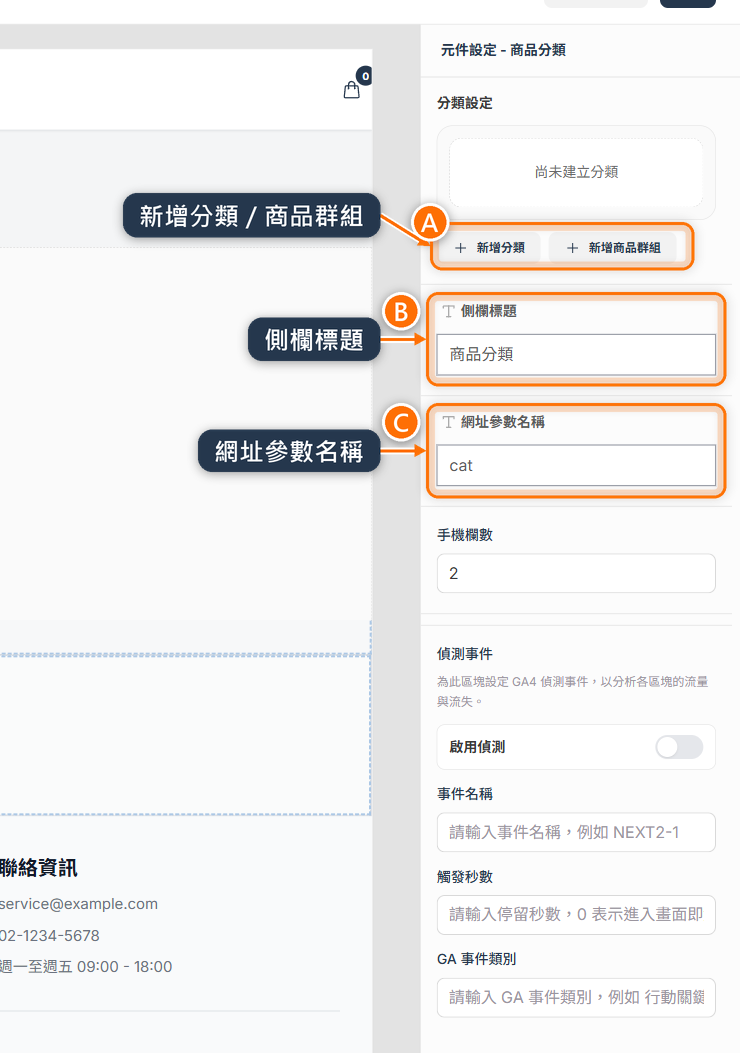
- 分類設定
- 建立分類清單。可「新增分類」或「新增商品群組」,並可把分類再往下展開。
- 側欄標題
- 前台側欄標題。預設「商品分類」。
- 網址參數名稱
- 前台網址後方用來記錄目前分類的文字。預設「cat」。
- 版面、分頁與卡片顯示
- 欄數、間距、分頁、圖片比例、Hover、點擊行為、名稱 / 說明 / 價格 / 排序 / 庫存標籤與商品按鈕,用法與商品列表相同。
- 偵測事件
- GA 偵測事件,見上方〈新增與調整元件〉。
版面元件
版面元件本身通常不展示商品,而是提供放置區,讓你把標題、圖片、按鈕或商品列表放進去一起排。空的放置區會保留高度,方便拖入內容。
格線容器
用途:用固定欄位排版,例如一列三張圖、一列四個賣點,或把多個按鈕排成格子。預設手機、平板、電腦都是 3 欄。
怎麼用:先拖入格線容器,再把要並排的元件拖進格子裡。不同裝置可設不同欄數。「垂直對齊」決定同一列裡高度不同的元件要如何對齊。空的格子在圖層顯示為「放入容器」。
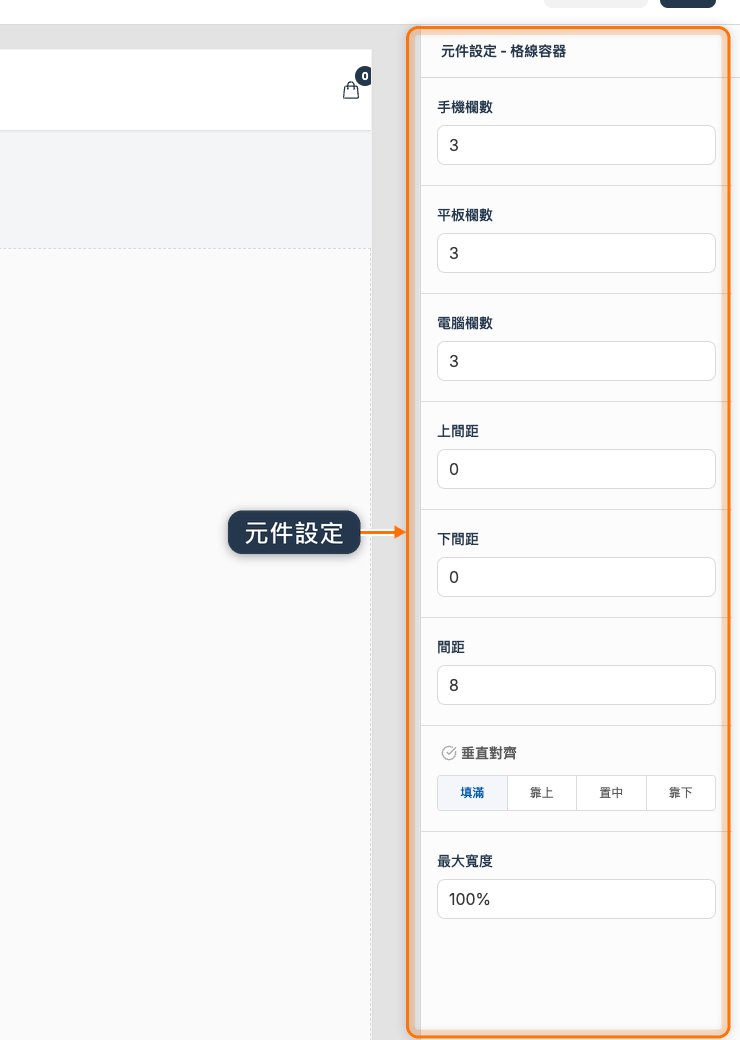
- 手機欄數 / 平板欄數 / 電腦欄數
- 各裝置一列幾個格子。預設皆為 3,上限 12。
- 上間距 / 下間距 / 間距
- 容器外圍與格子之間的距離。間距範圍 0 到 120。
- 垂直對齊
- 「填滿」、「靠上」、「置中」或「靠下」。預設填滿。
- 最大寬度
- 整排格子最寬可到多少。
彈性容器
用途:依水平或垂直方向彈性排列元件,例如一列圖文、一列多個按鈕,或直向堆疊一段介紹。
怎麼用:拖入彈性容器後,再把要放在裡面的標題、文字、圖片或按鈕拖進放置區。
- 內容要並排選「水平」。
- 要上下堆疊選「垂直」。
- 「主軸對齊」就是元件沿著排列方向的對齊方式(選「水平」時是左右方向,選「垂直」時是上下方向),可選靠左、置中、靠右或平均分散。
水平排列時,放不下的項目會換到下一行。垂直排列時不會換行。
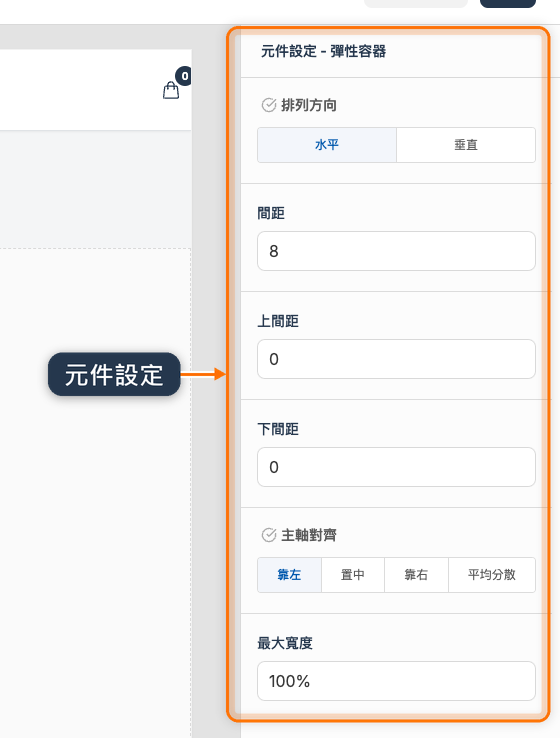
- 排列方向
- 「水平」或「垂直」。預設水平。
- 間距
- 容器內各元件之間的距離。範圍 0 到 120,預設 8。
- 上間距 / 下間距
- 容器與上下內容的距離。
- 主軸對齊
- 「靠左」、「置中」、「靠右」或「平均分散」。預設靠左。
- 最大寬度
- 整排內容最寬可到多少。
容器
用途:把一組元件包在有背景、邊框與內距的框裡,方便當成同一個視覺區塊移動。適合強調某一段介紹、公告或促銷說明。
怎麼用:拖入容器後,再把標題、文字、按鈕或圖片放進框內。
- 用「背景顏色」做出色塊。
- 用「邊框寬度」與「邊框顏色」做出外框。
- 用「內距」讓內容不要貼齊邊。
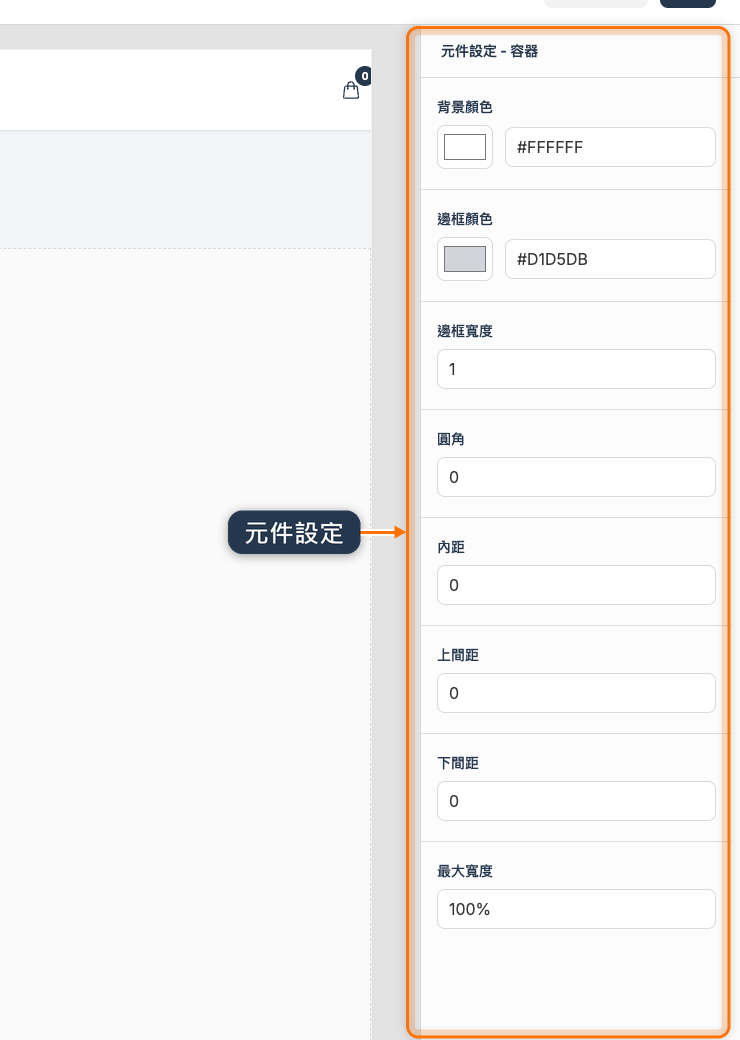
- 背景顏色
- 容器底色。預設「#FFFFFF」。
- 邊框顏色 / 邊框寬度
- 外框顏色與粗細。預設顏色「#D1D5DB」、寬度 1。寬度範圍 0 到 12。
- 圓角
- 容器邊角圓弧。
- 內距
- 內容與邊框的距離。範圍 0 到 160。
- 上間距 / 下間距 / 最大寬度
- 容器在頁面上的外圍版面。
預覽與開放前檢查
- 點選「預覽頁面」。
- 確認導覽列、頁面內容、商品列表與頁尾在手機與電腦都可閱讀。在電腦檢查手機版的方法見 用電腦檢查手機畫面。
- 測試商品加入購物車,並核對商城通路價格。
- 若有促銷列、彈窗或漂浮按鈕,確認不會擋住主要購買操作(這些項目在「商城設定」的「商城設定」裡調整)。
- 修改後再次預覽,並點選「儲存」。
完成後確認
- 回到該商城的「頁面列表」,確認頁面標題、路徑與啟用狀態正確。
- 用「預覽頁面」或前台網址開啟該路徑。
- 確認商品可加入購物車。
- 若這一頁要出現在導覽列,到「商城設定」>「商城設定」>「導覽列設定」>「項目頁面」新增項目。
注意事項
- 導覽列 Logo、標題、購物車按鈕、頁尾、促銷列、彈窗與漂浮按鈕屬於整個商城,修改後會套用到各商城頁面。
- 「固定導覽列在最上方」只影響前台捲動。編輯器中不會套用此效果。