若想先看完整示範,可參考 直播收單完整操作教學。
直播收單快速教學
目的
本章用最少操作帶你完成一次直播收單:建立收單任務(這場直播收單的設定)、加入直播來源(要接收留言的那場直播)、建立一個一般標(一個商品的喊單設定,包含下標關鍵字與可賣數量)、啟動收單、確認得標紀錄,最後截標並匯出紀錄。
得標紀錄還不是訂單。買家喊單成功後,商品會先進入購物車或「未分配訂單」(尚待買家登入或認領的喊單商品),要等買家結帳送出後才會成立訂單。本章做完後,請接著看章末的「下一步」,完成買家結帳、接收訂單與出貨。
開始前
- 權限:需可進入「直播設定」>「直播收單管理」。
- 使用裝置:第一次請用電腦操作,用手機或較窄的瀏覽器視窗時,部分按鈕不會出現。手機能做哪些事,見〈建立直播收單任務〉的〈開始前〉。
- 必備資料:至少一個可販售商品、商品下標關鍵字、每人可買數量、總可賣數量。
- 結帳前置設定:要讓買家喊單後能結帳,請先在 金流管理 與 物流管理 各啟用至少一種方式,並勾選「允許消費者使用」。買家選不到付款或配送方式,就無法完成結帳。只是練習收單、不需要結帳時,可以之後再設定。
- 平台準備:若要接 Facebook、Instagram 或 YouTube 留言,需先完成對應平台登入或授權。TikTok 直播需準備使用者帳號。新增直播時在「選擇直播平台」看不到 TikTok 圖示,代表商店還沒開通 TikTok 直播收單,請聯絡木瓜生活客服。
- 建議準備:正式開播前先練習一次。要測試留言收單,可先在平台開一場測試直播,再用測試帳號留言,確認系統能依關鍵字辨認喊單商品與數量。
進入位置
- 登入後台。
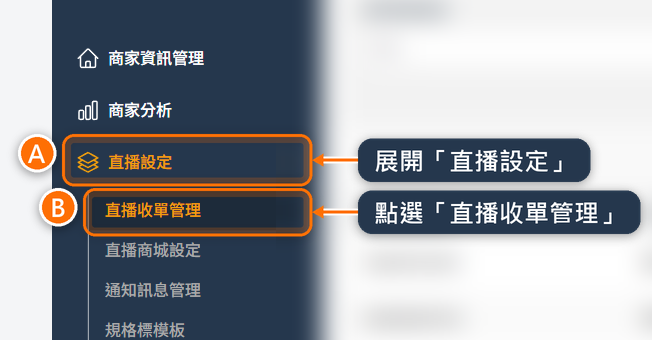
- 從左側導覽列進入「直播設定」(圖中 A)。
- 點選「直播收單管理」(圖中 B)。
最短流程
步驟 1|建立收單任務
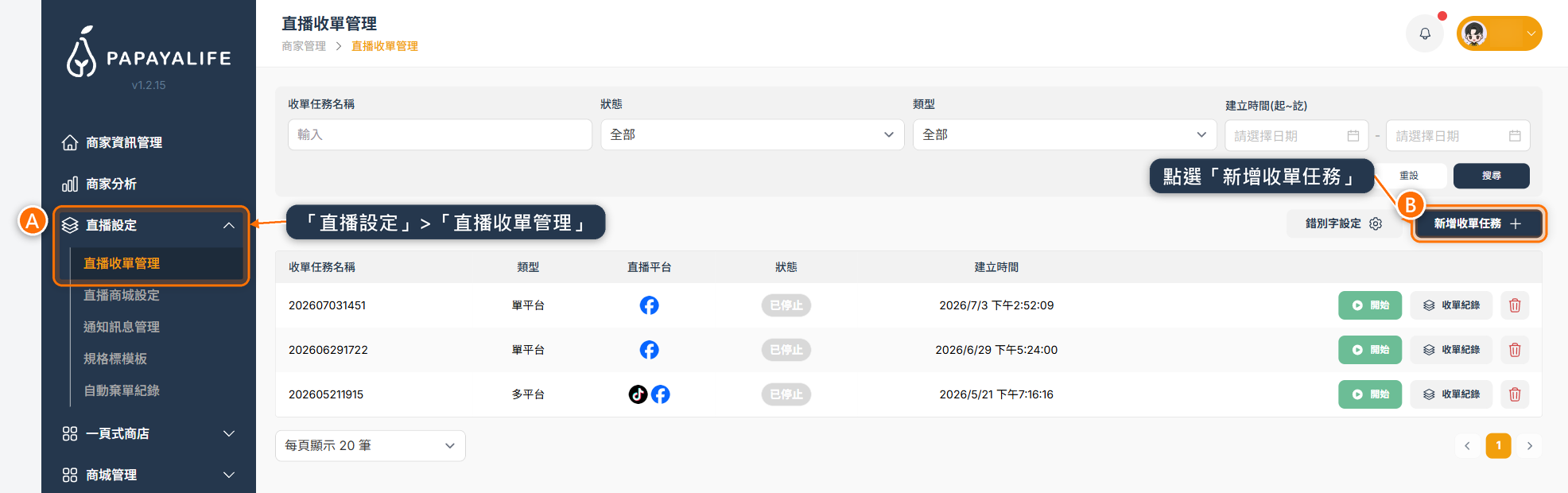
- 進入「直播設定」>「直播收單管理」(圖中 A)。
- 點選「新增收單任務」(圖中 B)。
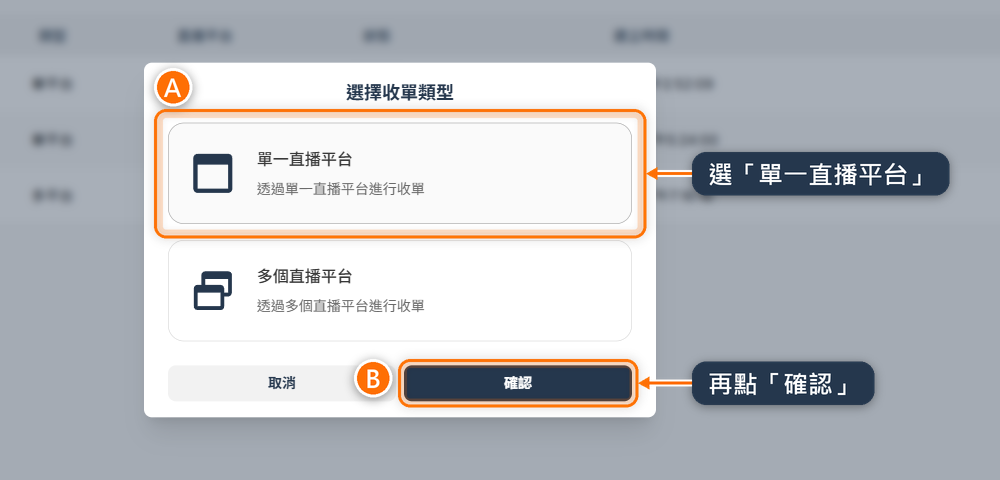
- 選擇「單一直播平台」(圖中 A),再點選「確認」(圖中 B)。
- 「單一直播平台」的任務只能加入 1 個直播來源,加入後「新增直播」會變成灰色無法點選。
- 要同時接多個平台或多個直播,這一步請改選「多個直播平台」。
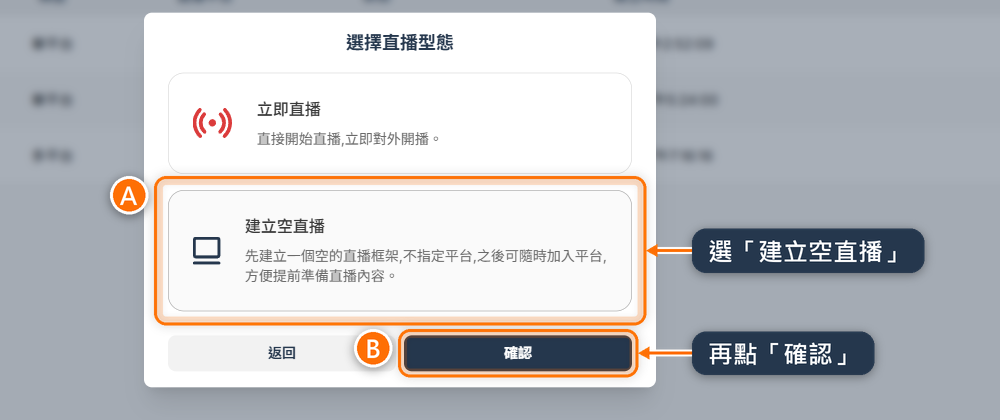
- 第一次練習時,選擇「建立空直播」(圖中 A),再點選「確認」(圖中 B)。
- 空直播還沒接任何直播平台,沒有留言進來,適合先熟悉建立任務與標單。
- 要測試留言收單,接著在步驟 2 加入平台直播來源。
- 在「選擇入單模式」選擇「喊單後立即入單」(圖中 A)。買家喊單成功後,商品會馬上進入購物車或未分配訂單。
- 填入「收單任務名稱」(圖中 B),例如「週五晚間直播」。
- 選擇「預設出貨群組」(圖中 C)。還沒建立出貨群組時,維持「未設定」即可。
- 點選「確認」(圖中 D),任務會出現在「直播收單管理」清單。
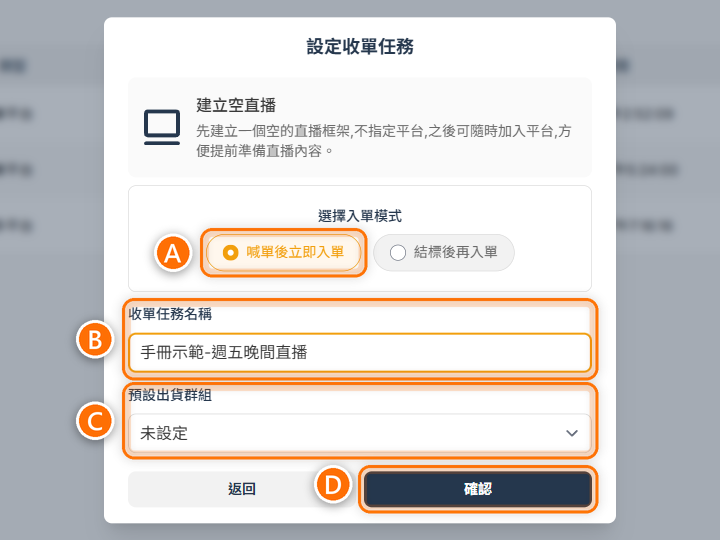
完整欄位與入單模式說明請參考 建立直播收單任務。
「預設出貨群組」:之後在這個任務新增標時,新建商品的「出貨群組」會自動帶入這裡選的群組。出貨群組用來把不能一起寄的商品(例如冷藏與常溫)分開結帳,見 出貨群組。想讓不同場次的商品分開結帳時,也是用出貨群組,見 讓不同場次的商品分開結帳。
步驟 2|加入直播來源
正式直播時,可以先做步驟 3 建好標,開播後再回來加入直播來源並點選「開始」,見 〈建議流程〉。
- 在「直播收單管理」清單找到剛建立的任務,點選「收單紀錄」。
- 點選「開始」右邊的齒輪,開啟「直播平台設定」(下圖橘框)。

- 點選「新增直播」(下圖橘框)。
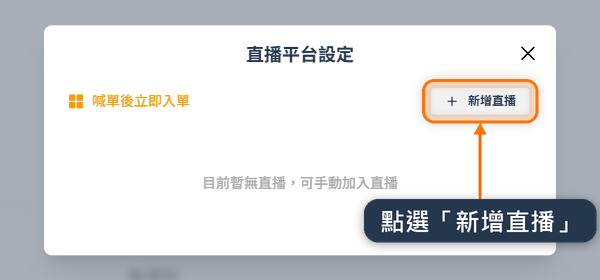
- 在「選擇直播平台」選擇平台,依畫面完成設定:
- Facebook:「登入Facebook帳號」→「選擇粉絲專頁」→「選擇直播」。
- 「訊息功能」開關:在登入那一列右側,預設開啟。要讓系統私訊得標者,請保持開啟再點選「登入Facebook」,來源加入後就不能再改。
- 選擇直播:清單只會列出 Facebook 上正在進行的直播,請先在 Facebook 開播再回來選擇。仍顯示「無直播」時,點選「選擇直播」旁的循環箭頭圖示重新讀取。
- Instagram:「登入Instagram帳號」→「選擇直播」。清單顯示「無直播」時,請先在 Instagram 開始直播,再點選「選擇直播」旁的循環箭頭圖示重新讀取。
- YouTube:「登入Google帳號」→「選擇直播」。清單會列出正在直播,或已在 YouTube 設定好、準備開播的直播。
- TikTok:「貼上TikTok使用者帳號」,並確認帳號正確。
- Facebook:「登入Facebook帳號」→「選擇粉絲專頁」→「選擇直播」。
- 回到「收單紀錄」,確認直播來源已出現。
若要同時管理多個平台或同平台多個直播來源,請參考 直播狀態與平台管理。
步驟 3|建立一個一般標
- 在「收單紀錄」點選右上角「建立商品標」(下圖橘框)。

- 選擇「一般商品」(下圖橘框)。
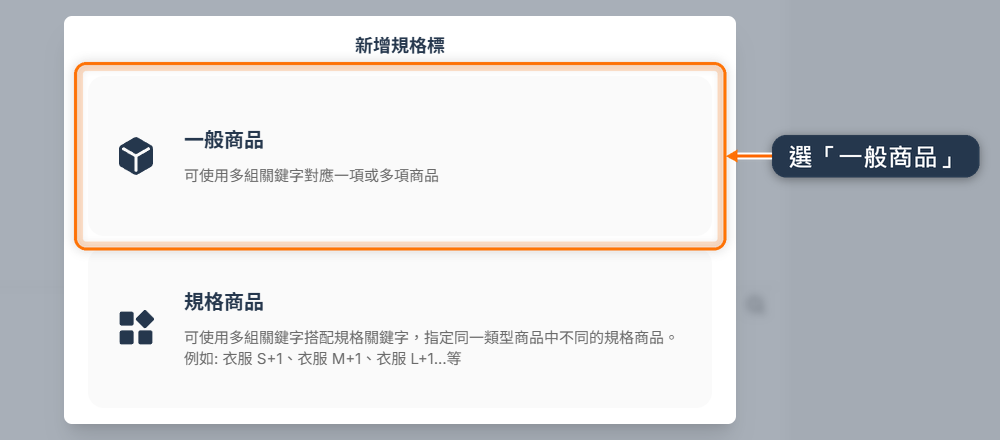
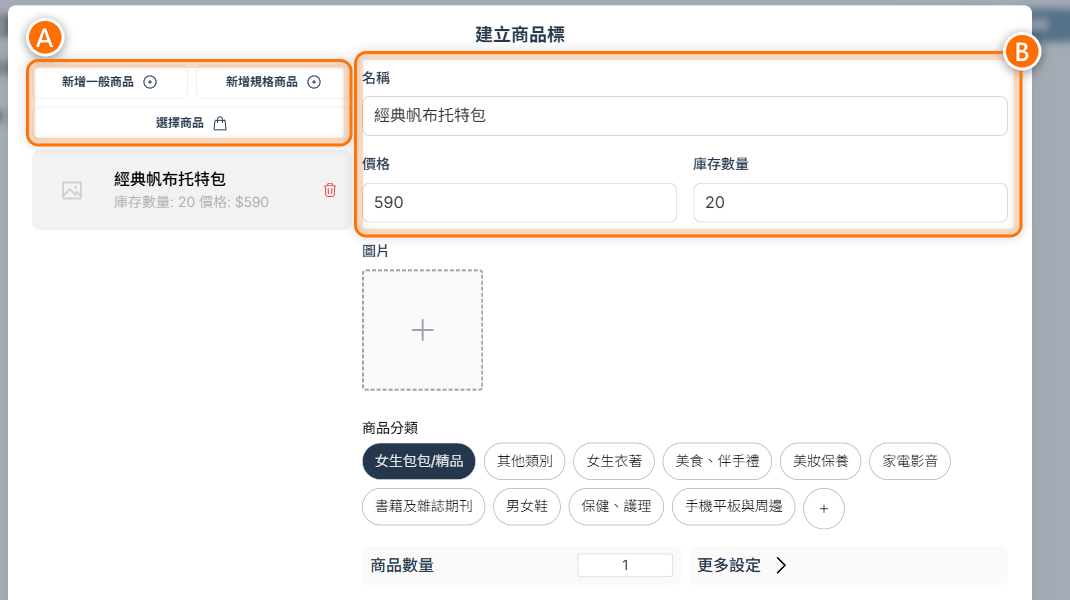
- 點選「新增一般商品」新增一個商品,或點選「選擇商品」挑店裡已有的商品(圖中 A)。視窗預設只列出上架中的商品,篩選方式見〈選擇商品視窗〉。
- 新增商品時,填寫「名稱」、「價格」與「庫存數量」(圖中 B)。
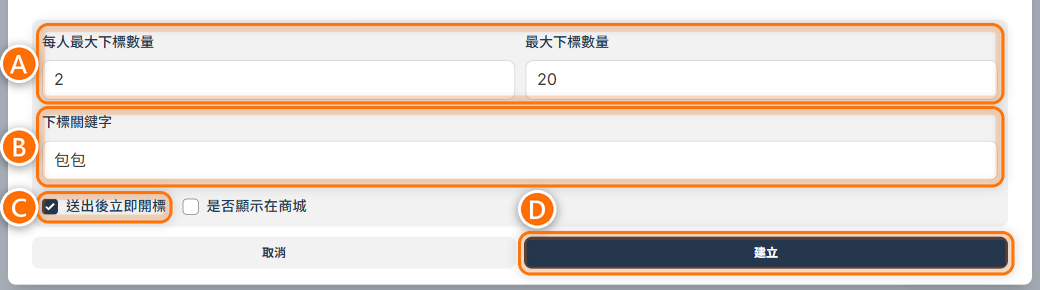
- 填寫「每人最大下標數量」與「最大下標數量」(圖中 A)。例如每人最多 2 標、這個標總共最多 20 標。本例一標就是一件商品,等於每人最多買 2 件、總共賣 20 件。
- 填寫「下標關鍵字」(圖中 B),例如「包包」。買家留言「包包+1」就會被收單。
- 勾選「送出後立即開標」(圖中 C),再點選「建立」(圖中 D)。
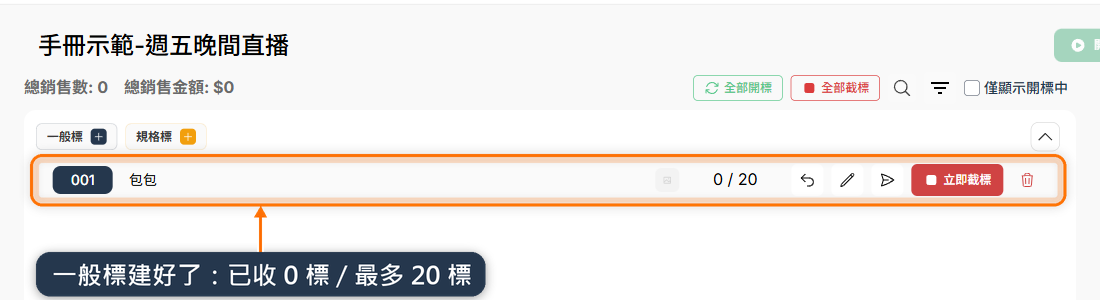
- 確認一般標出現在左上方標單區(下圖橘框)。
- 右側數字是「下標數 / 最大下標數」,也就是目前已被喊走的標數和最多可賣的標數。
- 以喊單數量計,不是商品件數。一標若含 2 件商品,喊 +1 就是 1 標、2 件。
買家留言依序寫下標關鍵字、加號、數量。例如關鍵字是「包包」,買家留言「包包+1」、「包包加1」或「包包+1」,系統都會辨認成喊 1 標。完整的喊單格式與辨認規則請參考 直播喊單格式與辨認規則。
若商品有尺寸、顏色或款式,請改用 規格標。「建立商品標」視窗的「規格商品」是灰色、點不下去(手機點選「商品標」後沒有「規格標」按鈕)時,代表商店還沒開通規格標,請聯絡木瓜生活客服。
步驟 4|啟動收單
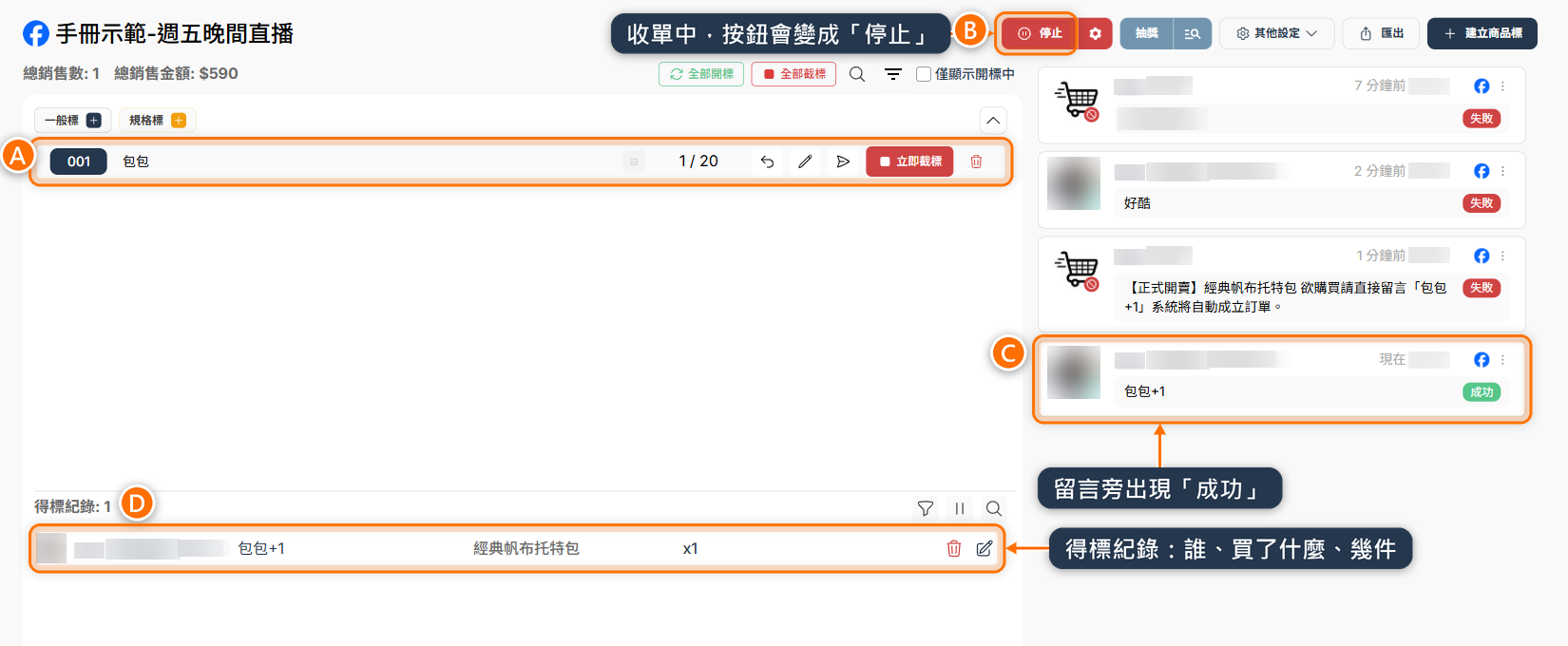
- 確認一般標已開標(圖中 A)。開標中的標,右側按鈕是紅色的「立即截標」。
- 點選上方「開始」。開始收單後,同一個位置的按鈕會變成紅色的「停止」(下圖 B 是開始收單後的畫面)。
- 等待任務狀態變為「執行中」。
- 「開標訊息(留言區)」只有在 Facebook 來源已經開始收單時開標,才會自動發送。開始收單前就開好的標,點選「開始」後不會補發。需要在留言區公告時,在該標的標單列點選紙飛機「重新發送訊息」,選擇「開標訊息(留言區)」手動發送(見〈手動發送商品標通知〉)。
- 在直播留言區請測試帳號留言,例如「包包+1」。
- 回到「收單紀錄」:
- 右側留言旁出現綠色「成功」,代表這則留言已被收單(圖中 C)。
- 顯示紅色「失敗」代表這則留言沒有被收單,不一定是格式問題,一般聊天留言也會顯示「失敗」。
- 確認下方「得標紀錄」有正確的買家、商品與數量(圖中 D)。
若應該被收單的留言顯示「失敗」,可依序檢查:
- 格式:關鍵字是否和標一致、有沒有加號、數量是否至少 1。
- 開標狀態:留言當下這個標是否已開標。還沒開標或已截標時,留言不會被收單。
- 黑名單:留言者是否在直播黑名單內,黑名單的留言不會自動被收單。
- 粉專身分:用商家自己粉專身分留的言,不會被當成買家下標。
- 數量限制:「最大下標數量」或該買家的「每人最大下標數量」已經用完時,沒有可成立的數量,就不會被收單。
確認是漏單時(例如留言格式正確,但留言當下標還沒建立或還沒開標),可在該標點選「重新入標」,讓系統重新辨認已收到的留言。完整補正方式請參考 手動入標與重新入標。
步驟 5|處理新買家或未分配訂單
留言被收單後,系統會依買家身分決定商品放到哪裡:
- 已可對應會員
- 系統已知道這位買家是哪個會員,商品進入該買家的購物車。例如曾點你傳的結帳連結並登入過的 Facebook 買家(在同一個粉專),或曾用留言的同一個 Google 帳號登入過的 YouTube 買家。
- 尚未完成綁定或認領
- 系統還不知道這位買家是哪個會員,商品進入「未分配訂單」。例如第一次在這間店下單的 Facebook 買家。Instagram、TikTok 的得標商品也一律先進這裡。
以尚未完成綁定或認領的 Facebook 買家為例,商品會出現在「購物車管理」>「未分配訂單」(圖中 A)。點選「結帳連結」(圖中 B)複製連結傳給買家,買家登入後就能領回商品並結帳。

若買家反映購物車沒有商品,先檢查「未分配訂單」,再引導買家完成登入、認領或綁定。各平台的處理方式不同,見 各平台得標紀錄處理快速教學。不同平台如何把得標商品對應到買家帳號(歸戶),見 直播訂單歸戶流程。
步驟 6|截標與匯出
- 直播主宣布停止收單前,先確認最後一批留言已進入「得標紀錄」。
- 對單一一般標點選「立即截標」,或依需求使用「全部截標」。截標後按鈕會變成綠色的「重新開標」(圖中 A),這個標不再接受喊單。使用「全部截標」時,所有開標中的標會一次截標,都不再接受喊單。
- 檢查得標紀錄與未分配訂單。
- 點選右上方「匯出」(圖中 B)。
- 系統會直接下載 Excel 檔「收集訂單任務報表-任務名稱-日期時間.xlsx」,作為對帳、客服追蹤與下播後整理依據。若出現「匯出成功」但沒有下載,看瀏覽器網址列是否顯示「已封鎖彈出式視窗」,允許後再點一次「匯出」。
- 截標不會停止收單任務:截標後,上方按鈕仍是紅色「停止」(圖中 C),任務仍在「執行中」。確認所有標都已截標、紀錄也匯出後,點選「停止」。

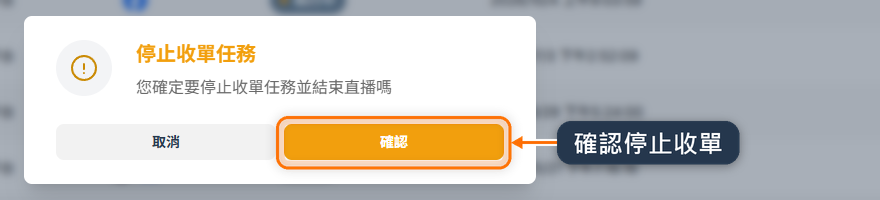
- 在「停止收單任務」視窗點選「確認」(下圖橘框)。任務會先顯示「停止中」,完成後變成「已停止」,上方按鈕變回「開始」。
- 停止只會停止木瓜生活收單,不會截標,也不會結束平台上的直播,下播請另外到直播平台結束。
- 已收到的留言、得標紀錄、購物車與未分配訂單都會保留。
- 想看這場直播的成效,可在「收單紀錄」點選「其他設定」>「分析」,查看銷售數量、銷售金額與新舊買家數,詳見 即時檢視直播分析。
匯出資料內容請參考 匯出直播紀錄。
第一次操作建議
- 降低收單錯誤
- 使用短但明確的關鍵字。
- 讓買家容易喊單
- 直播口播固定格式,例如「留言 包包+1」。
- 減少新手設定量
- 第一次先用「一般標」,熟悉後再使用規格標。
- 避免漏單
- 開播前先建立標並勾選「送出後立即開標」。
- 便於下播整理
- 直播結束後立即匯出紀錄。
延伸功能
- 系統預設會自動發直播通知:Facebook 在留言區公告開標、截標,Facebook、Instagram 私訊得標者與抽獎中獎者,TikTok、YouTube 不發。要修改內容或不想自動發送,見 通知訊息管理。
- 需要抽獎:參考 抽獎。
- 需要封鎖直播留言,或避免黑名單的人被收單:參考 黑名單管理。
- 需要大量匯入黑名單:參考 批次匯入黑名單。
- 需要設定逾時未結帳自動移除商品:參考 棄單設定。
完成後確認
- 收單任務狀態曾進入「執行中」。
- 一般標已開標,系統能辨認測試留言的喊單。
- 「得標紀錄」顯示正確商品、買家與數量。
- 已確認商品進入購物車或未分配訂單。
- 下播前已截標,直播結束後已匯出紀錄。
- 收單任務已停止,狀態為「已停止」。
注意事項
- 「重新入標」只會重新辨認還沒成立得標的留言。若同一位買家在同一個標有較晚的留言這次被辨認成立,會改用這則留言的數量取代原本的得標數量,而且無法還原。操作前先確認關鍵字與數量上限。
- 私訊與留言通知要送得出去,需平台帳號仍在授權中,且「通知訊息管理」已啟用該訊息,Facebook 直播來源的「訊息功能」也要開啟(見步驟 2)。Facebook 只能自動私訊留言後 7 天內的買家,Instagram 只能在直播進行中自動私訊,送不出去時見 私訊送不出去時。其他平台端的限制請以平台公告為準。
下一步
直播收單完成後,還要走完下面幾步,第一筆交易才算完成:
- 買家領回商品並結帳:
- 接收訂單:買家送出訂單、付款完成(貨到付款與面交付款不用等付款)後,訂單會進入「待確認」,見 接收與取消訂單。
- 出貨:接收後訂單進入「待出貨」,列印單據並出貨,見 待出貨訂單處理。
看到訂單狀態不知道下一步,可查 訂單狀態速查。