各平台得標紀錄處理快速教學
目的
本章說明直播結束後,如何處理 Facebook、Instagram、YouTube 與 TikTok 的得標紀錄,並判斷商品應該出現在買家購物車,或先停留在「未分配訂單」等待買家認領。
未分配訂單是系統已收到喊單、但尚未對應會員的商品。買家透過連結登入或認領後,才能領回商品。
本章適合直播小幫手、客服與下播後整理訂單的人員使用。完整平台歸戶規則(如何把直播得標商品對應到買家的會員帳號)請參考 直播訂單歸戶流程。
快速判斷表
直播中要快速查,先看這張表,再點平台名稱跳到該平台的完整處理步驟:
- Facebook:舊客已綁定(買家曾點過你傳的結帳連結並登入,系統已記住他的 Facebook 留言身分對應哪個會員)時,商品會直接進購物車。綁定依粉專分開記錄,在其他粉專綁定過不算。新客的商品在未分配訂單。買家看不到商品時,先查 Facebook 未分配訂單與結帳連結。
- Instagram:舊客與新客的商品一律先進未分配訂單。買家看不到商品時,先查 Instagram 未分配訂單與私訊結帳連結。
- YouTube:買家曾用留言的同一個 Google 帳號登入過,商品直接進購物車,否則進「未分配訂單」。買家看不到商品時,先確認 Google 登入帳號。
- TikTok:商品一律先進未分配訂單。買家看不到商品時,先查未分配訂單,再核對全店共用連結或該買家的「結帳連結」與使用者名稱。
進入位置
- 登入後台。
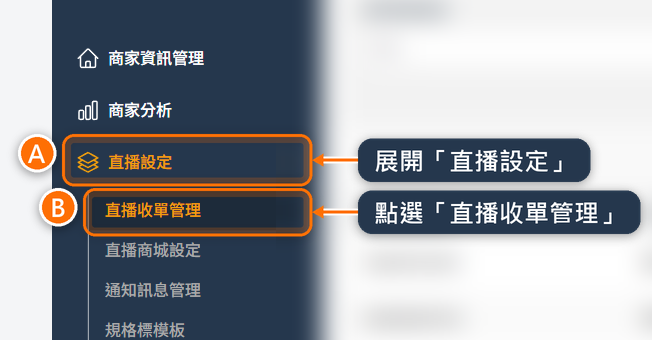
- 從左側導覽列進入「直播設定」(圖中 A)。
- 點選「直播收單管理」(圖中 B)。
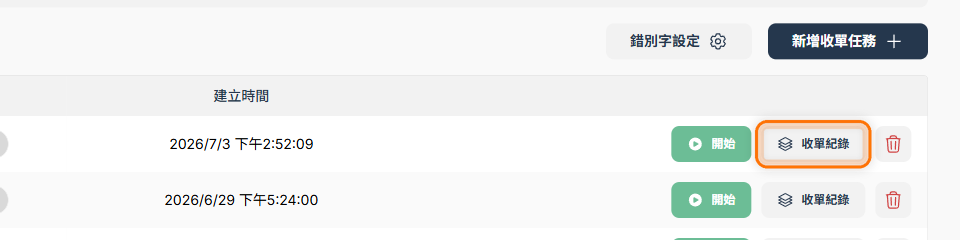
- 在收單任務那一列點選「收單紀錄」(下方第二張圖橘框)。
- 若要確認商品位置,再切換到「購物車管理」或「未分配訂單」。
共同檢查流程
不論是哪個平台,先用同一套流程確認資料位置:
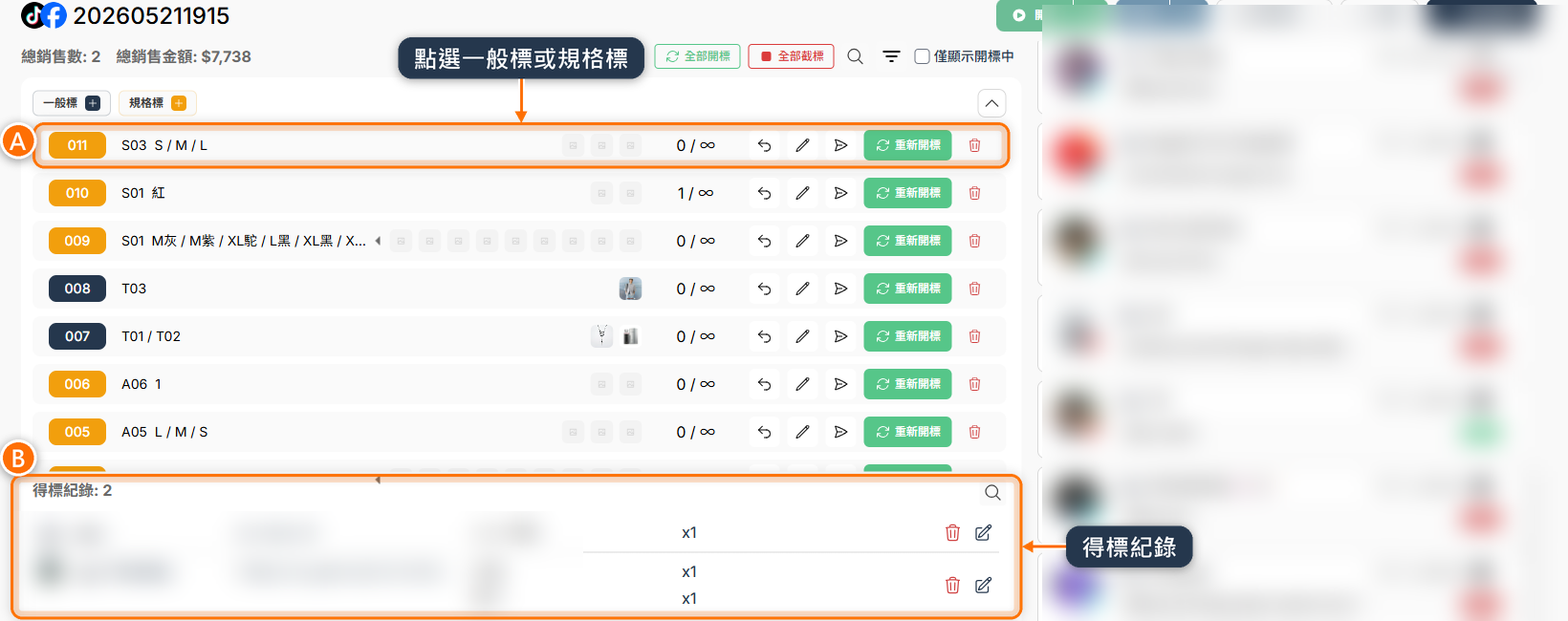
- 在「收單紀錄」點選一般標或規格標(圖中 A),再看下方「得標紀錄」有沒有買家、商品與數量(圖中 B)。
- 需要逐筆檢查時,點得標紀錄右上方的暫停圖示(「暫停刷新」),得標紀錄就會停止自動更新。
- 這個圖示在任務執行中才會出現。往下捲動列表時也會自動暫停。
- 暫停期間可在個別得標紀錄新增備註。
- 完成後點同一位置的播放圖示(「繼續刷新」),或捲回最上方恢復更新。
- 若任務使用「喊單後立即入單」,到「購物車管理」或「未分配訂單」檢查商品位置。
- 若任務使用「結標後再入單」(畫面上的「結標」就是截標):
- 喊單期間商品只會留在「得標紀錄」,還不會進購物車。
- 在該標點選紅色「立即截標」,或用「全部截標」一次截標所有開標中的標。截標當下,得標商品會自動放入買家購物車或「未分配訂單」,不用另外操作。
- 截標後再檢查購物車或未分配訂單。
- 只停止直播或收單任務不會截標,商品也不會入單。
- 截標留言與含結帳連結的截標私訊,只在直播來源還在收單時發送,下播後來源會自動停止,請在下播前截標。下播後才截標的補發與聯絡方式,見〈私訊送不出去時〉。
- 若買家反映購物車沒有商品,先查「未分配訂單」,再確認買家是否從你傳的結帳連結進入(沒從連結進入是最常見的原因)。YouTube 買家另外確認登入的 Google 帳號是否和留言時相同。
- 得標紀錄
- 有買家、商品與數量,代表留言已成功被收單。
- 得標紀錄備註
- 可在單筆得標紀錄補充客服追蹤、人工確認或直播後處理說明。
- 購物車管理
- 商品在買家購物車,代表系統已可對應會員,買家可進入結帳流程。
- 未分配訂單
- 商品還掛在買家的 Facebook、Instagram 等平台帳號名下,還沒對應到你商店的會員,代表買家尚未完成登入、綁定或認領。
Facebook 得標紀錄
標準處理流程
- 在「收單紀錄」確認 Facebook 留言已進入「得標紀錄」。
- 若買家是已綁定舊客,系統會依 Facebook 綁定紀錄把商品放入買家購物車。
- 若買家尚未綁定,商品會先進入「未分配訂單」。
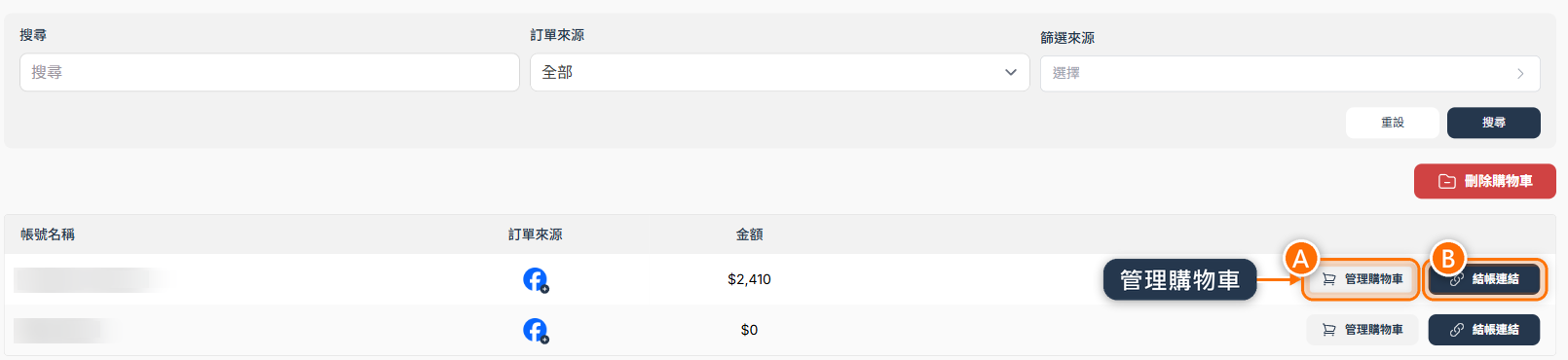
- 到「購物車管理」>「未分配訂單」找到該 Facebook 買家。需要核對商品時,點選「管理購物車」(圖中 A)。
- 點選「結帳連結」(圖中 B)。
- 確認「允許的登入方式」包含買家會用的登入方式(圖中 A)。
- 點選複製圖示,把連結傳給買家(圖中 B)。
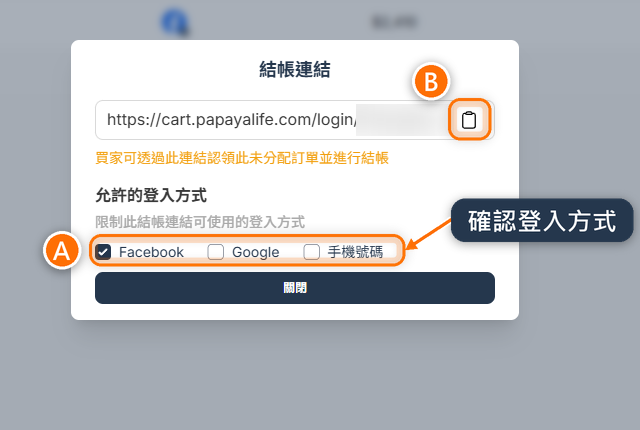
- 請買家從這個連結登入(用連結允許的任一種方式都可以,不一定要用 Facebook),完成認領或結帳,再回到購物車或未分配訂單確認商品位置。
買家不會點連結時,若「未分配訂單」中他的 Facebook 來源圖示右下角有「+」,可點「+」替他建立「虛擬客戶」(商家在後台替買家建立的客戶資料,買家不用自己註冊或登入)。系統會把他的得標商品移到該虛擬客戶的購物車,再由商家代為建立訂單,見 從 Facebook 未分配訂單建立虛擬客戶。
買家說購物車沒有商品
- 先確認「得標紀錄」是否真的有該買家的留言。
- 到「未分配訂單」搜尋 Facebook 買家名稱或來源資料。
- 若商品在未分配訂單,請重新提供「結帳連結」,請買家從這個連結進入並登入。買家沒點結帳連結、直接從商店首頁登入時,系統不會認得他的 Facebook 留言身分。
- 若仍找不到商品,檢查該留言是否被黑名單、數量上限或「重新入標」結果影響。
Instagram 得標紀錄
標準處理流程
- 在「收單紀錄」確認 Instagram 留言已進入「得標紀錄」。
- 到「購物車管理」>「未分配訂單」找到 Instagram 買家。
- 點選「結帳連結」,複製連結。
- 透過 Instagram 私訊將連結傳給買家。
- 請買家開啟連結並完成登入、認領或結帳。
- 回到「未分配訂單」確認該筆資料是否已被認領。
買家說購物車沒有商品
- 先到「未分配訂單」搜尋 Instagram 使用者名稱。
- 若商品仍在未分配訂單,請重新傳送「結帳連結」。
- 請買家從 Instagram 私訊中的連結進入,不要自行從商城首頁登入後查購物車。
- 若買家已登入但仍看不到,確認他是從結帳連結進入後才登入。直接開啟購物網站登入,不會認領得標商品。
- Instagram 的未分配訂單是用買家留言當下的使用者名稱記錄。若無法只靠名稱確認買家,請搭配留言內容、商品與時間核對。
YouTube 得標紀錄
標準處理流程
- 在「收單紀錄」確認 YouTube 留言已進入「得標紀錄」。
- 若買家使用同一 Google 帳號登入且已可對應會員,商品會直接進入購物車。
- 若系統無法對應會員,商品會先進入「未分配訂單」。
- 提供買家專屬連結或未分配訂單的結帳連結,並請買家使用同一個 Google 帳號登入。兩者差異見 買家連結與結帳連結。
- 買家登入後,回到購物車或未分配訂單確認商品位置。
買家說購物車沒有商品
- 先確認「得標紀錄」是否有該 YouTube 留言。
- 到「未分配訂單」搜尋 YouTube 買家資料。
- 若商品在未分配訂單,請重新提供連結。
- 請買家使用留言時同一個 Google 帳號登入。
- 若買家用不同 Google 帳號、Facebook 或手機登入,或沒有登入就按「直接結帳」,都看不到原本的得標商品。
- 若商品不在購物車也不在未分配訂單,檢查是否曾清除未分配訂單、執行棄單、「重新入標」或黑名單處理。
TikTok 得標紀錄
教學影片
若要提供買家操作示範,可分享 TikTok 訂單認領教學,引導買家使用「TikTok 認領訂單連結」完成認領。
標準處理流程
- 在「收單紀錄」確認 TikTok 留言已進入「得標紀錄」。
- 到「購物車管理」>「未分配訂單」找到 TikTok 買家。
接著選擇下列其中一種方式提供連結。
方式一:傳給特定買家的結帳連結
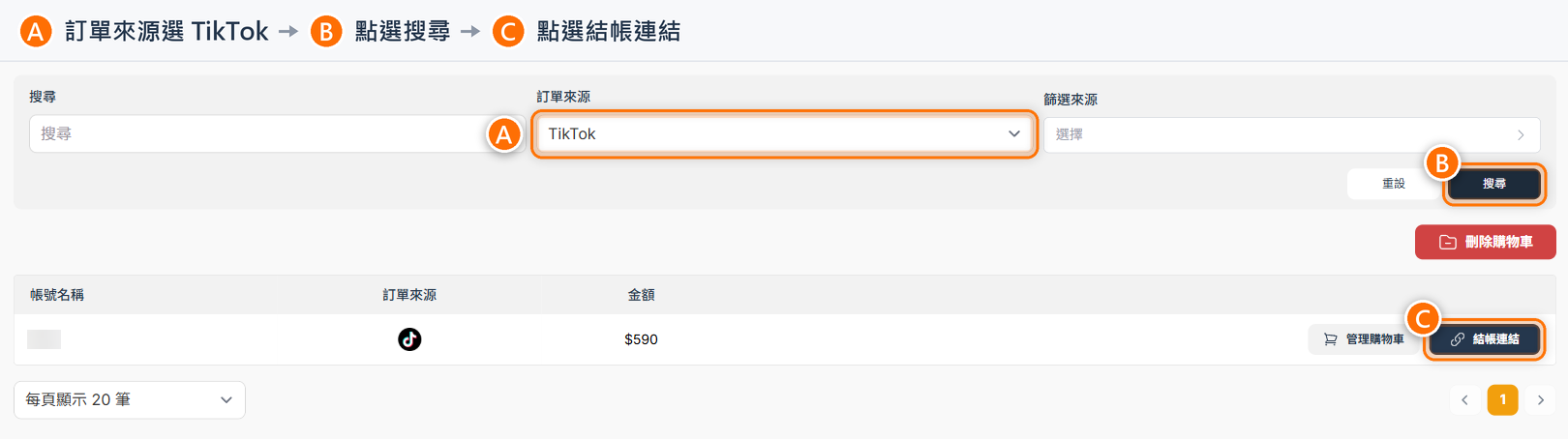
- 在「訂單來源」選擇「TikTok」(圖中 A)。
- 點選「搜尋」,核對目標買家(圖中 B)。
- 點選該列「結帳連結」(圖中 C)。
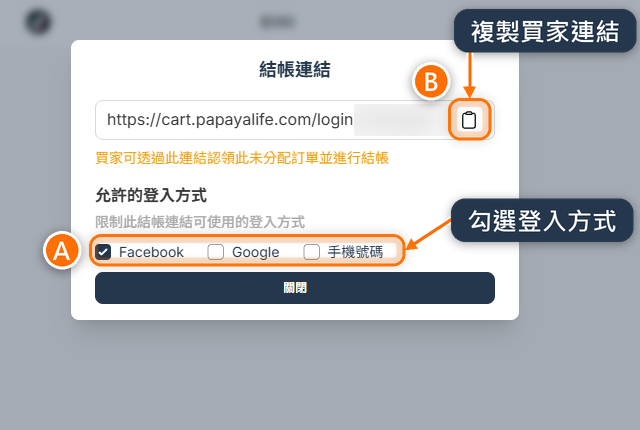
- 勾選買家要使用的「允許的登入方式」(圖中 A)。
- 點選複製圖示,把連結傳給該買家(圖中 B)。連結已帶入該買家的 TikTok 帳號,可讓買家認領得標商品。
方式二:公告全店共用連結
- 進入「商家資訊管理」。
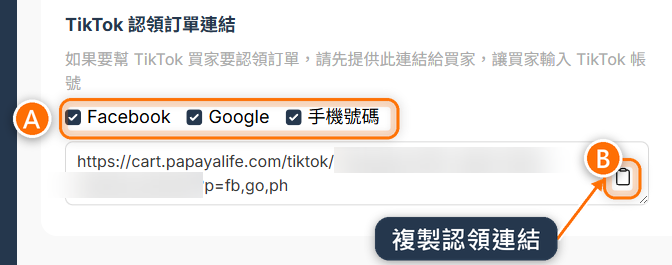
- 找到「TikTok 認領訂單連結」區塊。這是全店共用的連結。
- 勾選要允許的登入方式(圖中 A)。
- 點選複製圖示,將連結提供給買家(圖中 B)。
買家使用全店共用連結認領商品
- 請買家開啟連結。
- 請買家登入。
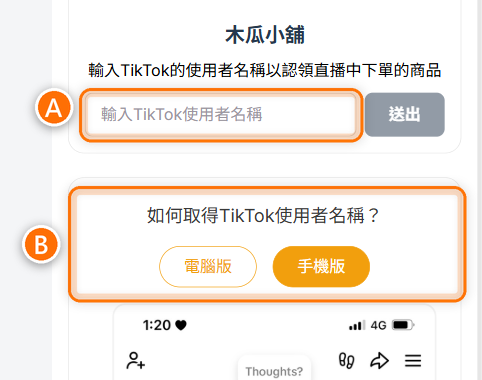
- 請買家輸入直播留言時使用的 TikTok 使用者名稱(下圖 A)。
提示
買家不知道自己的使用者名稱時,請他把認領頁往下捲到「如何取得TikTok使用者名稱?」(上圖 B),點選「電腦版」或「手機版」,照圖解到 TikTok 的個人資料頁複製帳號。
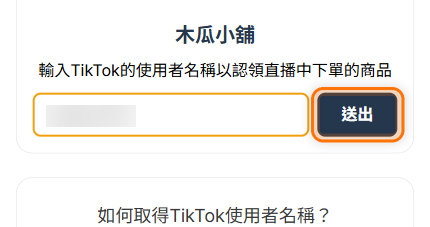
- 檢查帳號是否填寫正確,再點選「送出」(下圖橘框)。買家之前用同一支手機認領成功過時,欄位會帶入上次填的使用者名稱,送出前仍要核對。
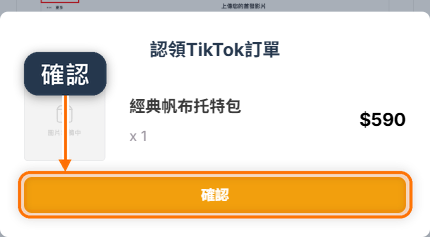
- 在「認領TikTok訂單」視窗核對商品與數量,再點選「確認」(下圖橘框)。
- 畫面下方會跳出「認領成功」提示(下圖橘框),並直接進入購物車。
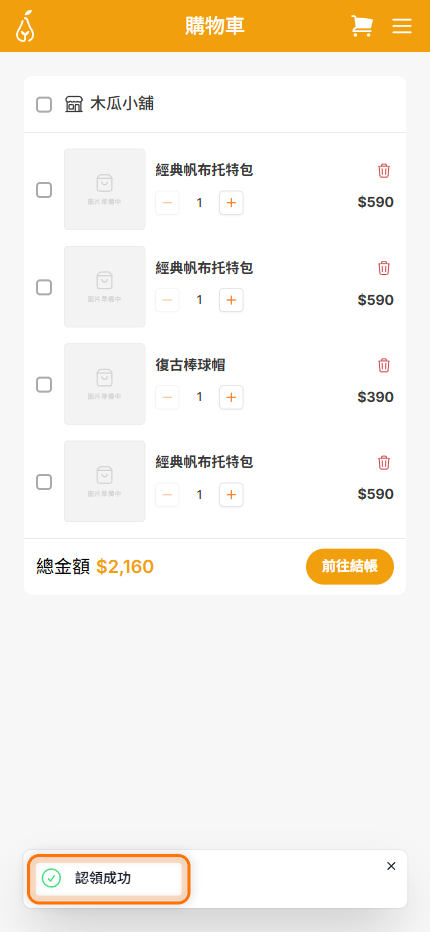
- 在購物車確認認領商品與數量(圖中 A)。
- 確認要購買的商品後,點選「前往結帳」(圖中 B)。
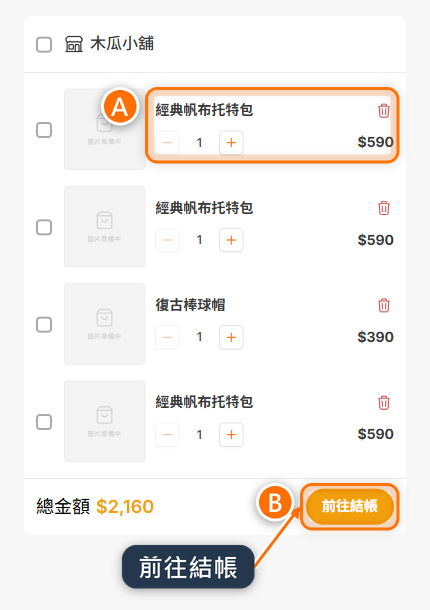
商家再回到「未分配訂單」確認資料是否已被認領。
買家說購物車沒有商品
- 先到「未分配訂單」搜尋 TikTok 使用者名稱或來源資料。
- 確認你提供的是全店共用的「TikTok 認領訂單連結」,或該 TikTok 買家的「結帳連結」。
- 使用全店共用連結時,請買家輸入直播留言使用的 TikTok 使用者名稱。
- 檢查大小寫、符號、空白與顯示名稱是否誤填。TikTok 認領應以使用者名稱為準,不要只看暱稱。
- 若仍無法認領,請用留言時間、留言內容與得標商品確認是否找錯未分配訂單。
注意事項
- 「得標紀錄」代表留言成功被收單,不一定代表商品已經進入買家購物車。
- 「未分配訂單」不是正式訂單。買家認領後,仍需在購物車完成結帳,才會成立正式訂單。
- 若曾執行「重新入標」、棄單、黑名單或清除未分配訂單,得標結果與商品位置可能改變。
- 若買家完全不會操作連結或結帳,可改用虛擬客戶協助處理,請參考 買家不會結帳時的處理方式。
- 透過 LINE 傳送連結後,買家無法登入或開啟後續頁面時,請依 透過 LINE 傳送連結時 改用手機瀏覽器開啟。