買家不會結帳時的處理方式
目的
當買家完全不會登入、認領或自行結帳時,後台人員可先建立「虛擬客戶」(商家在後台替買家建立的客戶資料,買家不用自己註冊或登入),再替買家整理購物車或建立訂單。
此流程適合直播新客、長輩、外籍買家,或客服已確認買家購買意願但買家無法完成前台操作的情境。
開始前
- 權限:需可進入「客戶管理」>「虛擬客戶管理」,並使用列表上的「建立訂單」(+)圖示。
- 必備資料:買家名稱、聯絡電話、收件地址、商品、數量、付款方式、物流方式與發票資料。
- 買家同意:建立訂單前,需先確認買家同意由商家代為建立訂單,並保留紀錄,例如客服備註、私訊截圖或通話紀錄摘要。
- 影響範圍:虛擬客戶的購物車、訂單、購物金與常用收件資訊都記在這位虛擬客戶名下。買家日後註冊成會員後可以歸戶,見〈建立後處理〉。
進入位置
- 登入後台。
- 若買家已有未分配資料(直播喊單後,尚待買家認領的商品),進入「購物車管理」>「未分配訂單」。
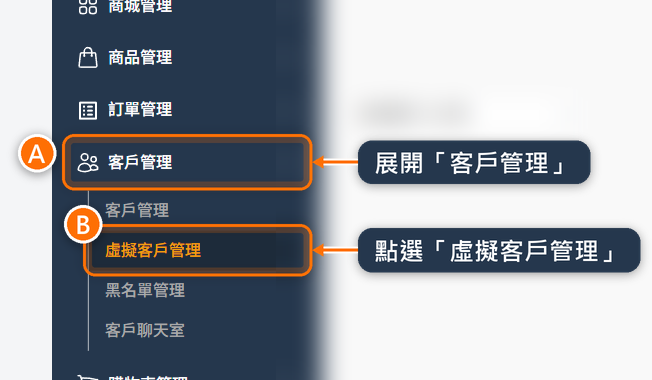
- 若要先建立可操作的客戶資料,進入「客戶管理」>「虛擬客戶管理」(下圖 A、B)。
先判斷用哪一種方式
- Facebook 新客已在「未分配訂單」中
- 從「未分配訂單」建立虛擬客戶,讓系統把商品移到虛擬客戶購物車。
- 買家沒有未分配訂單,但客服已確認要手動建立訂單
- 在「虛擬客戶管理」新增虛擬客戶,再使用「手動建立訂單」。
- 買家只是找不到商品
- 先查「未分配訂單」與平台登入方式,不要急著重建資料。
- 買家可以完成登入或認領
- 優先提供「結帳連結」或「TikTok 認領訂單連結」。
方式一:從 Facebook 未分配訂單建立虛擬客戶
此方式適合 Facebook 新客已喊單成功,但買家完全不會點連結或完成綁定時使用。
- 進入「購物車管理」>「未分配訂單」。
- 找到 Facebook 來源的買家資料。
- 確認商品、數量與買家名稱正確。
- 點選 Facebook 來源圖示右下角的「+」(下圖橘框)。

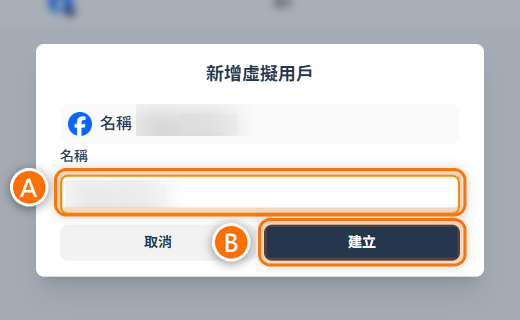
- 在「新增虛擬用戶」視窗(畫面上的「虛擬用戶」就是虛擬客戶)確認名稱(圖中 A)。「名稱」是空白時要自己填上,「建立」才能點選。
- 點選「建立」(圖中 B)。
- 系統會建立虛擬客戶,並把這位 Facebook 買家在同一個粉專、本店所有直播的未分配訂單,全部移到該虛擬客戶的購物車。之後他在這個粉專直播喊單成功的商品,也會直接進入這位虛擬客戶的購物車。請到購物車核對商品與數量。
- 到「客戶管理」>「虛擬客戶管理」找到該虛擬客戶。
- 點選該列右側第一個「+」圖示(滑鼠移上去會顯示「建立訂單」),進入「手動建立訂單」。
- 喊單商品已經在這位虛擬客戶的購物車裡,請從購物車結帳:
- 在「手動建立訂單」頁點選「購物車」頁籤,商品預設全部勾選,取消不要結帳的項目後建立訂單(一次只能結同一個出貨群組的商品,見 使用既有購物車建立訂單)。
- 不要再用「建立新訂單」重加同一批商品,否則購物車裡的原商品仍會留著,之後可能被重複結帳。
- 只有要另外加購其他商品時,才用「建立新訂單」。
延伸閱讀
完整未分配訂單操作請參考 未分配訂單。
方式二:直接新增虛擬客戶並手動建立訂單
此方式適合買家沒有未分配訂單,或客服已透過電話、私訊、門市等方式確認商品與收件資料。
- 進入「客戶管理」>「虛擬客戶管理」。
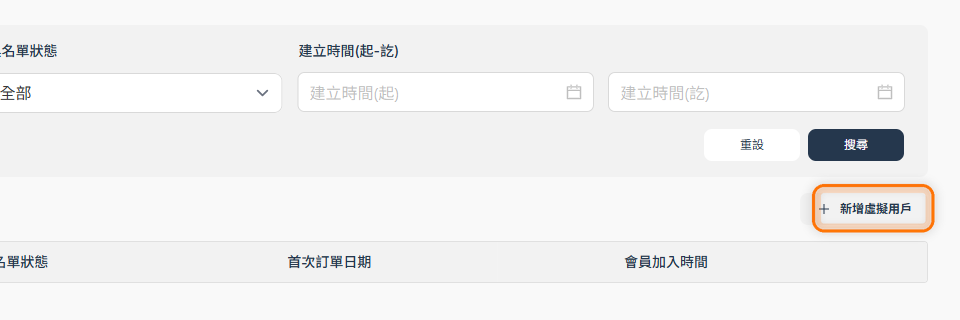
- 點選「新增虛擬用戶」(下圖橘框)。
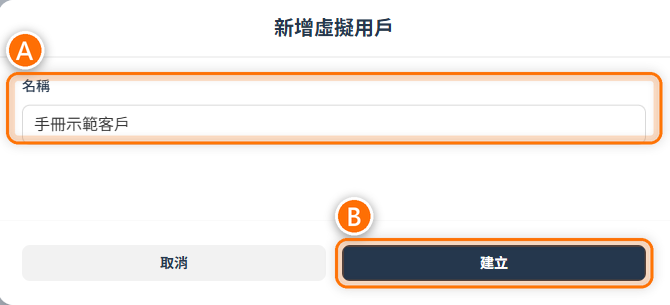
- 在「名稱」填入可辨識的買家名稱(圖中 A),例如買家姓名、社群暱稱或客服備註代號。
- 點選「建立」(圖中 B)。
-
在虛擬客戶清單找到剛建立的資料。
-
點選該列右側第一個「+」圖示(滑鼠移上去會顯示「建立訂單」),進入「手動建立訂單」。圖示和「客戶管理」列表上的建立訂單圖示相同(下圖橘框)。

-
剛建立的虛擬客戶購物車是空的,選擇「建立新訂單」。
-
加入商品並確認數量。選商品的視窗預設只列出上架中的商品,篩選方式見〈選擇商品視窗〉。
-
選擇付款方式與物流方式。
-
填寫收件資訊、發票資料與訂單備註。
-
送出前依〈建立訂單前確認〉逐項向買家確認。
-
點選「建立訂單」。
延伸閱讀
第 6~12 步的畫面與欄位說明見 手動建立訂單。
虛擬客戶建立後就能直接由後台建立訂單,不需要請買家點「授權建立訂單連結」(給一般會員按下同意、讓商家代為建立訂單的連結,見 商家資訊管理)。
建立訂單前確認
- 商品
- 確認商品名稱、規格、數量與價格。
- 收件資訊
- 確認收件人姓名、電話、地址或門市資訊。
- 付款方式
- 確認手動轉帳、面交付款、貨到付款或無須付款等後台可用方式。
- 物流方式
- 確認是否可配送該商品,以及是否可搭配付款方式。
- 發票資料
- 確認是否開立發票、發票申請類型與統編資料。使用綠界發票時,「會員載具」(不印紙本、改存成電子發票的方式)填買家的電子郵件。使用光貿發票時,可填電子郵件或手機號碼。
- 備註
- 記錄買家無法自行結帳,以及客服代為建立訂單的原因。
建立後處理
- 回到訂單明細,檢查訂單狀態、付款狀態與物流資訊。
- 將訂單編號、付款方式與後續處理方式回覆買家。
- 若是手動轉帳,訂單會停在「待付款」。請把轉帳帳號與金額告訴買家,入帳後依〈手動轉帳先確認收款〉確認。付款期限內沒確認的訂單會被系統自動取消。
- 若買家未來註冊成一般客戶,可在「虛擬客戶管理」將虛擬客戶歸戶到一般客戶。
歸戶會轉移虛擬客戶的常用收件資訊、訂單、購物車與購物金資料。操作不可逆,送出前請確認虛擬客戶與一般客戶是同一位買家。
買家說購物車沒有商品時
- 先確認「得標紀錄」中這位買家的留言是否已被收單。
- 到「購物車管理」>「未分配訂單」搜尋買家名稱、平台來源或商品。
- 若商品在未分配訂單,先嘗試提供正確平台的結帳連結或「TikTok 認領訂單連結」。
- 若買家仍無法操作,再改用虛擬客戶流程。
- 若已建立虛擬客戶,請檢查商品是否已移到虛擬客戶購物車或已建立訂單。
- 若商品找不到,檢查是否曾清除未分配訂單、執行棄單、「重新入標」或刪除購物車商品。
注意事項
- 虛擬客戶是後台作業用資料,不代表買家已自行完成註冊。
- 不要為同一位買家重複建立多個虛擬客戶,避免後續訂單與購物金分散。
- 只有 Facebook 來源的未分配訂單,來源圖示右下角才有「+」,方式一也只能從這個「+」操作。Instagram、TikTok、YouTube 的買家請改用方式二。
- 方式二建立的虛擬客戶不會接收買家原本的未分配訂單,那些得標商品仍留在「未分配訂單」。
- 代建訂單後,請到「未分配訂單」點選這位買家的「管理購物車」,點選該商品右側的「刪除購物車」(只刪這一項),移除已代為下單的商品,避免買家之後再認領而重複結帳。
- 手動建立訂單不等於已收款,仍需依付款方式追蹤付款狀態。