通路價格
目的
「通路價格」用來依銷售來源設定不同售價。後台支援「一頁式商店」、「直播收單任務」、「商城」與「直播商城」來源。同一商品可依不同來源設定不同價格。
開始前
- 權限:需可進入「行銷管理」。
- 必備資料:商品、來源類型、指定來源與價格。
- 影響範圍:啟用中的通路價格,會套用到從該來源加入購物車的商品,價格以買家結帳當下的設定計算。商品已在購物車時新增、修改或停用通路價格,購物車與結帳金額也會跟著改變。
- 活動期間:通路價格沒有活動期間,點選「建立」後立即生效,停用才結束。要配合檔期時,活動開始時再建立,或建立後馬上在列表把「是否啟用」關閉,活動開始再打開。
進入位置
- 登入後台。
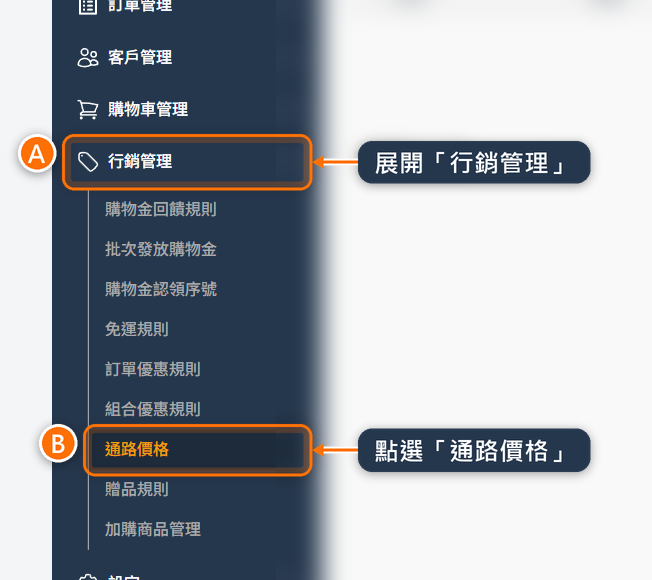
- 從左側導覽列進入「行銷管理」(圖中 A)。
- 點選「通路價格」(圖中 B)。
操作步驟
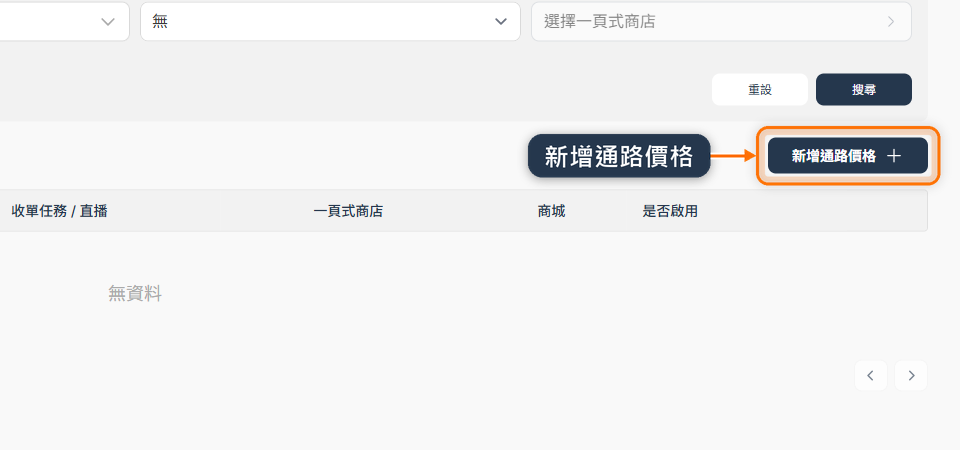
- 點選「新增通路價格」(下圖橘框)。
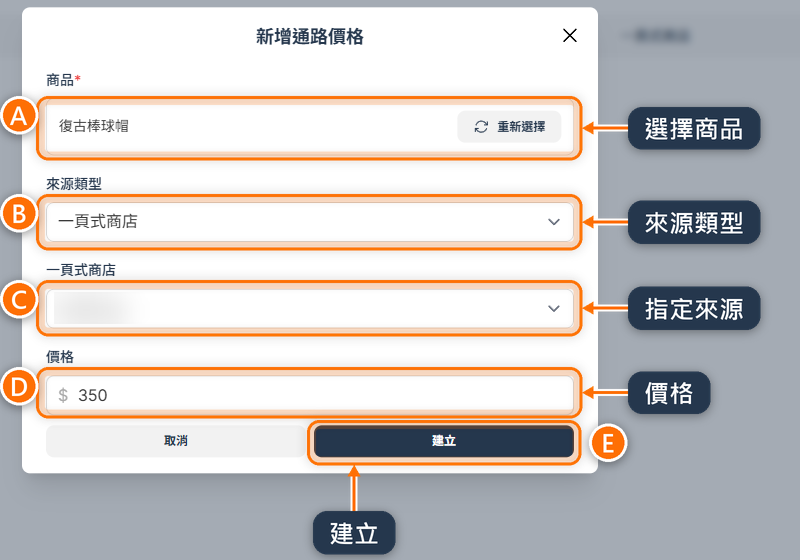
- 在「商品」點選「選擇商品」,選好後會顯示商品名稱(圖中 A)。要換商品時點選「重新選擇」。「選擇商品」視窗預設只列出上架中的一般商品:要選下架中的商品,取消勾選「僅顯示上架商品」。要替規格商品的某個規格項目設價格,勾選「隸屬規格之商品」。
- 在「來源類型」選擇「一頁式商店」、「直播收單任務」、「商城」或「直播商城」(圖中 B)。
- 依來源類型選擇指定的一頁式商店、收單任務 / 直播或商城。選擇「直播商城」時,僅可選擇收單任務(圖中 C)。
- 在「價格」輸入此通路要使用的售價(圖中 D)。
- 點選「建立」(圖中 E)。
欄位與設定
- 商品
- 要設定通路價格的商品。同一商品與同一來源組合不可重複建立。
- 來源類型
- 可選「一頁式商店」、「直播收單任務」、「商城」或「直播商城」,並決定下方要選的來源欄位。
- 一頁式商店
- 指定一頁式商店來源。若未指定特定頁面,代表該來源類型的通用價格。
- 收單任務 / 直播
- 指定直播收單任務或直播。一個收單任務底下可以有多個直播來源(例如同時接 Facebook 與 TikTok),指定直播就是只對其中一個來源生效。兩者都設定時的優先順序見〈套用優先順序〉。
- 商城
- 指定商城或商城頁面。兩者都設定時的優先順序見〈套用優先順序〉。
- 直播商城
- 指定直播商城中的收單任務。選擇此來源類型後,畫面只會提供「選擇收單任務」。
- 價格
- 此來源下的商品售價。價格要大於 0,填 0 無法建立。
- 是否啟用
- 控制通路價格是否生效。停用後改回一般商品價格。
套用優先順序
系統會先檢查商品是否已有可套用的「多件優惠」(商品編輯頁依「件數」設定的「單價」)。若商品數量達到多件優惠門檻,會先使用多件優惠後的單價,不再套用通路價格。
若沒有套用多件優惠,系統才會依來源找通路價格。來源越精確越優先,例如:
- 指定直播(收單任務底下的某一個直播來源)會優先於指定整個收單任務。
- 指定商城頁面會優先於指定商城。
- 最後才是只指定來源類型的通用價格。
範例情境
商品原價 500 元,設定直播收單任務價格 450 元,另設「3 件以上單價 420 元」的多件優惠。
- 指定直播,購買 1 件
- 未達多件優惠門檻,使用通路價格 450 元。
- 指定直播,購買 3 件
- 已達多件優惠單價 420 元,使用多件優惠,不套用通路價格。
- 商城,購買 1 件
- 未符合直播來源,使用一般價格 500 元。
完成後確認
- 列表顯示正確的「商品」、「價格」、「來源類型」與「是否啟用」。
- 若要針對特定直播或商城頁設定價格,確認已選到該直播或商城頁,不是只選了來源類型。
- 編輯過價格後,確認列表的「是否啟用」仍是你要的狀態。
- 通路價格停用中時,前台不會套用。檔期前先停用的價格,用測試帳號看不到特價是正常的,啟用後再測試。
- 用測試用的買家帳號,從要測試的來源(例如商城、一頁式商店,或在直播留言喊單)把商品加入購物車,確認商品價格符合預期。
注意事項
- 通路價格與多件優惠不會重複套用。
- 同一商品、同一來源條件只能有一筆通路價格。
- 若活動結束,請停用或刪除不再使用的通路價格,避免之後同來源仍套用舊價格。停用前先確認買家是否已結帳完畢。