加購商品管理
目的
「加購商品管理」用來設定買家結帳前可加購的商品。買家在購物車或結帳流程看到商品加購區後,可將商品加入購物車。
加購區沒有另設加購價,買家看到的是商品售價。要用特價加購時,另建一個特價商品再加入加購區。另建的商品要維持上架才會出現在加購區。特價商品和原商品是同一批貨時,請把兩個商品綁定同一個原料,才會共用庫存(見原料管理)。
開始前
- 權限:需可進入「行銷管理」。
- 必備資料:商品與商品上架狀態。
- 影響範圍:商品會出現在買家結帳前的商品加購區。
進入位置
- 登入後台。
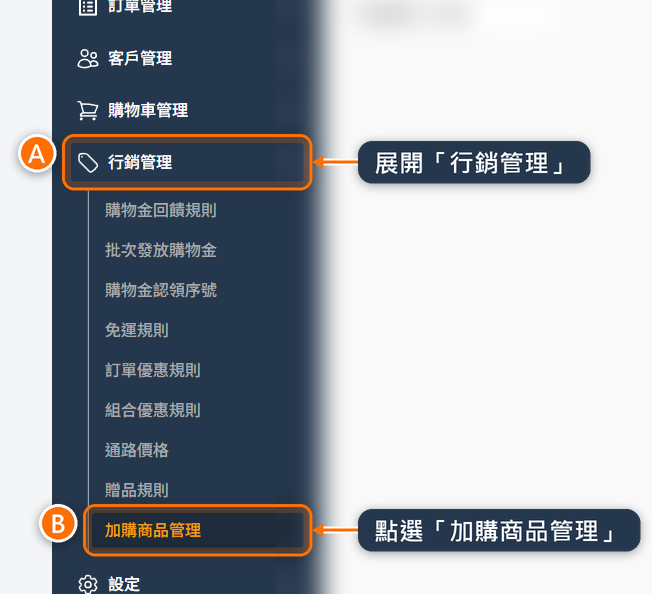
- 從左側導覽列進入「行銷管理」(圖中 A)。
- 點選「加購商品管理」(圖中 B)。
操作步驟
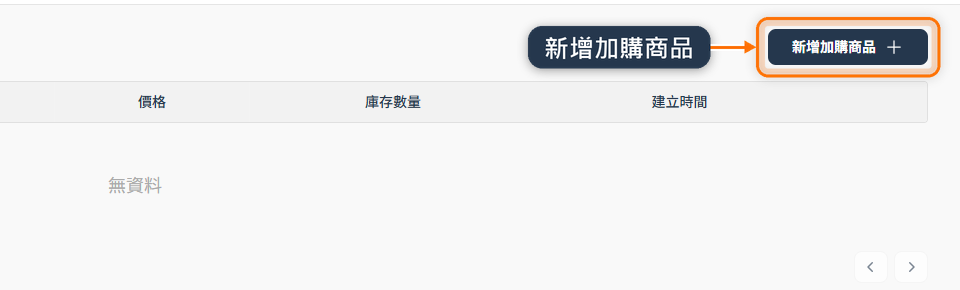
- 點選「新增加購商品」(下圖橘框)。
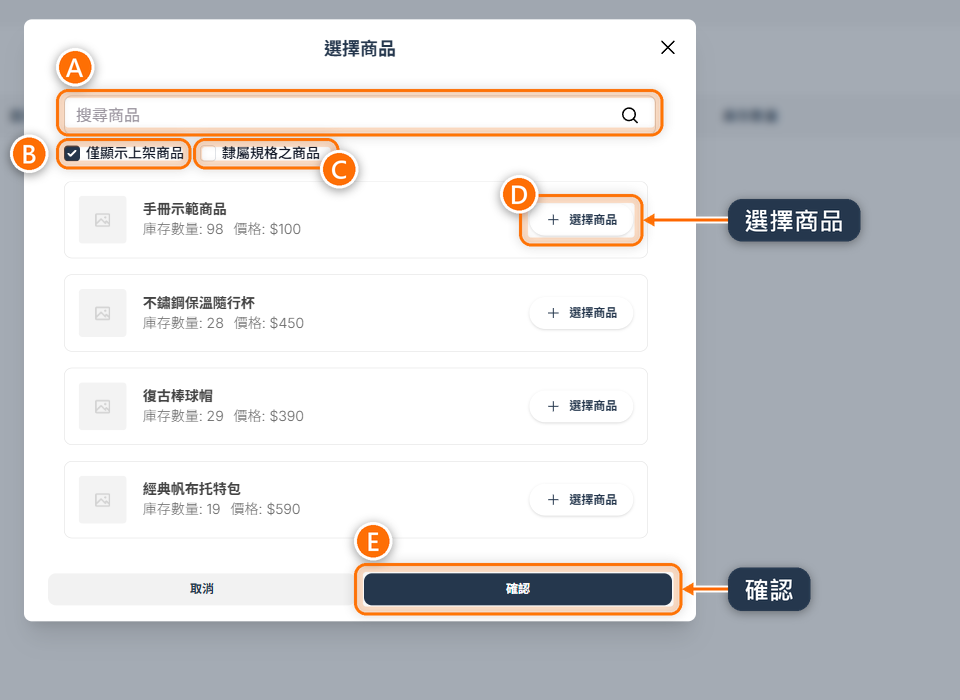
- 在「選擇商品」對話框搜尋商品(圖中 A)。
- 「僅顯示上架商品」(圖中 B)預設勾選,要選下架中的商品時取消勾選。
- 視需要勾選「隸屬規格之商品」(圖中 C)。
- 點選該商品的「選擇商品」(圖中 D),再點選「確認」(圖中 E)。
- 回到列表確認商品出現在清單中。
欄位與設定
- 搜尋商品
- 依商品名稱搜尋要加入的商品。資料多時建議先搜尋再選取。
- 僅顯示上架商品
- 只顯示上架中的商品。預設為勾選。
- 隸屬規格之商品
- 勾選後,列表會一併列出規格商品底下的各個規格項目(例如「顏色: 紅 / 尺寸: S」),可以直接挑某一個規格項目當加購商品。不勾選時只列出一般商品。
- 商品狀態
- 列表顯示商品目前上架或下架狀態。下架中的商品不會出現在買家的加購區,重新上架後會自動再出現。
- 庫存數量
- 商品目前庫存。庫存不足時,買家可能無法成功加入購物車。
買家流程
買家進入結帳前,會看到商家在後台設定的商品加購區清單。用「直接結帳」(沒有登入)下單時不會出現商品加購區,測試加購請先登入買家帳號。買家點選加購後,商品會放入購物車,銷售來源記為「加購購物車」(在「購物車管理」可用此來源篩選)。
商品本身仍是一般商品,因此會受到商品價格、庫存與物流設定影響。加購商品不會套用通路價格(依銷售來源設定的不同售價,只對一頁式商店、直播收單任務、商城與直播商城來源生效)。
完成後確認
- 列表顯示正確商品、圖片、商品狀態、價格、庫存數量與建立時間。
- 在買家購物車或結帳流程確認商品加購區有出現。
- 測試點選加購後,確認購物車中商品、價格與數量正確。
注意事項
- 從「加購商品管理」刪除商品後,買家的加購區就不會再顯示這個商品。已經加入購物車的不會被移除,買家仍可照常結帳。
- 若商品不應再出現在商品加購區,請先從「加購商品管理」移除,再視需要調整商品上架狀態。