出貨群組
目的
「出貨群組」用來把不能合併出貨的商品分開。同一張訂單只能放同一個出貨群組的商品,買家購物車會自動把不同群組分開結帳,規則見〈結帳與拆單規則〉。
常見用途包含冷藏與常溫分開、預購與現貨分開、不同倉庫或不同供應商分開出貨。
進入位置
- 登入後台。
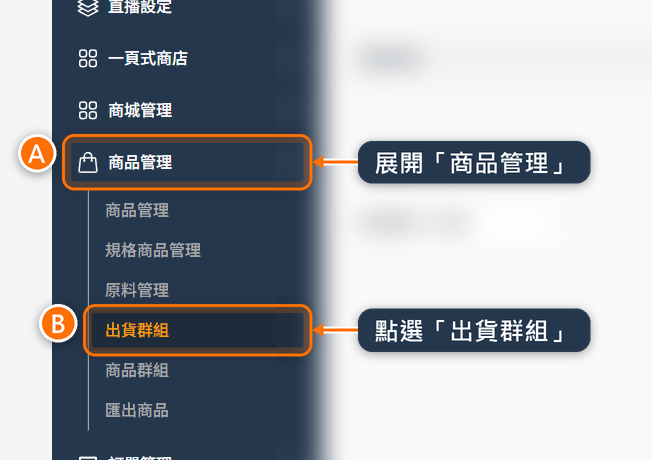
- 從左側導覽列進入「商品管理」(圖中 A)。
- 點選「出貨群組」(圖中 B)。
新增出貨群組
- 進入「商品管理」>「出貨群組」。
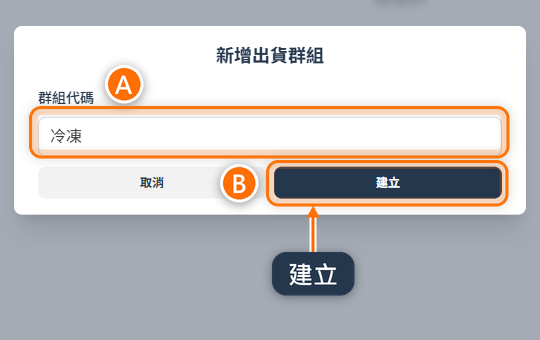
- 點選「新增出貨群組」(下圖橘框)。

- 在「群組代碼」(圖中 A)輸入可辨識的代碼,例如「冷凍」、「預購」或「A倉」。中文、英文都可以。
- 點選「建立」(圖中 B)。
將商品加入出貨群組
出貨群組建立後,可用兩種方式指定商品。
方式一:在商品編輯頁設定
進入「商品管理」>「商品管理」,編輯商品後在「出貨群組」欄位選擇群組。
方式二:在出貨群組列表批次加入
- 在「出貨群組」列表找到要設定的群組,點選該列右側第一個圖示(條列清單圖示,下圖 A),開啟「商品列表」。

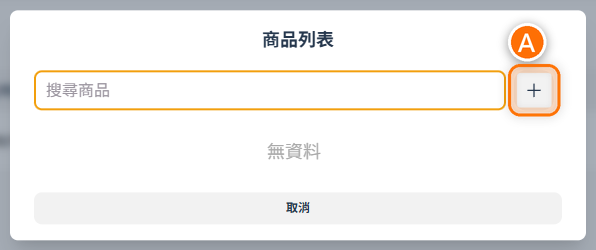
- 點選搜尋框「搜尋商品」右邊的「+」圖示(圖示沒有文字,圖中 A)。開啟的視窗預設只列出上架中的商品,篩選方式見〈選擇商品視窗〉。
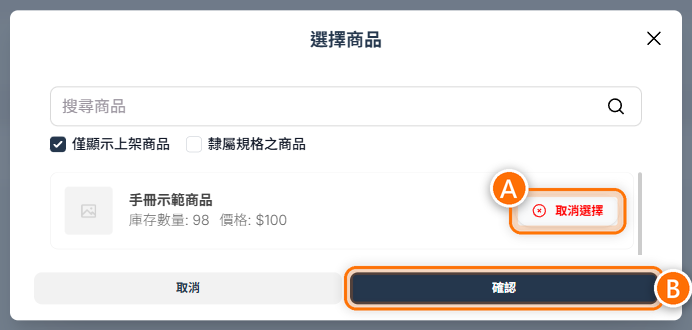
- 在「選擇商品」視窗,點選要加入的商品右側「選擇商品」,選中後按鈕會變成「取消選擇」(圖中 A)。選好後點選「確認」(圖中 B)。這裡只會列出還沒有設定出貨群組的商品。
- 要把商品移出群組時,點選該商品右側的垃圾桶圖示,在「刪除出貨群組內商品」視窗確認。
同一個商品只能屬於一個出貨群組。要換群組時,在商品編輯頁的「出貨群組」欄位直接改選新群組即可。從「商品列表」新增時,已在其他群組的商品不會出現在清單中。
不要與「商品群組」混淆,兩者差異見 商品群組。
結帳與拆單規則
拆開的動作由買家的購物車自動完成,商家不需要事後分割訂單:
- 前台購物車會依商家與出貨群組分成不同區塊,有設定出貨群組的區塊上方會顯示「群組代碼」。
- 每個區塊各有自己的「前往結帳」,買家要分次結帳。每次結帳產生一張訂單,各自選擇配送方式、各自計算運費。
- 未設定出貨群組的商品,會和同一商家其他未設定的商品放在同一個區塊。
例如購物車裡有「冷凍」群組的 A 商品,和未設定出貨群組的 B 商品:買家會看到兩個區塊,要分別結帳兩次,產生兩張訂單,各自出貨。
後台「手動建立訂單」也一樣,一張訂單只能放同一個出貨群組的商品。
刪除出貨群組
刪除前請先確認該群組是否仍有未完成訂單、進行中收單或出貨作業。
- 在「出貨群組」列表找到要刪除的群組,點選該列右側的紅色垃圾桶圖示。
- 在「確定要刪除此出貨群組嗎?」視窗確認。
刪除出貨群組後:
- 群組內的商品會改回未設定出貨群組。
- 收單任務的「預設出貨群組」若是這個群組,也會改回未設定。
常見檢查
- 群組代碼建議使用營運人員看得懂的命名,不要只用 001、002 這種編號。
- 直播要依場次分開結帳、分開出貨時,可以每一場建立一個出貨群組,見讓不同場次的商品分開結帳。
- 新商品上架前,若需要特殊出貨流程,請在商品編輯頁檢查「出貨群組」欄位。
- 這裡的出貨群組用來拆單,不能下載「出貨明細報表」。要下載該報表,請到「訂單管理」>「批次出貨」的出貨群組,見 批次出貨。