匯入商品
目的
「匯入商品」用 Excel 批次新增一般商品。適合商品名稱、價格、分類、庫存與圖片已整理成表,一次要建立多筆資料的情況。
匯入不會依「商品代碼」更新既有商品:
- 有填「商品代碼」且和後台既有商品相同時,整份檔案都會匯入失敗。
- 沒填代碼的商品,同一份檔案再匯一次會再新增一批。
- 有尺寸、顏色等規格組合時,請改用 規格商品管理 的「匯入規格商品」,不要用本頁的範例檔。
開始前
- 權限:需可進入「商品管理」>「商品管理」。
- 檔案格式:只接受
.xlsx,請用畫面中的「範例檔案」填寫。 - 圖片:要填圖片網址,不是電腦裡的檔案名稱。還沒有圖片網址時,見〈沒有圖片網址時〉。
- 影響範圍:匯入是新增資料。建議先用 1 到 2 列試匯入,確認名稱、價格、狀態與庫存都正確後,再匯入完整清單。正式匯入前,請從清單移除已成功試匯的商品,避免重複新增或代碼重複。
沒有圖片網址時
圖片網址打開後必須直接就是那張圖片,而且不用登入或輸入密碼就能開啟。相簿頁、雲端硬碟分享頁這類「放著圖片的網頁」系統讀不到。可以先把網址貼到瀏覽器網址列,確認畫面上只有那張圖。
手邊的圖片還沒有網址時,可以先把圖片放到商家自己的網站,或其他能提供「圖片直接連結」的空間,再把連結貼到 Excel 的圖片欄位。也可以先把圖片欄留空,匯入後再到商品編輯頁上傳圖片。
進入位置
- 登入後台。
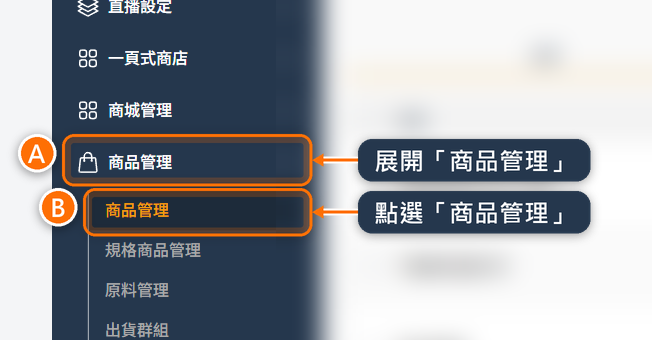
- 從左側導覽列進入「商品管理」(圖中 A)。
- 點選「商品管理」(圖中 B)。
- 點選列表上方的「匯入商品」。
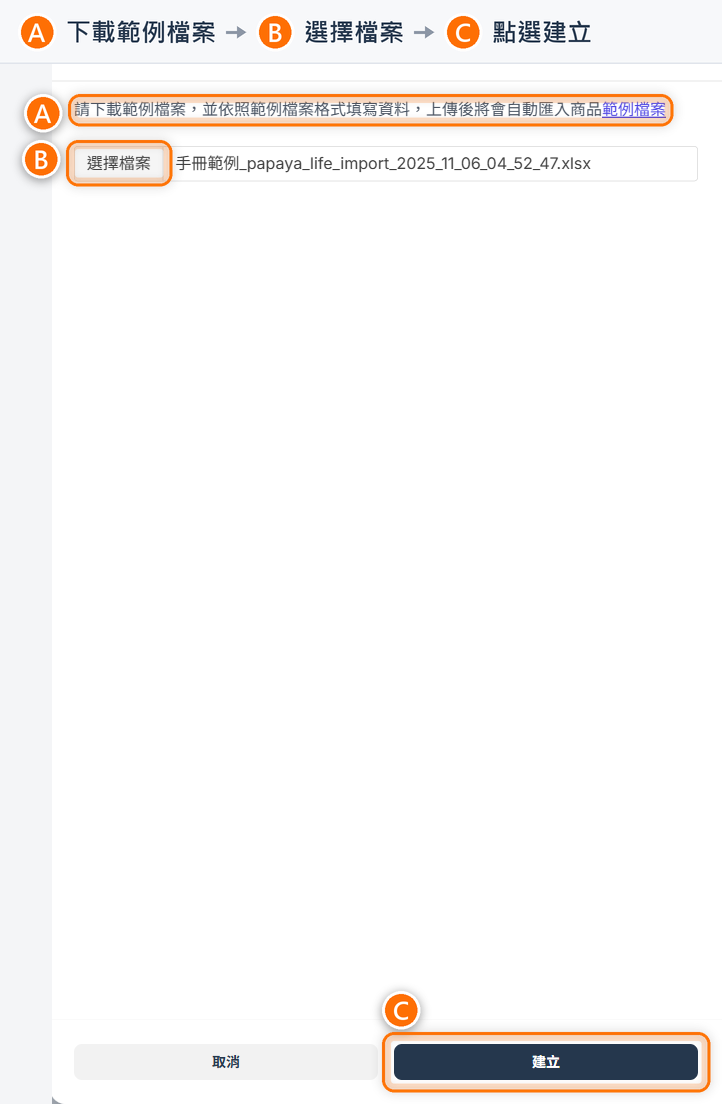
畫面右側會打開「匯入商品」視窗。說明文字為「請下載範例檔案,並依照範例檔案格式填寫資料,上傳後將會自動匯入商品」,後方有「範例檔案」連結。
匯入流程
- 進入「商品管理」>「商品管理」。
- 點選「匯入商品」。
- 點選說明文字最後的「範例檔案」連結(下方匯入商品對話框圖中 A),下載
.xlsx。 - 用 Excel 打開範例檔,在第一個工作表「上傳模板」填寫(系統只讀第一個工作表,填在「參考範例」不會匯入):
- 前 4 列是欄位名稱與說明,請保留不要刪除。從第 5 列開始,一列填一個商品。
- 各欄的填法見〈上傳模板欄位〉。
- 「分類」「價格」「銷售狀態」「庫存」四欄要是數字,儲存格不要設成文字格式。
- 下面兩張圖是「上傳模板」的填寫示範,內容取自範例檔的「參考範例」工作表。
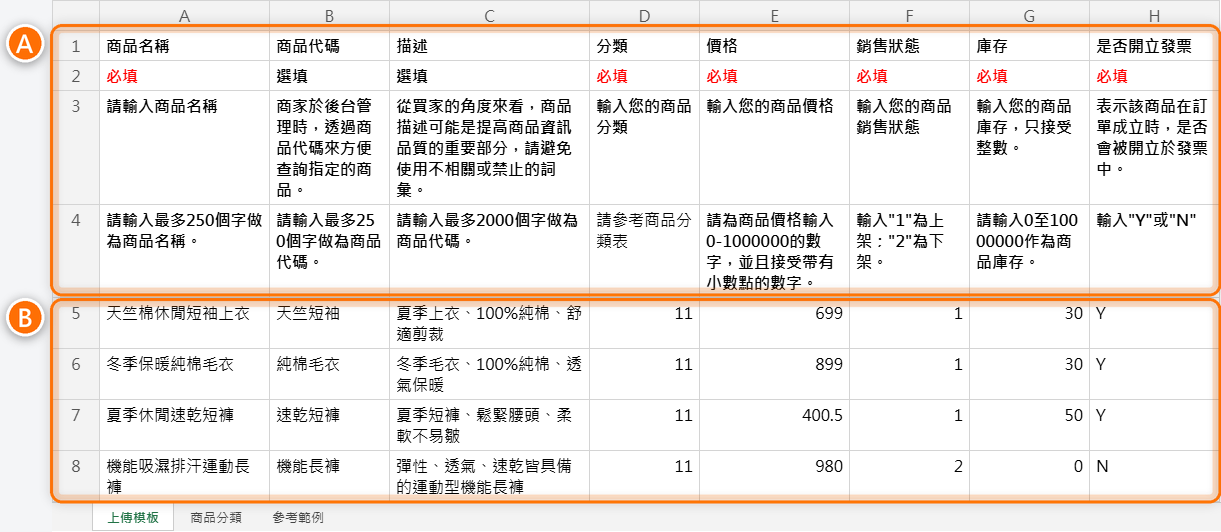
A 到 H 欄的基本資料:圖中 A 是說明列,圖中 B 是商品資料。
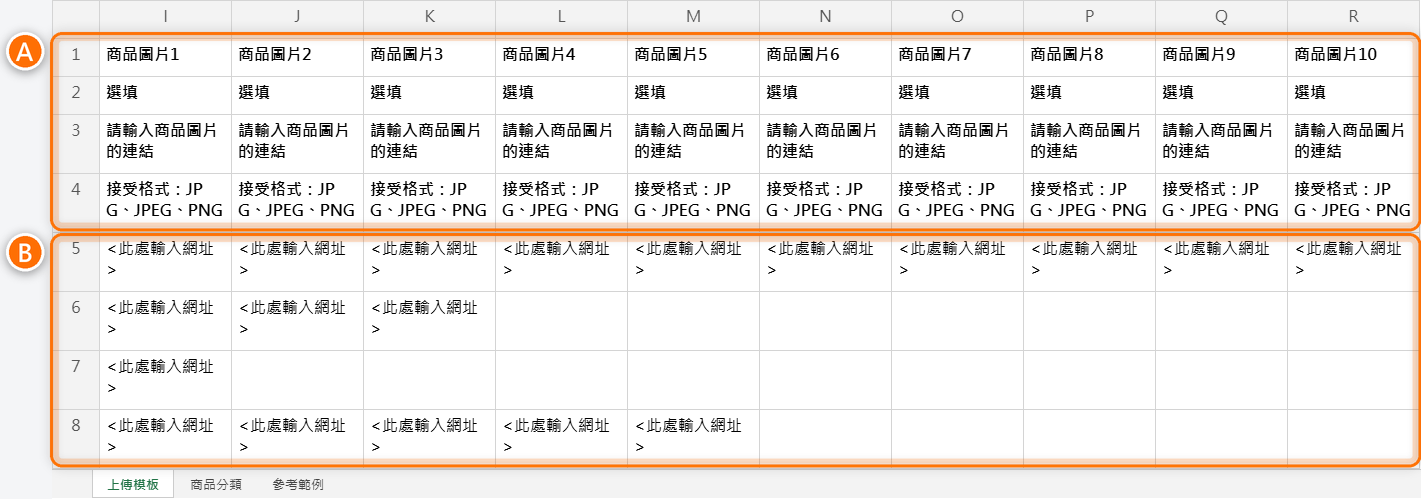
I 到 R 欄的圖片欄:圖中 A 同樣是說明列。圖中 B 是圖片欄,示範文字(用小於、大於符號包住的「此處輸入網址」)只是佔位,請換成圖片網址或留空,不能原樣上傳。
- 填好檔案後,回到後台仍開啟的「匯入商品」視窗,點選「選擇檔案」(下方對話框圖中 B),選取該
.xlsx。若視窗已關閉,再點一次「匯入商品」。 - 點選「建立」(對話框圖中 C)。畫面會顯示「匯入中」與「請勿關閉視窗」。
- 成功後會提示「匯入成功」,並顯示「成功新增 N 個商品」。
- 回到商品列表,依狀態分頁與搜尋檢查結果。
只要有任何一列格式不對(包含圖片網址打不開),整份都不會匯入。畫面會顯示「匯入商品表格資料驗證失敗」,後面接著出錯的列號,例如「Row 5, 7 have invalid data.」表示第 5 列與第 7 列有誤(就是 Excel 左側的列號)。修正這幾列後重新上傳整份檔案即可。
範例檔工作表
範例檔有三張工作表,請分開使用:
- 上傳模板
- 實際匯入的工作表。第 1 列是欄位名稱,第 2 列標示必填或選填,第 3、4 列是說明。
- 商品分類
- 分類名稱與編號對照。匯入時「分類」欄只填編號。
- 參考範例
- 示範列,可對照各欄填法。圖片欄的示範文字不是可用網址。
上傳模板欄位
- 商品名稱
- 對應商品編輯頁的「名稱」,會出現在列表、購物車與訂單明細。必填,最多 250 字。
- 商品代碼
- 對應商品編輯頁的「商品識別代碼」,方便後台搜尋與對帳。可留空。有填時不可和既有商品或同一份檔案的其他列重複。選填,最多 250 字。
- 描述
- 對應商品編輯頁的「描述」,給買家看的商品摘要。選填,最多 2000 字。
- 分類
- 填「商品分類」工作表的編號(1 到 24),例如男生衣著填「11」,不要填中文名稱。分類會用於整理商品與分類銷售分析。必填。
- 價格
- 一般售價,對應商品編輯頁的「價格」。範圍 0 到 1000000,可含小數,例如 400.5。必填。
- 銷售狀態
- 填「1」為上架,填「2」為下架。上架商品會出現在列表「上架」分頁,狀態顯示「上架中」。必填。
- 庫存
- 只接受整數,範圍 0 到 10000000。這筆數量會記到該商品對應原料的庫存,不是記在商品本身。必填。
- 是否開立發票
- 填大寫「Y」表示訂單成立時列入發票品項,對應商品編輯頁的「開立」。填大寫「N」對應「不開立」。必填。
- 商品圖片1 到 商品圖片10
- 填以 http:// 或 https:// 開頭的圖片網址,由左到右最多 10 張,可只填部分欄位。圖片格式用 JPG、JPEG、PNG(系統也接受 WebP、GIF),網址結尾不是 .jpg 也沒關係,只要打開是圖片就可以。系統匯入時會逐一開啟網址,任何一張打不開或不是圖片,該列就算錯誤。選填。
範例檔不會帶入的設定
下列內容不在範例檔裡。匯入後若營運需要,請進入商品編輯頁補上:
- 建議售價、新品標示
- 商城刪除線售價與新品標示需在編輯頁設定。
- 出貨群組、商品群組
- 不可合併結帳的出貨群組、以及優惠用的商品群組,都要事後指定。
- 商品說明標籤、自定義欄位
- 多段前台說明,以及用來填寫其他管理系統(例如管理進貨、庫存與帳務的系統)商品編號或對照資料的欄位,需在編輯頁新增。
- 通路價格設定、多件優惠
- 特定通路售價與多件優惠單價需在編輯頁開啟後再填。
- 物流設定
- 可用收貨方式的限制不在匯入檔。匯入的商品所有收貨方式都開著,匯入後要依商品關掉不適用的收貨方式,例如常溫商品要關掉「黑貓宅配-冷藏」「黑貓宅配-冷凍」。只允許宅配的商品也要關掉其他收貨方式。
「匯出商品」下載的 Excel 不能直接當匯入檔使用:
- 匯出的「商品分類」是中文名稱。
- 「銷售狀態」顯示「上架」等文字,不是數字。
- 欄位與工作表也和範例檔不同。
請一律用「範例檔案」的「上傳模板」填寫。
匯入後檢查
- 商品列表
- 用名稱或商品識別代碼搜尋。若看不到,切換「上架」、「下架」、「全部」或「封存」分頁。
- 價格與分類
- 核對列表「價格」。進入編輯頁確認「商品分類」是否為預期分類。
- 圖片
- 看列表縮圖與編輯頁「圖片」,確認張數與順序符合檔案中「商品圖片1」到「商品圖片10」的填法。
- 是否開立發票
- 進入編輯頁確認是「開立」或「不開立」。
- 庫存與原料
- 到「原料管理」找和商品同名的原料(匯入時自動建立),確認剩餘數量與商品列表的庫存數量一致。後續補貨請到「原料詳情」的「庫存流水」(庫存異動明細)點「新增庫存」,不要用再匯入一次的方式改庫存。
- 物流與售價規則
- 在編輯頁依上方〈範例檔不會帶入的設定〉的「物流設定」關掉不適用的收貨方式。需要通路價格或多件優惠時,也在編輯頁補設定,再上架銷售。
常見問題
若「建立」仍停用,代表尚未選到 .xlsx。請確認已選擇檔案。選檔前請先關閉 Excel,並選原本存好的檔案。
若提示「匯入商品表格資料驗證失敗」,依後面列出的列號(Row)回到 Excel 檢查那幾列:
- 必填欄是否空白。
- 「分類」是否誤填名稱。
- 「銷售狀態」是否不是「1」或「2」。
- 「是否開立發票」是否不是大寫「Y」或「N」。
- 數字欄是否被設成文字格式。
- 庫存是否含小數。
- 「商品代碼」是否和既有商品重複。
- 圖片網址是否打得開。
資料量較大時,請等候「匯入中」結束,不要關閉視窗或重複點選「建立」。
規格商品編輯頁另有「匯入商品」,那是把既有一般商品帶入規格組合,不是上傳 Excel。要用 Excel 批次建立規格商品,見 批次匯入規格商品。