匯出商品
目的
「匯出商品」把商店裡的一般商品、規格商品或原料(後台記庫存的單位)匯出成 Excel,供盤點、對帳、採購或交給其他單位整理。畫面左側先選「匯出類型」,再點選「匯出」。
「商品匯出」與「規格商品匯出」沒有篩選條件,會匯出該類型的全部資料。「原料匯出」可依原料狀態、建立時間與剩餘庫存篩選。
開始前
- 權限:需可進入「商品管理」>「匯出商品」。
- 用途:先決定要的是一般商品清單、規格組合,還是原料庫存,以及每個商品會扣哪個原料(配方)。三種檔案的工作表與欄位不同。
- 匯入:匯出檔不能直接當作「匯入商品」或「匯入規格商品」的上傳檔。匯入只接受「範例檔案」格式,而且匯入是新增商品,不是更新這份匯出清單。若要批次新增,請回到各列表下載「範例檔案」,見 匯入商品。
進入位置
- 登入後台。
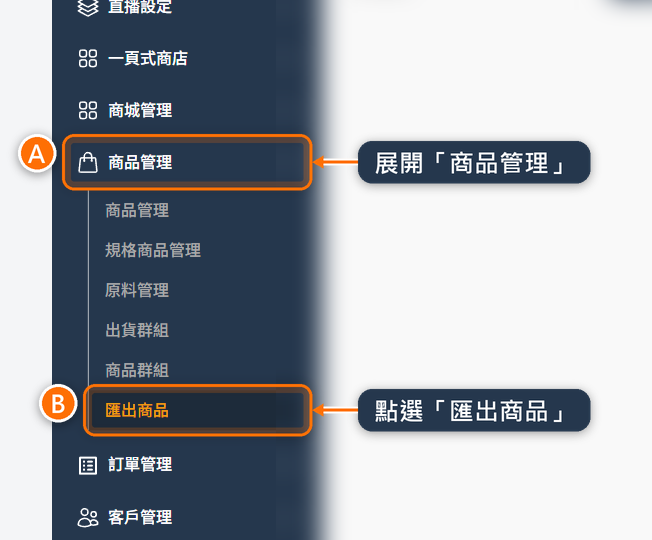
- 從左側導覽列進入「商品管理」(圖中 A)。
- 點選「匯出商品」(圖中 B)。
- 在「匯出類型」選擇「商品匯出」、「規格商品匯出」或「原料匯出」。
選擇匯出類型
一般商品
「商品匯出」
匯出所有一般商品。已作為規格商品項目的一般商品也會出現在這份檔案。
規格組合
「規格商品匯出」
匯出所有規格商品。每個規格商品會先列出商品基本資料,再列出各個規格商品項目。
庫存與配方
「原料匯出」
匯出原料剩餘數量,以及商品消耗哪些原料。可先篩選再匯出。
操作步驟
- 進入「商品管理」>「匯出商品」。
- 在「匯出類型」點選要下載的類型(圖中 A)。
- 若是「原料匯出」,先設定「原料狀態」、「建立時間」與「剩餘庫存數量」。不篩選時可維持預設。
- 點選「匯出」(圖中 B)。
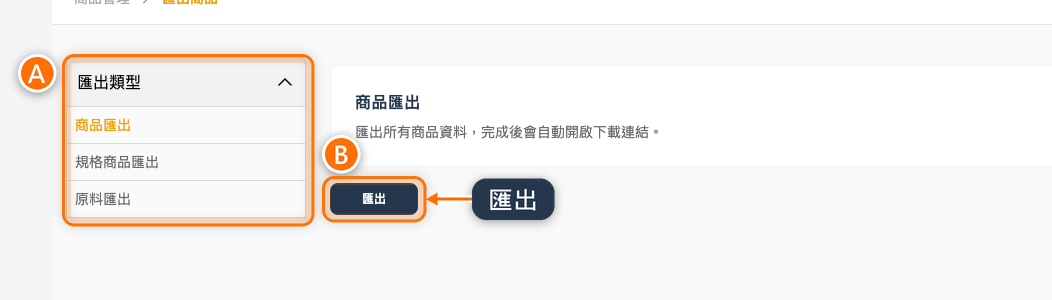
- 等候畫面處理完成。資料較多時需要一些時間,處理期間請不要關閉頁面,也不要重複點選「匯出」。
- 完成後瀏覽器會自動開啟下載連結。成功時會提示「匯出成功」(原料匯出為「匯出原料成功」)。
若沒有符合條件的資料,會提示「沒有可匯出的商品」、「沒有可匯出的規格商品」或「沒有可匯出的原料」。
報表類型
- 「商品匯出」
- 「規格商品匯出」
- 「原料匯出」
畫面說明為「匯出所有商品資料,完成後會自動開啟下載連結。」
下載檔只有一張「一般商品」工作表,每一列是一筆一般商品。
檔案內容範例

欄位說明
一般商品工作表每列一筆一般商品。9 個欄位
- 商品名稱
- 商品顯示名稱,對應後台「名稱」。
- 商品代碼
- 對應商品編輯頁的「商品識別代碼」。未填時留空。
- 商品簡介
- 對應商品編輯頁的「描述」。未填時留空。
- 商品分類
- 分類中文名稱,例如「女生衣著」。這不是匯入範例檔使用的分類編號。
- 價格
- 一般售價。
- 銷售狀態
- 顯示「上架」、「下架」或「封存」,對應列表的上架中、下架中與封存。
- 庫存
- 該商品目前可售庫存,來自對應原料的剩餘數量。
- 商品細節描述
- 對應商品編輯頁的「商品說明標籤」,每段以「標題/內容」呈現,多段用逗號分隔。未填時留空。
- 「自訂欄位」
- 對應商品編輯頁的「自定義欄位」。未設定時會顯示「{}」或空白,都代表沒有自訂欄位。
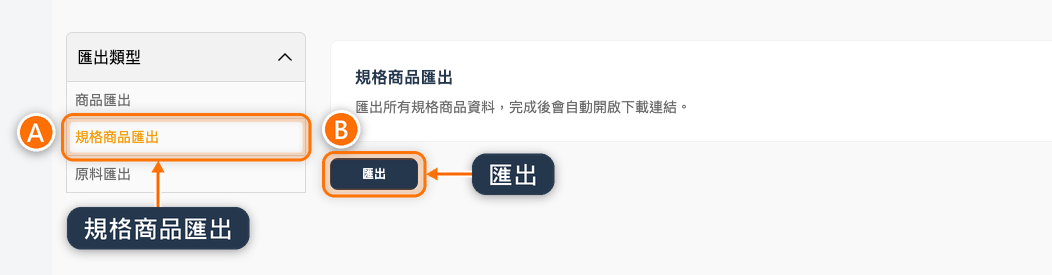
畫面說明為「匯出所有規格商品資料,完成後會自動開啟下載連結。」在「匯出類型」點選「規格商品匯出」(下圖 A),再點選「匯出」(下圖 B)。
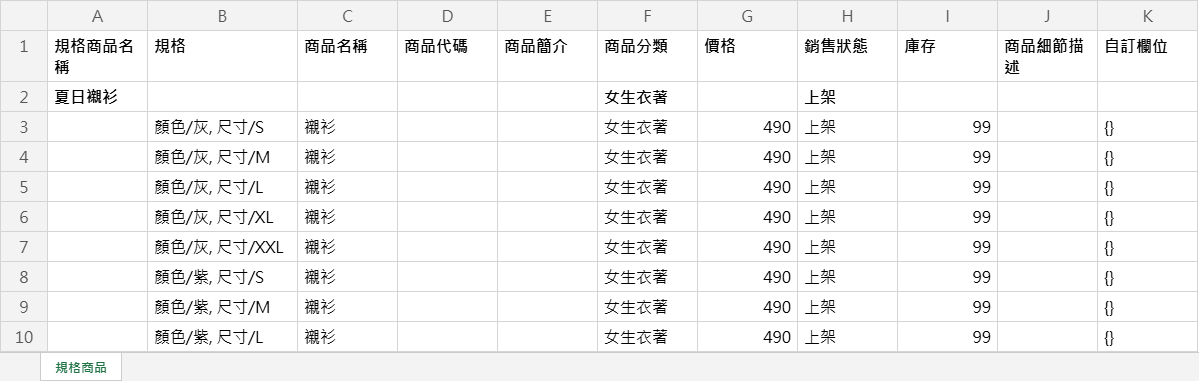
下載檔只有一張「規格商品」工作表。同一個規格商品會占多列:第一列是規格商品本身(下稱「規格商品列」),後面各列是規格商品項目。
檔案內容範例
下圖第 2 列是規格商品列,第 3 列起是各規格組合的項目列。
欄位說明
規格商品工作表規格商品列填規格商品名稱、分類與銷售狀態。項目列填規格內容、商品名稱、價格與庫存。11 個欄位
- 規格商品名稱
- 規格商品本身的名稱。規格商品列有值,項目列留空。
- 規格
- 該項目的規格組合,例如「顏色/灰, 尺寸/S」。規格商品列留空。
- 商品名稱
- 該規格商品項目的可販售商品名稱。
- 商品代碼
- 該項目的商品識別代碼。未填時留空。
- 商品簡介
- 該項目的描述。未填時留空。
- 商品分類
- 分類中文名稱。
- 價格
- 該規格商品項目的售價。規格商品列留空。
- 銷售狀態
- 顯示「上架」、「下架」或「封存」。
- 庫存
- 該規格商品項目的可售庫存。規格商品列留空。
- 商品細節描述
- 對應規格商品或商品編輯頁的「商品說明標籤」,每段以「標題/內容」呈現,多段用逗號分隔。未填時留空。
- 「自訂欄位」
- 對應「自定義欄位」。規格商品列留空。項目列未設定時會顯示「{}」或空白,都代表沒有自訂欄位。
若只要盤點可販售單品、不需要規格組合結構,也可改用「商品匯出」。
- 在「匯出類型」點選「原料匯出」(下圖 A)。
- 視需要設定篩選條件(下圖 B)。
- 點選「匯出」(下圖 C)。
提示
不設定任何篩選時,會匯出這個商店的全部原料(包含已封存的原料)。
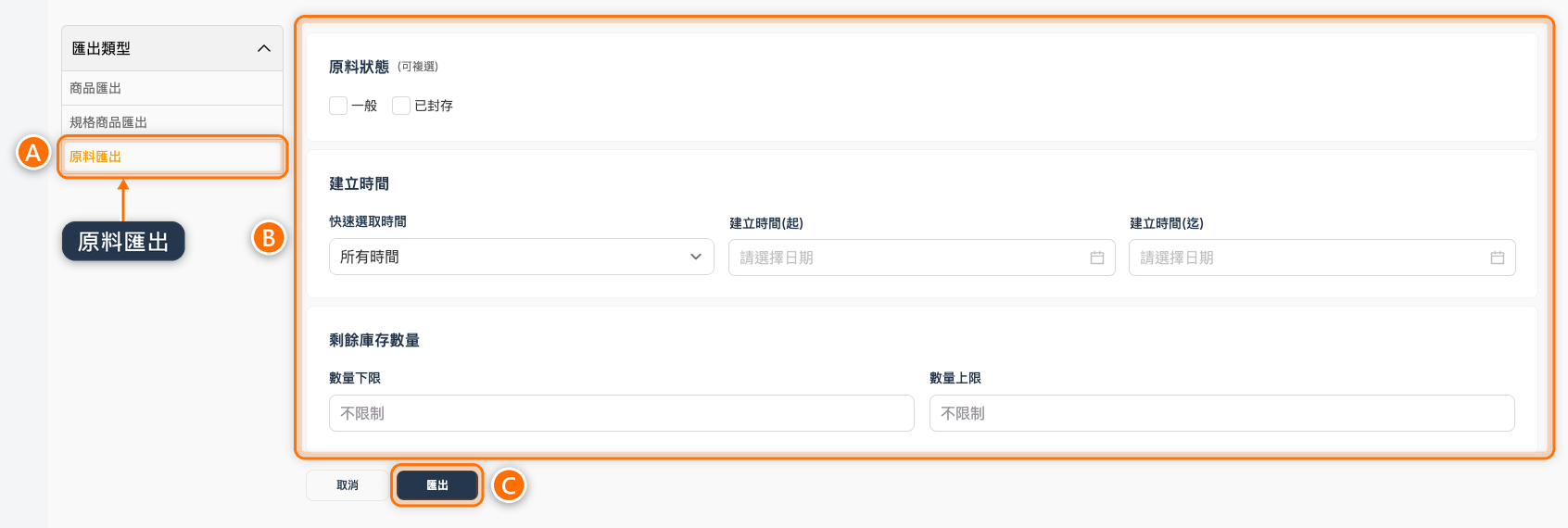
- 原料狀態
- 可複選「一般」或「已封存」。都不勾選時不依狀態篩選。
- 快速選取時間
- 可選「所有時間」、最近 7 天、30 天、90 天、180 天或 365 天,用來帶入建立時間。
- 建立時間(起) / 建立時間(迄)
- 依原料建立時間篩選。日期欄位提示為「請選擇日期」。
- 剩餘庫存數量
- 以「數量下限」與「數量上限」限制剩餘庫存。提示文字為「不限制」,留空的那一邊不設限。
- 取消
- 清除目前的原料狀態、時間與數量條件。
- 匯出
- 依目前條件產生 Excel。
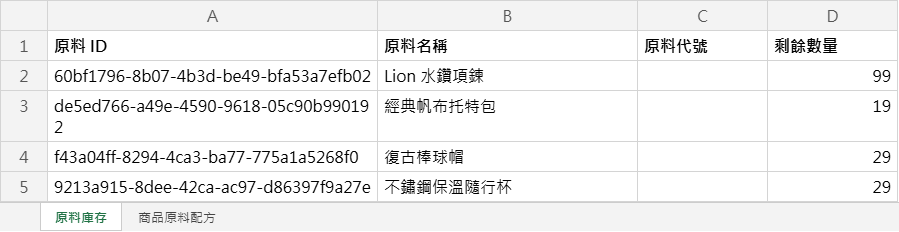
下載檔有兩張工作表:
- 「原料庫存」:每列一個原料。
- 「商品原料配方」:說明哪個商品會消耗哪個原料。
檔案內容範例
「原料庫存」工作表:
「商品原料配方」工作表:用「原料 ID」(系統給每個原料的編號)對回上一張的原料。

欄位說明
原料庫存工作表每列一個原料,適合盤點剩餘數量。4 個欄位
- 原料 ID
- 系統識別這個原料的編號,可用來和配方表對照。
- 原料名稱
- 原料顯示名稱。若當初用「自動建立同名原料」,名稱常與商品名稱相同。
- 原料代號
- 後台「原料代號」。未填時留空。
- 剩餘數量
- 目前庫存數量,對應原料詳情的庫存數量。
商品原料配方工作表每列一組商品與原料的消耗關係。商品若在「原料設定」綁了多個原料(例如禮盒同時扣 A、B 兩種原料),會有多列,第二列起商品欄位留空。7 個欄位
- 商品 ID
- 系統識別這個商品的編號。
- 商品名稱
- 商品顯示名稱。
- 商品代號
- 商品識別代碼。未填時留空。
- 規格代號
- 這個商品所屬規格商品的「商品代碼」(在「規格商品管理」編輯頁設定)。商品沒有放進規格商品,或規格商品沒填商品代碼時留空。
- 原料 ID
- 對應「原料庫存」工作表的原料。
- 原料代號
- 該原料的原料代號。未填時留空。
- 消耗數量
- 對應商品編輯頁「編輯原料」的「單一商品消耗量」:買家購買 1 件該商品時,會從這個原料扣掉的數量。用「自動建立同名原料」建立的商品為 1。
匯出後確認
- 先看檔名與工作表名稱,確認類型無誤:一般商品、規格商品,或原料庫存加商品原料配方。
- 「商品匯出」請抽查名稱、分類、價格、銷售狀態與庫存。若列中出現規格底下的單品,屬正常結果。
- 「規格商品匯出」請確認每個規格商品都有規格商品列,且項目列的「規格」能對應實際組合。
- 「原料匯出」請抽查剩餘數量,並用原料 ID 對回「商品原料配方」。
- 若檔案要給其他單位,建議註明匯出時間。「原料匯出」還要註明當時的狀態、時間與庫存篩選。