合併訂單
目的
本章說明如何把多筆符合條件的「待確認」訂單整併成一筆新訂單。合併後會產生一筆新的訂單編號,原訂單會被刪除,在訂單列表的任何頁籤都查不到。需要保留原訂單編號的,請在合併前記下來(例如寫進「賣家備註」)。
適用情境
- 同一買家在短時間內建立多筆訂單,收件資料與付款物流條件相同。
- 商家希望合併理貨與出貨流程,減少重複配送。
- 訂單仍在「待確認」階段,尚未進入出貨流程。
進入位置
- 登入後台。
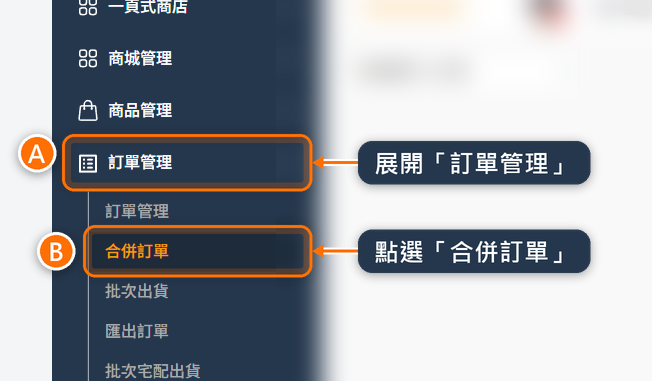
- 從左側導覽列進入「訂單管理」(圖中 A)。
- 若要從合併清單操作,點選子選單「合併訂單」查詢可合併訂單(圖中 B)。
- 若要從訂單明細操作,點選子選單「訂單管理」,切換到「待確認」頁籤。
- 進入單筆訂單明細後點選「合併訂單」。
「合併訂單」頁面可用「商品名稱」、「訂單編號」、「買家帳號」與「收件人電話」搜尋訂單。
這個頁面每組可合併的訂單只列出最早建立的一筆,用其他訂單的編號搜尋會查不到:
- 請改用「買家帳號」或「收件人電話」搜尋,或從任一筆訂單明細點選「合併訂單」。
- 買家的訂單在這裡完全找不到時,代表不符合下方〈可合併條件〉。
可合併條件
系統會檢查訂單是否符合合併條件,條件如下(全部符合才能合併):
- 訂單狀態
- 所有訂單都必須是「待確認」。
- 買家
- 訂單必須有買家帳號,且所有訂單為同一買家。
- 收件資料
- 收件人姓名、電話、地址類型與地址或門市資訊需一致。
- 付款資料
- 付款方式與付款狀態需一致。
- 物流資料
- 物流方式與物流狀態需一致。
- 貨到付款
- 貨到付款訂單不可合併。
- 筆數
- 至少需要兩筆訂單。
操作步驟
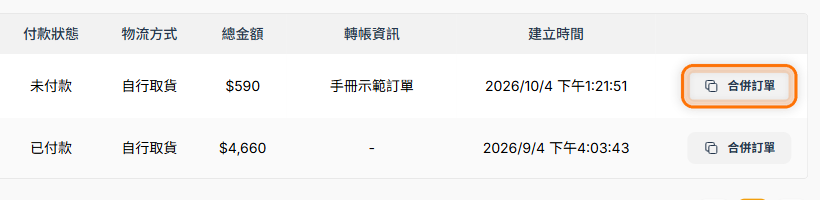
- 在「合併訂單」頁面找到其中一筆要合併的訂單,點選該列的「合併訂單」(下圖橘框)。也可以從單筆訂單明細上方點選「合併訂單」。
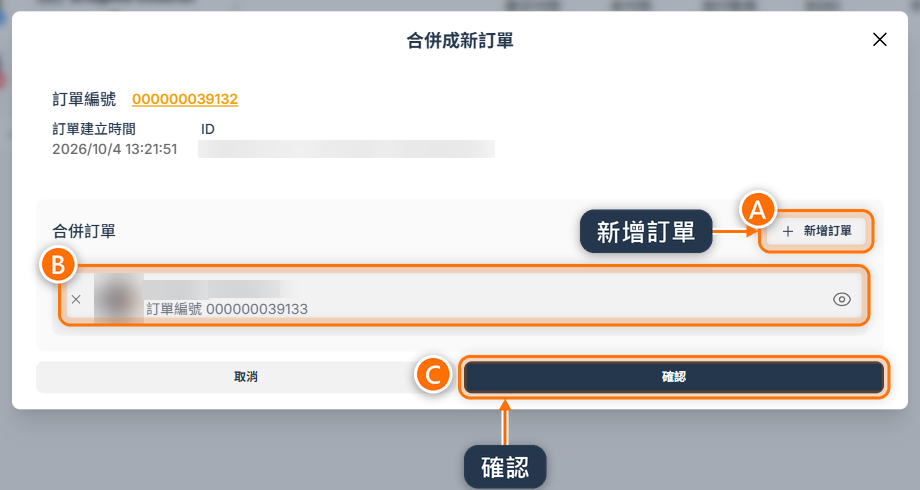
- 在「合併成新訂單」視窗點選「新增訂單」(圖中 A)。
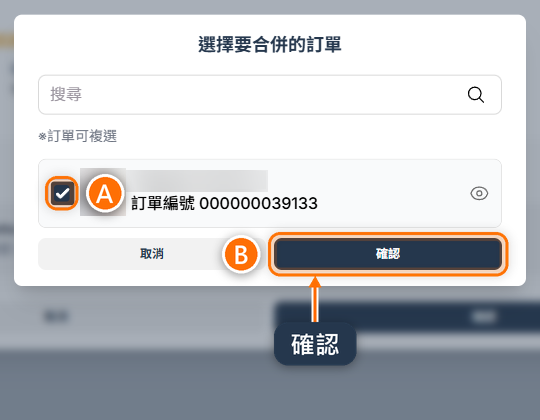
- 在「選擇要合併的訂單」視窗勾選要合併的訂單(圖中 A),可複選,再點選「確認」(圖中 B)。
-
回到「合併成新訂單」視窗,檢查「合併訂單」清單(上方「合併成新訂單」圖中 B),確認後點選「確認」(上方「合併成新訂單」圖中 C)。
-
閱讀「合併訂單注意事項」:合併後,所有子訂單(被合併的原訂單)的付款紀錄與發票會合併至主訂單(合併後產生的新訂單),處理退款、發票時需手動確認。
-
點選「確認合併」(下圖橘框)。
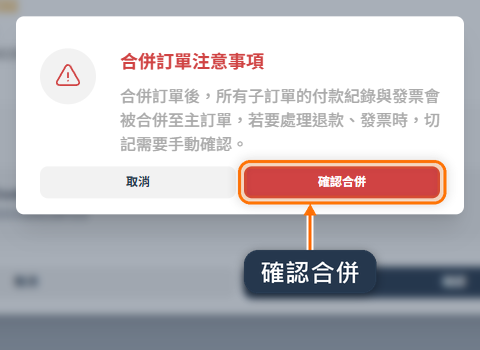
- 系統完成後會產生一筆新的訂單編號,原本的訂單會併入這筆新訂單。
合併後結果
- 新訂單
- 系統建立一筆新訂單,運費、折扣與總金額是各原訂單相加,不會重新計算運費或重新套用免運。要退多收的運費,請另外和買家處理。
- 原訂單
- 原訂單會被刪除,訂單列表查不到,也不再作為出貨對象。
- 訂單明細
- 原訂單的訂單明細會移至新訂單。
- 付款紀錄
- 原訂單付款紀錄會移至新訂單,每筆原訂單的付款各是一張金流單,不會合成一張。之後取消訂單或退貨退款時,每張金流單都要分開確認與退款,做法見〈取消訂單後續處理〉。
- 發票
- 依「設定」>「發票管理」頁面的「合併/分割訂單發票處理模式」處理。「一般模式」保留原有發票。「積極處理」只在每張原訂單都只有一張「待開立」發票,且發票資料一致時,刪除原發票並依新訂單重新建立。
- 物流資料
- 原訂單已建立的物流單(每一筆寄件紀錄)會在合併時全部作廢,已印好的舊托運單請不要再使用。新訂單接收後請在訂單明細點選「托運單」產生新的托運單(賣家宅配、自行取貨不需要托運單)。
- 備註
- 各原訂單的「訂單備註」(買家下單時留的話)與「賣家備註」會彙整到新訂單。
- 批次出貨群組
- 若原訂單已加入批次出貨群組,合併時會把原訂單從原本的群組移除。
發票處理模式的設定方式見 發票管理。
注意事項
- 訂單按了已接收(訂單狀態轉變為「待出貨」)後就不能合併。
- 合併後無法還原成原本的訂單與訂單編號,合併前請確認。若合併錯了,可以趁新訂單還是「待確認」時,用「分割訂單」把商品拆到另一筆新訂單(會產生新的訂單編號)。