匯出訂單相關報表
目的
本章說明如何在「匯出訂單」頁面產生可下載的 Excel 報表。先選擇「發票」、「訂單」、「金流單」(每一筆付款交易的紀錄)、「物流單」(每一筆寄件紀錄)、「叫貨單」或「銷貨單」匯出類型,再設定對應篩選條件。報表適合用於對帳、出貨後整理、會計匯入、備貨與商家分析。
適用情境
訂單整理
發票查核
會計或外部平台整理
採購與備貨
金流與物流對帳
進入位置
- 從左側導覽列進入「訂單管理」(圖中 A)。
- 點選子選單「匯出訂單」(圖中 B)。
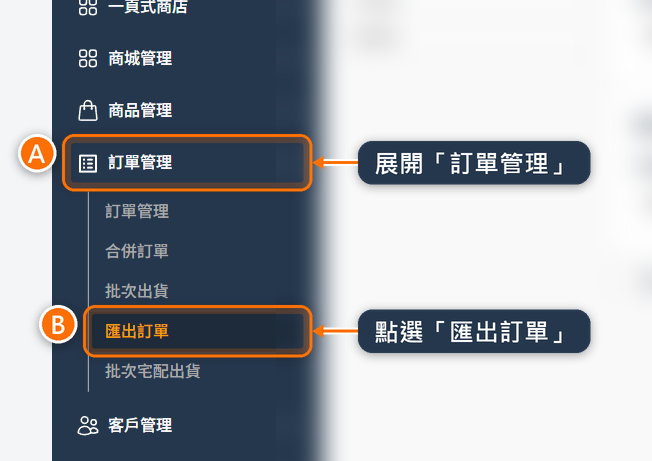
匯出步驟:
- 在「匯出類型」選擇要匯出的報表。
- 視需要設定篩選條件。
- 點選「匯出」。匯出完成後,畫面會顯示匯出成功訊息,並另開分頁下載 Excel 檔。
各報表的篩選畫面見下方〈報表類型〉的分頁。
按下匯出後,產生報表需要一些時間,畫面會顯示「匯出」與「請勿關閉頁面」的提示。請等候完成、檔案開始下載後再關閉頁面。
匯出操作與共用條件
各匯出類型會依資料性質顯示不同的狀態與時間篩選。切換匯出類型後,請重新確認篩選條件。
- 匯出類型
- 選擇「發票」、「訂單」、「金流單」、「物流單」、「叫貨單」或「銷貨單」。切換後,畫面會顯示對應的篩選欄位。
- 狀態勾選
- 依匯出類型顯示「發票狀態」、「訂單類型」、「訂單狀態」(叫貨單)、「金流單狀態」或「物流單狀態」,可複選。都不勾選時不依狀態篩選,全部納入。「待退貨/退款」、「已退貨退款」、「退貨中」、「已退回」一般訂單不會出現,可以不勾。
- 快速選取時間
- 可快速帶入「所有時間」、最近 7 天、30 天、90 天、180 天或 365 天。預設為「所有時間」,也就是不限時間。
- 建立時間
- 設定資料建立時間的起訖日期(「銷貨單」這一區叫「訂單時間」),起、迄兩格都要填。
- 開立時間 / 完成時間 / 付款完成時間
- 「發票」可再依開立時間篩選。
- 「訂單」與「銷貨單」可再依完成時間篩選。
- 「金流單」可再依付款完成時間篩選。
- 重設 / 取消
- 清除目前匯出類型的篩選條件。「發票」的按鈕叫「重設」,其他匯出類型叫「取消」。
- 匯出
- 依目前條件建立 Excel 報表。
若需要匯出超過 365 天的資料,請拆成多次匯出,避免報表過大或查詢時間過長。
月底對帳怎麼選
「快速選取時間」沒有「上個月」,請自己設定起訖:
- 在下個月 1 日之後再匯出上個月的資料(迄日最晚只能選到今天)。
- 起選當月 1 日 00:00,迄選下個月 1 日 00:00。
- 欄位空白時點選日期,旁邊的時間會帶入當下的時刻,要一併改掉。
- 時間以 5 分鐘為一格,迄選月底 23:55 會漏掉最後 5 分鐘的資料。
- 選好日期與時、分後,點選日曆右下角的「確定」,欄位才會填入。直接點畫面其他地方不會生效。
用「建立時間」篩選時,月底下單、下個月才付款或完成的訂單會算進本月,所以對帳時改用下列時間:
- 收款核對:選「金流單」,勾選「已付款」、「等待關帳」、「正在關帳」,用「付款完成時間」篩選。
- 訂單完成、營收核對:選「訂單」或「銷貨單」,勾選「已完成」,用「完成時間」篩選。
- 發票核對:選「發票」,用「開立時間」篩選。
報表類型
- 發票
- 訂單
- 金流單
- 物流單
- 叫貨單
- 銷貨單
「發票」會匯出一個 Excel 檔,內含「Invoice」工作表(發票總表)與「Invoice_details」工作表(發票明細,每個品項一列),適合對帳、查核發票狀態與整理稅務資料。
- 發票狀態
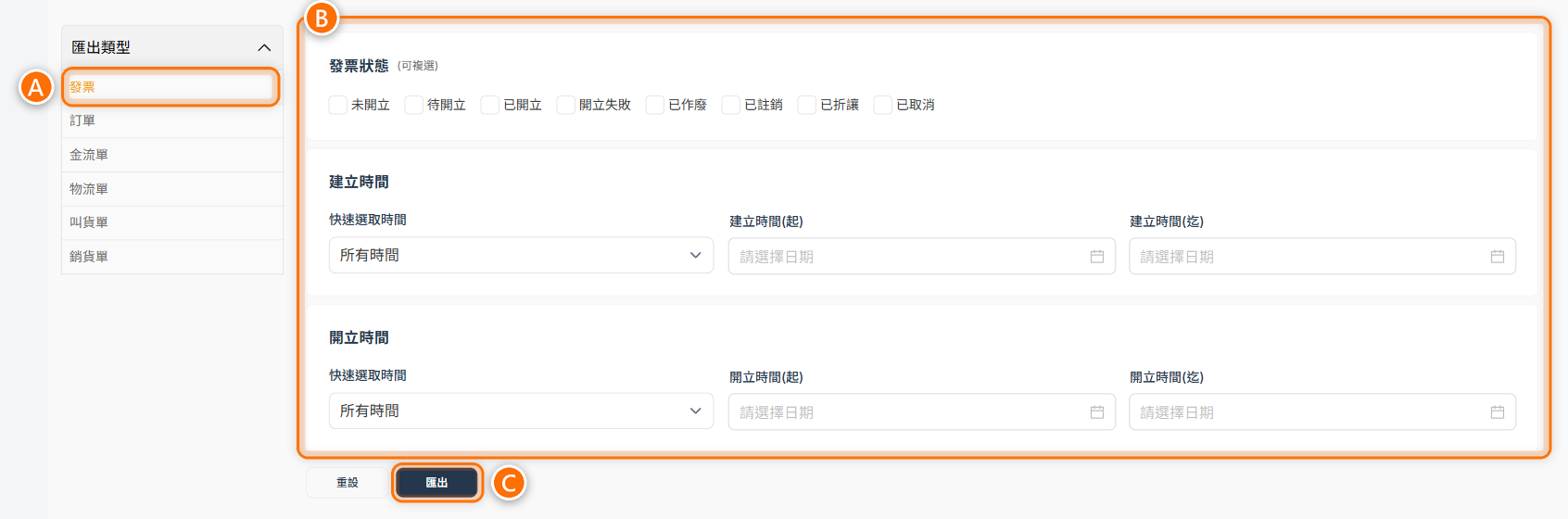
- 可勾選未開立、待開立、已開立、開立失敗、已作廢、已註銷、已折讓或已取消。
- 建立時間(起) / 建立時間(迄)
- 依發票建立時間篩選。
- 開立時間(起) / 開立時間(迄)
- 依發票開立時間篩選。
在「匯出類型」選擇「發票」(下圖 A),視需要設定篩選條件(下圖 B),再點選「匯出」(下圖 C)。
檔案內容範例(「Invoice」工作表,每段 10 欄,由左到右接續)
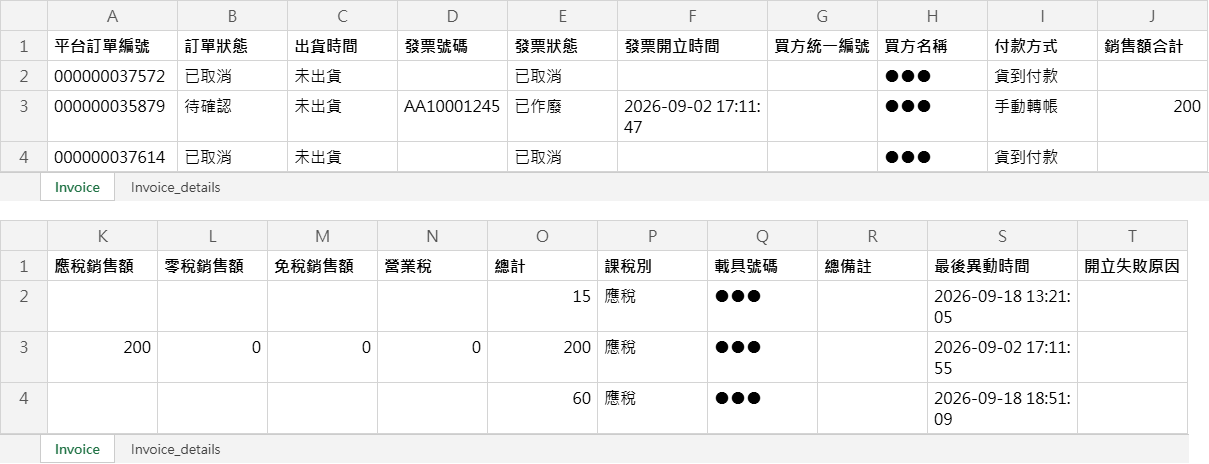
欄位說明
Invoice 工作表發票總表。每列代表一張發票。欄位依下列順序排列。14 個欄位
- 平台訂單編號
- 對應後台訂單編號,用於串回原始訂單。
- 訂單狀態 / 出貨時間
- 訂單目前狀態,以及訂單出貨時間。尚未出貨時顯示「未出貨」。
- 發票號碼
- 發票服務商產生或記錄的發票號碼。
- 發票狀態
- 顯示未開立、待開立、已開立、開立失敗、已作廢、已註銷、已折讓或已取消。
- 發票開立時間
- 發票開立時間。
- 買方統一編號 / 買方名稱
- 發票上的買方統編與買方名稱。
- 付款方式
- 訂單付款方式。
- 銷售額合計 / 應稅銷售額 / 零稅銷售額 / 免稅銷售額 / 營業稅
- 發票的銷售額合計、各稅別銷售額與營業稅。
- 總計
- 發票總金額。
- 課稅別
- 顯示應稅、零稅率、免稅或混合稅別。
- 載具號碼
- 發票載具號碼。
- 總備註
- 發票總備註。
- 最後異動時間
- 發票資料最後更新時間。
- 開立失敗原因
- 發票開立失敗時的原因。
Invoice_details 工作表發票明細。每列代表發票中的一個品項。8 個欄位
- 平台訂單編號
- 對應後台訂單編號。
- 發票號碼 / 發票開立時間
- 對應「Invoice」工作表的發票號碼與開立時間。
- 序號
- 同一張發票內的品項序號,從 1 開始。
- 品名
- 發票品項名稱。
- 數量 / 單價 / 金額
- 發票品項數量、單價與金額。
- 單一欄位備註
- 單一品項備註。
- 識別代碼
- 商品在後台設定的識別代碼。
- 品項編號
- 發票品項編號。
「訂單」會匯出完整訂單清單與訂單明細,Excel 檔內含「訂單清單」與「付款單」兩張工作表,適合用於客服查詢、商家分析、訂單金額核對、付款與物流狀態交叉檢查。
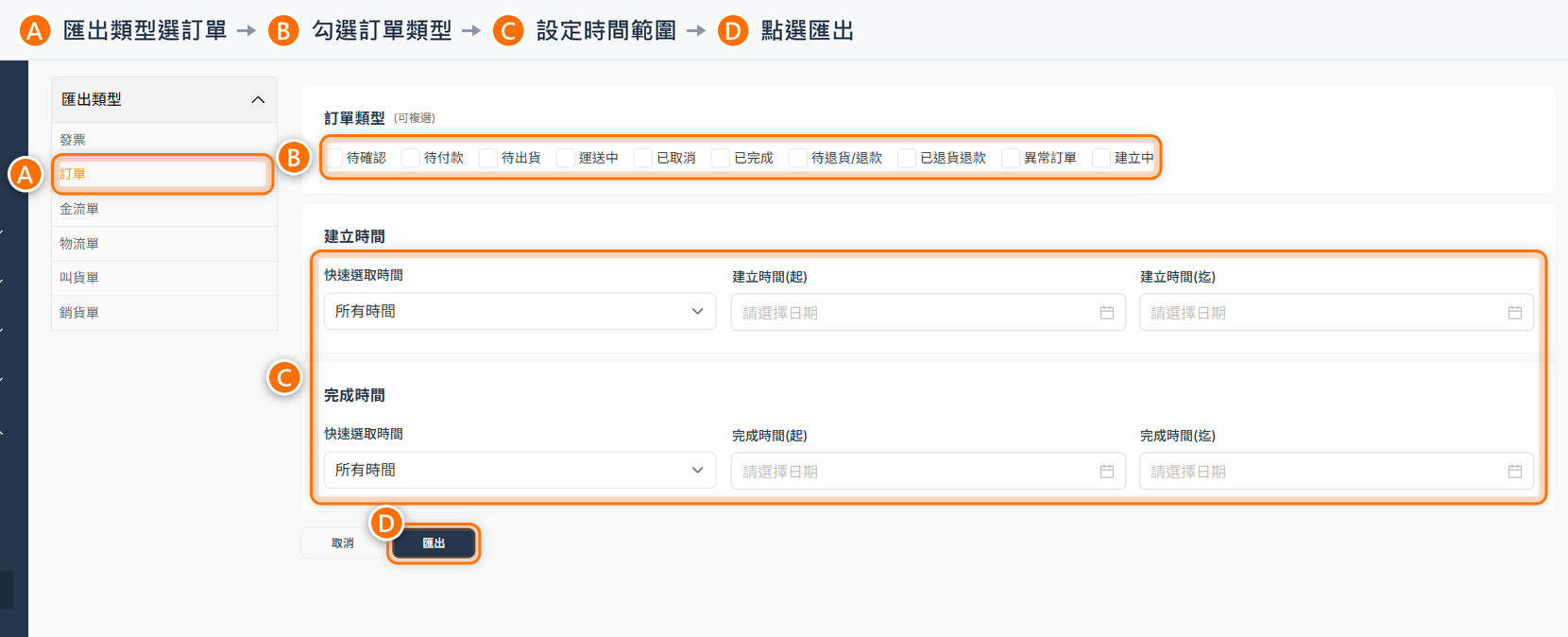
- 訂單類型
- 可勾選待確認、待付款、待出貨、運送中、已取消、已完成、待退貨/退款、已退貨退款、異常訂單或建立中。
- 建立時間(起) / 建立時間(迄)
- 依訂單建立時間篩選。
- 完成時間(起) / 完成時間(迄)
- 依訂單完成時間篩選。
在「匯出類型」選擇「訂單」(下圖 A),勾選「訂單類型」(下圖 B),設定時間(下圖 C),再點選「匯出」(下圖 D)。
檔案內容範例(分成三段截圖,由左到右接續)
同一筆訂單有多個商品時,會分成多列,每列一個商品。整筆訂單的總金額等資料只填在第一列。下圖第 3、4 列是同一筆訂單,第 4 列的運費、總金額留白。
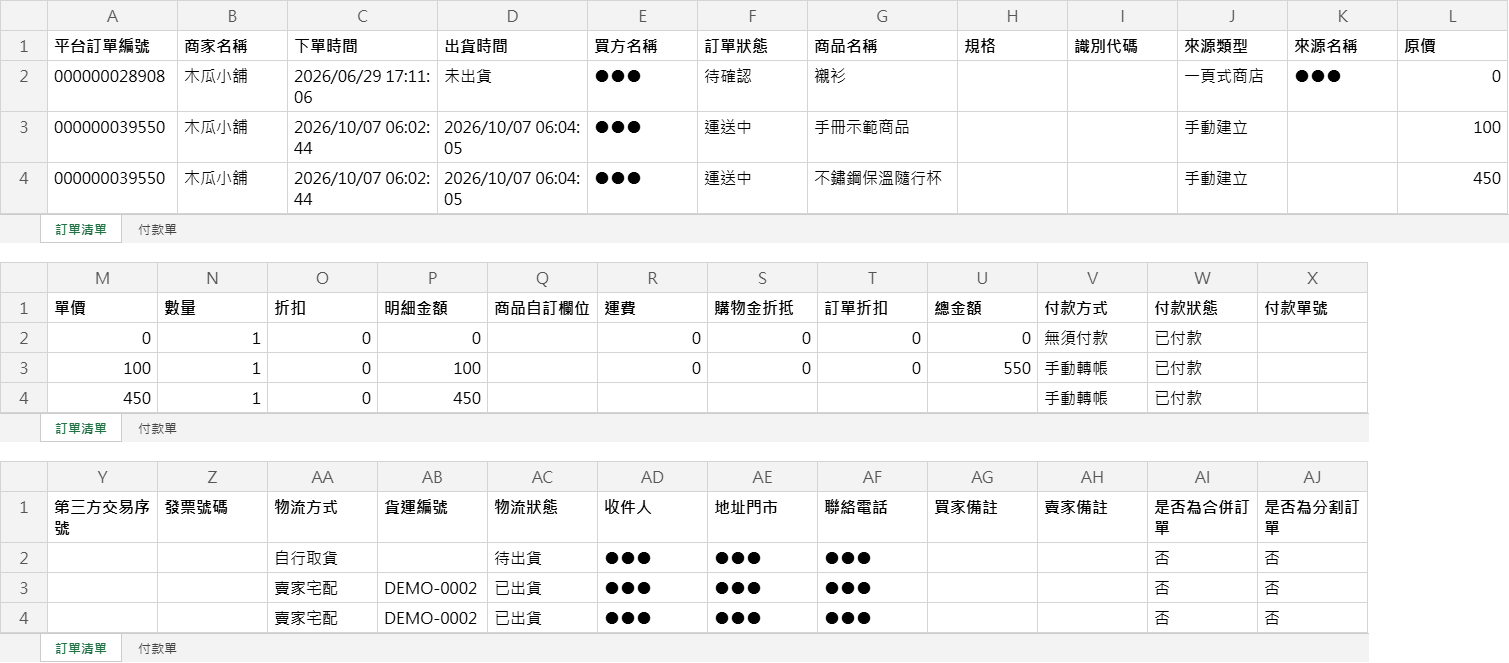
欄位說明
「訂單清單」工作表:訂單與買家資料每個訂單明細一列,同一訂單的每一列都會帶入訂單資料。6 個欄位
- 平台訂單編號
- 後台訂單編號。
- 商家名稱
- 商家的平台名稱。
- 下單時間
- 訂單建立時間。
- 出貨時間
- 訂單出貨時間。尚未出貨時顯示「未出貨」。
- 買方名稱
- 買家帳號名稱。
- 訂單狀態
- 訂單目前狀態。
「訂單清單」工作表:商品明細6 個欄位
- 商品名稱 / 規格
- 訂單明細商品名稱,以及規格商品的規格值。
- 識別代碼
- 商品在後台設定的識別代碼。
- 來源類型 / 來源名稱
- 銷售來源,以及來源收單任務、頁面或商城頁面名稱。
- 原價 / 單價 / 數量
- 商品原始單價、實際成交單價與購買數量。
- 折扣 / 明細金額
- 該明細折扣金額,以及單價 × 數量 − 折扣後的金額。
- 商品自訂欄位
- 商品設定的自訂欄位,以「名稱:值」呈現,多個欄位以「; 」分隔。
「訂單清單」工作表:訂單金額同一訂單只在第一筆明細列顯示。2 個欄位
- 運費 / 購物金折抵 / 訂單折扣
- 整筆訂單的運費、使用的購物金,以及整筆訂單適用的折扣。
- 總金額
- 各明細金額合計 − 訂單折扣 − 購物金折抵 + 運費。
「訂單清單」工作表:付款、發票、物流與備註7 個欄位
- 付款方式 / 付款狀態
- 訂單的付款方式與付款狀態。
- 付款單號 / 第三方交易序號
- 目前有效的金流單號碼,多筆時以逗號分隔。手動轉帳、面交付款、無須付款,以及大部分貨到付款的訂單沒有付款單號,這兩欄會留白(TapPay 超商取貨的貨到付款例外,會有付款單號)。分割出來的新訂單例外,付款單號會是原訂單編號。第三方交易序號與付款單號逐筆對應,某筆沒有時以「-」佔位。金流單的金額與狀態以「付款單」工作表為準。
- 發票號碼
- 這筆訂單的發票號碼。有號碼的發票依建立時間,用半形逗號接在同一欄,中間不加空白。沒有號碼的不列入。
- 物流方式 / 貨運編號 / 物流狀態
- 訂單收貨方式、物流或宅配追蹤編號與物流目前狀態。
- 收件人 / 地址門市 / 聯絡電話
- 收件人姓名、收件地址或超商門市資訊,以及收件人電話。
- 買家備註 / 賣家備註
- 買家下單時留下的備註,以及商家在後台填寫的賣家備註。
- 是否為合併訂單 / 是否為分割訂單
- 這筆訂單是否經過合併或分割,顯示「是」或「否」。
「付款單」工作表一筆金流單一列,以「平台訂單編號」對回訂單。失敗、取消或已退款的金流單也會列出。金流單的金額與狀態以這張工作表為準。7 個欄位
- 平台訂單編號 / 金流單流水號 / 付款單號 / 第三方交易序號
- 平台訂單編號:木瓜生活的訂單編號,用來對回訂單。
- 金流單流水號:木瓜生活內部的金流單序號,對帳時通常用不到。
- 付款單號:金流公司用來辨識這次付款的編號,大多是木瓜生活送給金流公司的訂單編號(統一金流後台稱為「商店訂單編號」),TapPay 則是 TapPay 回傳的交易編號。同一筆訂單每次付款都會有新的付款單號。手動轉帳、面交付款、無須付款,以及大部分貨到付款的金流單沒有這個編號,會留白(TapPay 超商取貨的貨到付款例外)。分割出來的新訂單例外,付款單號會是原訂單編號。
- 第三方交易序號:金流公司那邊的交易編號,到金流公司後台查詢時使用。手動轉帳、貨到付款、面交付款與無須付款沒有這個編號,會留白。
- 付款方式 / 付款狀態
- 這筆金流單的付款方式與付款處理狀態。
- 是否為有效金流單
- 待付款且未逾期、已通知付款、付款中、已付款、等待關帳、正在關帳、關帳失敗或由其他訂單付款的金流單顯示「是」。失敗、取消、退款或已逾期的顯示「否」。「是」不代表已收到款項,收款請看「付款狀態」。
- 應付金額 / 實際付款金額 / 已退款金額 / 金流手續費
- 這筆金流單的金額。
- 付款時間 / 付款期限
- 付款完成時間與付款期限。
- 付款失敗原因
- 金流公司回覆的錯誤訊息,例如付款或退款失敗的原因。
- 建立時間
- 金流單建立時間。
「金流單」適合用於核對收款與付款流程。可依金流單狀態、付款方式、金流單建立時間與付款完成時間篩選,快速整理待付款、已付款或特殊狀態的金流單。
- 金流單狀態
- 可勾選:待付款、已通知付款、付款中、已付款、等待關帳、正在關帳、關帳失敗、退款中、已退款、付款失敗、退款失敗或已取消。
- 要匯出分割訂單時新訂單的「由其他訂單付款」金流單,請不要勾選任何狀態。
- 付款方式
- 只列出商家已啟用的付款方式,可複選。沒有啟用任何付款方式時不會顯示這一區。
- 金流單建立時間
- 依金流單建立時間篩選。
- 付款完成時間
- 依付款完成時間篩選。
在「匯出類型」選擇「金流單」(下圖 A),視需要設定篩選條件(下圖 B),再點選「匯出」(下圖 C)。
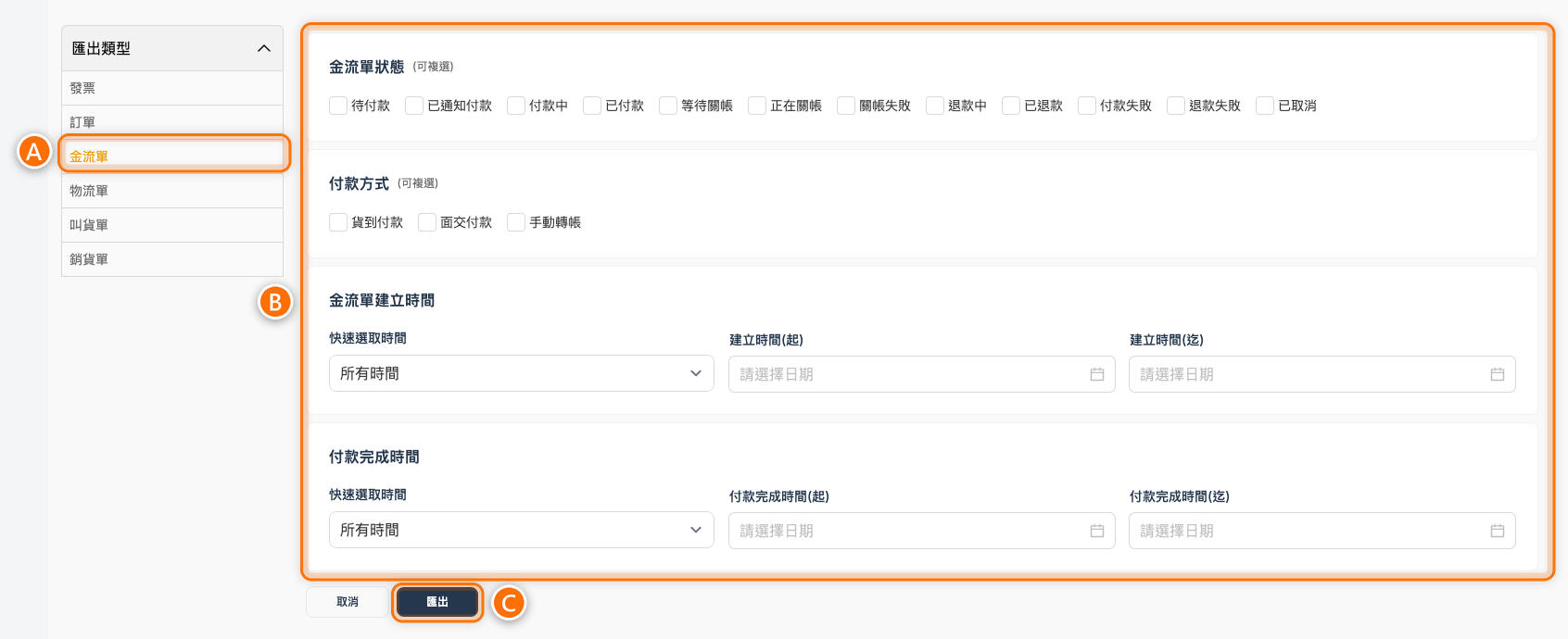
「由其他訂單付款」僅出現在分割訂單情境,這筆金流單的「金流單編號」會是原訂單編號。對帳時應與原訂單一併核對,避免重複計算收款。
檔案內容範例(分成兩段截圖,由左到右接續)
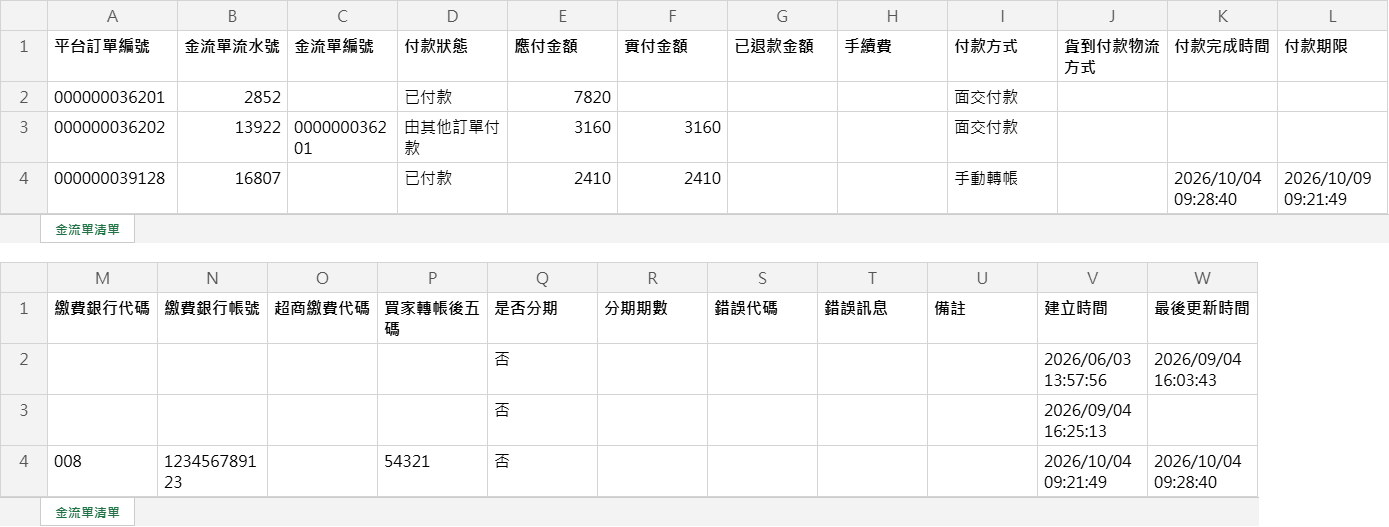
欄位說明
「金流單清單」工作表一筆金流單一列,依金流單建立時間排序。11 個欄位
- 平台訂單編號 / 金流單流水號 / 金流單編號
- 平台訂單編號:木瓜生活的訂單編號,用來對回訂單。
- 金流單流水號:木瓜生活內部的金流單序號,對帳時通常用不到。
- 金流單編號:就是其他報表中的「付款單號」,大多是木瓜生活送給金流公司的訂單編號(統一金流後台稱為「商店訂單編號」),TapPay 則是 TapPay 回傳的交易編號。同一筆訂單每次付款都會有新的編號。手動轉帳、面交付款、無須付款,以及大部分貨到付款的金流單沒有這個編號,會留白(TapPay 超商取貨的貨到付款例外)。
- 付款狀態
- 這筆金流單目前的付款處理狀態。
- 應付金額 / 實付金額 / 已退款金額 / 手續費
- 這筆金流單的金額與金流手續費。
- 付款方式 / 貨到付款物流方式
- 付款方式。貨到付款時另外顯示代收的物流方式。
- 付款完成時間 / 付款期限
- 付款完成時間與付款期限。
- 繳費銀行代碼 / 繳費銀行帳號 / 超商繳費代碼
- ATM 轉帳或超商代碼付款時,提供給買家的繳費資訊。
- 買家轉帳後五碼
- 買家轉帳帳號的後五碼。
- 是否分期 / 分期期數
- 信用卡是否分期付款,以及分期期數。
- 錯誤代碼 / 錯誤訊息
- 金流公司回覆的錯誤代碼與訊息,例如付款或退款失敗的原因。
- 備註
- 金流單備註。
- 建立時間 / 最後更新時間
- 金流單建立時間與最後更新時間。
「物流單」適合用於核對配送進度與物流方式。可依物流單狀態、物流方式與物流單建立時間篩選,供出貨追蹤與對帳使用。
- 物流單狀態
- 可勾選待出貨、已出貨、送達物流中心、已送達、已取件、未取件、退貨中、已退回或物流錯誤。
- 物流方式
- 只列出商家已啟用的物流方式,可複選。沒有啟用任何物流方式時不會顯示這一區。
- 物流單建立時間
- 依物流單建立時間篩選。
在「匯出類型」選擇「物流單」(下圖 A),視需要設定篩選條件(下圖 B),再點選「匯出」(下圖 C)。
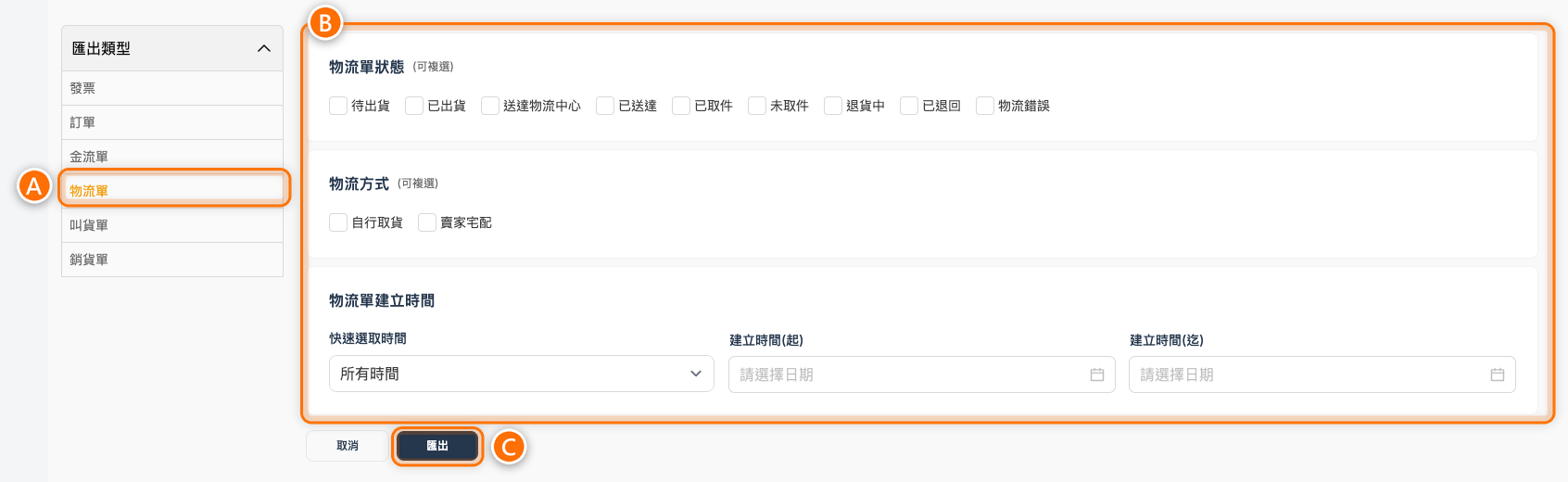
「物流單」是供下載與對帳的報表,不等於出貨文件「托運單」。兩者用途不同,請分開使用。
檔案內容範例(分成兩段截圖,由左到右接續)
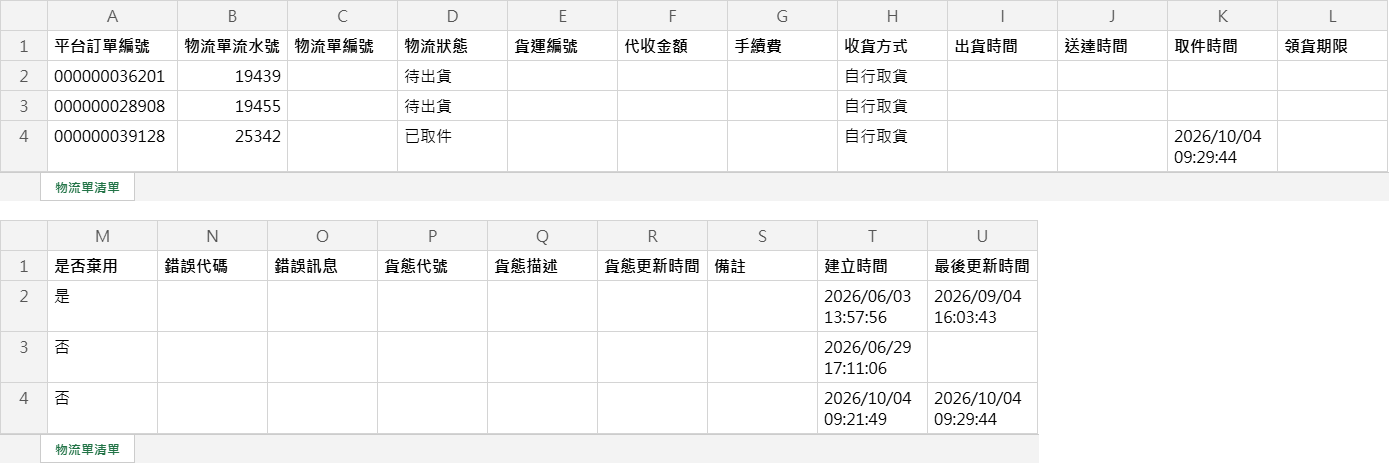
欄位說明
「物流單清單」工作表一筆物流單一列,依物流單建立時間排序。已不再使用的舊物流單也會列出。10 個欄位
- 平台訂單編號 / 物流單流水號 / 物流單編號
- 對回訂單與物流單。
- 物流狀態 / 貨運編號
- 物流單目前狀態,以及物流或宅配追蹤編號。
- 代收金額 / 手續費
- 物流代收的金額(貨到付款),以及物流手續費。
- 收貨方式
- 這筆物流單的物流方式。
- 出貨時間 / 送達時間 / 取件時間 / 領貨期限
- 物流單的出貨、送達與買家取件時間,以及領貨期限。
- 是否棄用
- 已不再使用的物流單顯示「是」,例如訂單合併後原訂單的物流單。
- 錯誤代碼 / 錯誤訊息
- 物流公司回覆的錯誤代碼與訊息。
- 貨態代號 / 貨態描述 / 貨態更新時間
- 物流公司提供的最新貨態與更新時間。
- 備註
- 物流單備註。
- 建立時間 / 最後更新時間
- 物流單建立時間與最後更新時間。
「叫貨單」會依商品、商品識別代碼、規格與成交單價彙總數量與金額,並可顯示商品圖片。此報表適合下單後向供應商叫貨、彙整備貨數量或檢查活動期間的商品需求。
- 訂單狀態
- 可勾選待確認、待付款、待出貨、運送中、已取消、已完成、待退貨/退款、已退貨退款、異常訂單或建立中。未勾選時代表不依狀態篩選。
- 來源類型
- 點開「篩選來源」,可同時勾選「直播」、「直播商城」、「一頁式」、「商城」、「手動新增」。未勾選時不依來源篩選。
- 直播
- 可再選「來源收單任務」與「直播」場次。只選來源類型、不指定任務時,該類型全部納入。已選收單任務但沒選場次時,納入該任務下的直播場次。
- 直播商城
- 可再選「來源收單任務」。不指定任務時,直播商城來源全部納入。
- 一頁式
- 可再選「來源頁面」。不指定頁面時,一頁式來源全部納入。
- 商城
- 可再選「來源商城」與「來源商城頁面」。不指定商城時,商城來源全部納入。已選商城但沒選頁面時,納入該商城的所有頁面。
- 手動新增
- 後台手動建立的訂單,沒有可再細選的項目。
- 建立時間(起) / 建立時間(迄)
- 依訂單建立時間篩選,控制叫貨單統計期間。
- 取消 / 匯出
- 重設叫貨單篩選條件,或依目前條件建立叫貨單。
選好的來源會列在「已選擇來源」,並標上「直播收單任務」、「直播場次」、「直播商城收單任務」、「一頁式商店」、「商城」或「商城頁面」。不需要的項目可從這裡移除。
在「匯出類型」選擇「叫貨單」(下圖 A),視需要設定篩選條件(下圖 B),再點選「匯出」(下圖 C)。

檔案內容範例
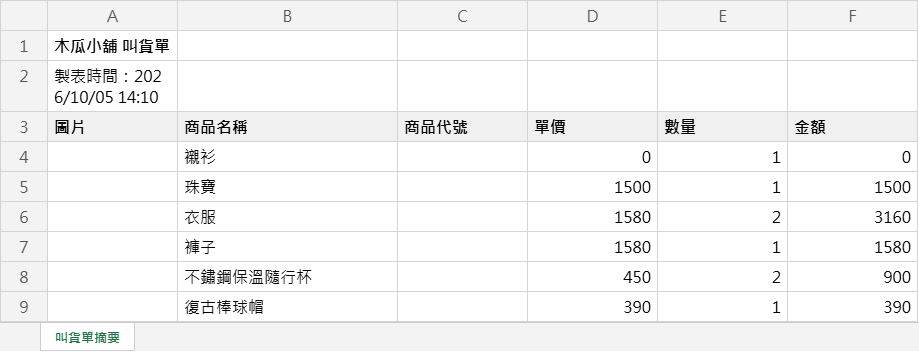
欄位說明
「叫貨單摘要」工作表第一列為「商家名稱 叫貨單」,第二列為製表時間,最後一列「總計」顯示數量與金額合計。6 個欄位
- 圖片
- 商品主要圖片,供備貨或與供應商確認款式。
- 商品名稱
- 商品名稱。若為規格商品,會在名稱後以括號顯示規格值。
- 商品代號
- 商品識別代碼。
- 單價
- 該商品或規格在訂單中的成交單價。
- 數量
- 符合條件的訂單明細彙總數量。
- 金額
- 符合條件的訂單明細金額合計(已扣明細折扣,不含運費)。
叫貨單會依商品、規格與單價分組。同一商品若成交單價不同,會分成不同列。商品資料在統計期間內修改過(例如改名稱或價格),修改前後的訂單也可能分成不同列。
「銷貨單」會以訂單與訂單明細產生銷售資料。Excel 檔內含「銷貨單」與「付款單」兩張工作表,要匯入其他系統前,請先確認欄位是否符合該系統的格式。
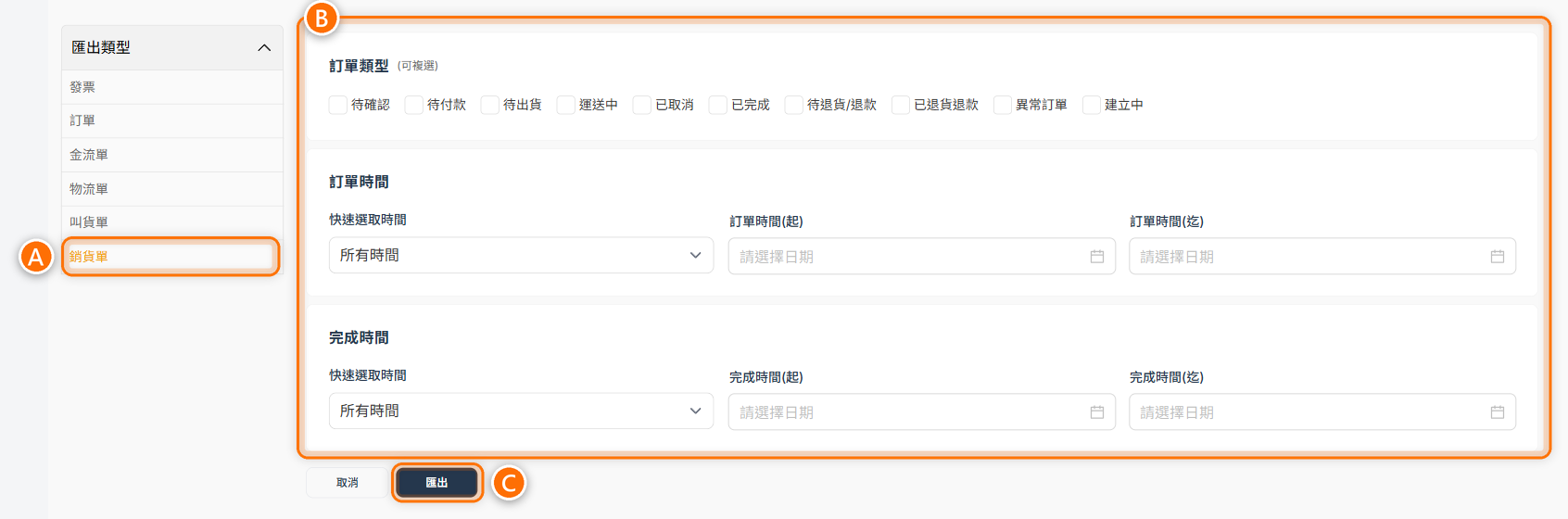
- 訂單類型
- 可勾選待確認、待付款、待出貨、運送中、已取消、已完成、待退貨/退款、已退貨退款、異常訂單或建立中。
- 訂單時間(起) / 訂單時間(迄)
- 依訂單建立時間(下單時間)篩選。
- 完成時間(起) / 完成時間(迄)
- 依訂單完成時間篩選。
在「匯出類型」選擇「銷貨單」(下圖 A),視需要設定篩選條件(下圖 B),再點選「匯出」(下圖 C)。
檔案內容範例(分成三段截圖,由左到右接續)
同一筆訂單有多個商品時,訂單資料只填在第一列,後面的列只有商品明細(如下圖第 4 列)。
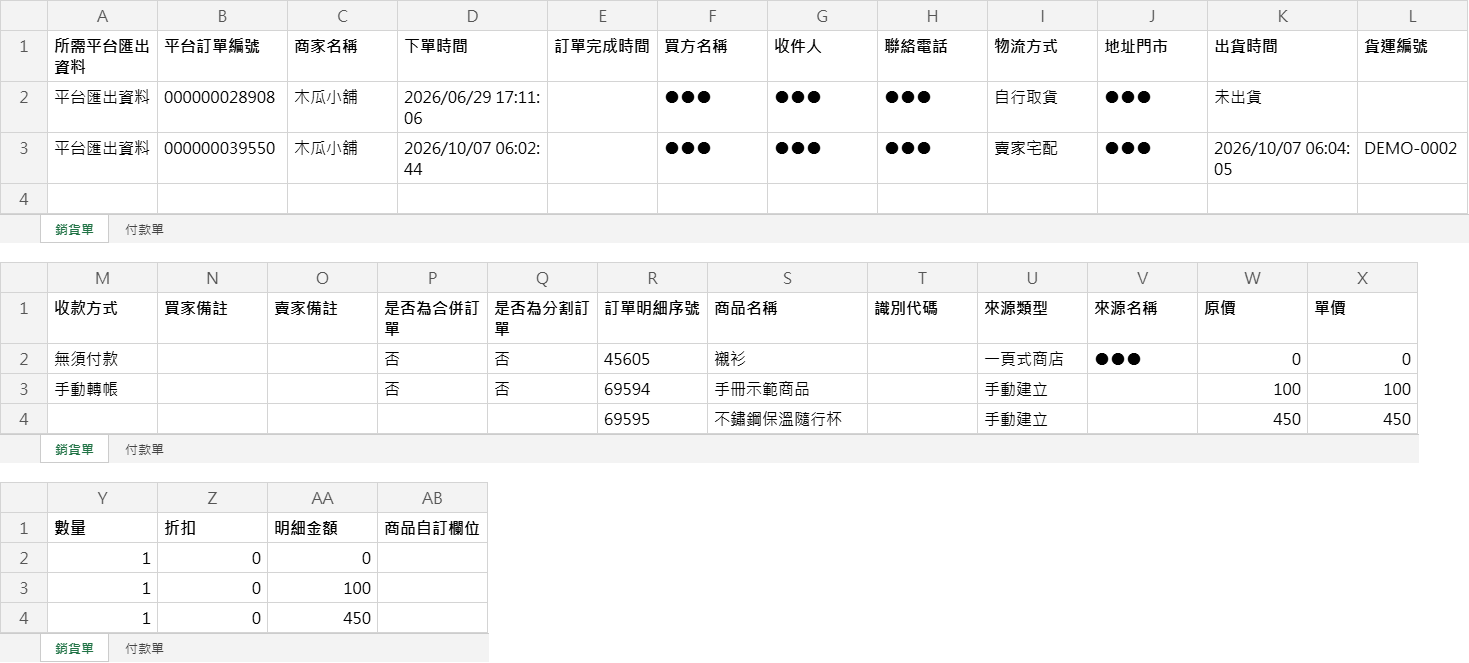
欄位說明
「銷貨單」工作表:訂單與收件資料每筆訂單只在第一筆明細列填入這些欄位,同一訂單的其他明細列留白。11 個欄位
- 所需平台匯出資料
- 每筆訂單的第一列固定顯示「平台匯出資料」,整理資料時可以略過。
- 平台訂單編號
- 後台訂單編號。
- 商家名稱
- 商家的平台名稱。
- 下單時間 / 訂單完成時間
- 訂單建立時間與完成時間。尚未完成時「訂單完成時間」留白。
- 買方名稱
- 買家帳號名稱。
- 收件人 / 聯絡電話
- 收件人姓名與電話。
- 物流方式 / 地址門市
- 訂單收貨方式,以及收件地址或超商門市資訊。
- 出貨時間 / 貨運編號
- 訂單出貨時間與物流或宅配追蹤編號。尚未出貨時「出貨時間」顯示「未出貨」。
- 收款方式
- 訂單付款方式。各筆金流單的明細在「付款單」工作表。
- 買家備註 / 賣家備註
- 買家下單時留下的備註,以及商家在後台填寫的賣家備註。
- 是否為合併訂單 / 是否為分割訂單
- 這筆訂單是否經過合併或分割,顯示「是」或「否」。
「銷貨單」工作表:訂單明細資料每個訂單明細一列。9 個欄位
- 訂單明細序號
- 訂單明細的編號,至少 4 位數,不足補 0(例如「0001」),超過 4 位數照實際數字顯示。
- 商品名稱
- 商品名稱。
- 識別代碼
- 商品在後台設定的識別代碼。
- 來源類型 / 來源名稱
- 銷售來源,例如直播、直播商城、一頁式商店、商城、購物車加購或贈品,以及來源收單任務、頁面或商城頁面名稱。
- 原價 / 單價
- 商品原始單價與實際成交單價。
- 數量
- 商品購買數量。
- 折扣
- 該明細折扣金額。
- 明細金額
- 單價 × 數量 − 折扣,不含運費。
- 商品自訂欄位
- 商品設定的自訂欄位,以「名稱:值」呈現,多個欄位以「; 」分隔。
「付款單」工作表的欄位和「訂單」報表的「付款單」工作表相同,見「訂單」分頁。
完成後確認
- 開啟 Excel 檔,確認工作表與欄位符合要處理的作業。
- 確認篩選用的時間欄位與起訖是預期的(建立時間、「銷貨單」的訂單時間、完成時間、付款完成時間或開立時間)。
- 若是訂單或「銷貨單」,抽查訂單編號、付款方式、物流方式與金額。
- 若是發票,抽查發票號碼、發票狀態、課稅別與發票明細。
- 若是金流單,抽查付款狀態、付款方式與付款完成時間。
- 若是物流單,抽查物流狀態、收貨方式與建立時間。
- 若是叫貨單,確認數量總計與活動或訂單範圍一致。
注意事項
- 報表內容取決於匯出當下的資料狀態。若剛完成接收訂單、出貨、開立發票或取消訂單,建議確認狀態已更新後再匯出。
- 發票資料涉及稅務與買方資訊,下載後應依公司資料保護規範保存。