批次宅配出貨
目的
本章說明如何使用「批次宅配出貨」匯入賣家宅配訂單的貨運編號,並批次將符合條件的訂單更新為出貨。此功能只適用於「待出貨」且物流方式為「賣家宅配」的訂單。
適用情境
- 商家自行安排宅配,已取得多筆訂單的貨運編號。
- 需要一次匯入多筆「賣家宅配」訂單出貨資料(「賣家宅配」不能用「批次出貨」建立出貨群組)。
進入位置
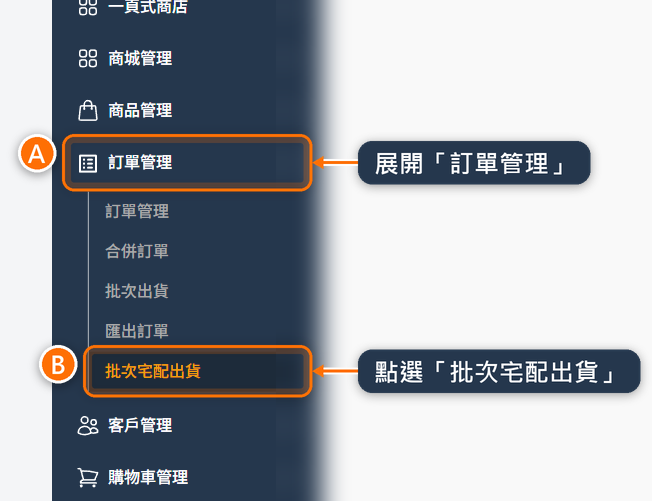
- 從左側導覽列進入「訂單管理」(圖中 A)。
- 點選子選單「批次宅配出貨」(圖中 B)。
- 在「上傳檔案」區塊下載範例檔案或上傳已整理好的檔案。
準備匯入檔
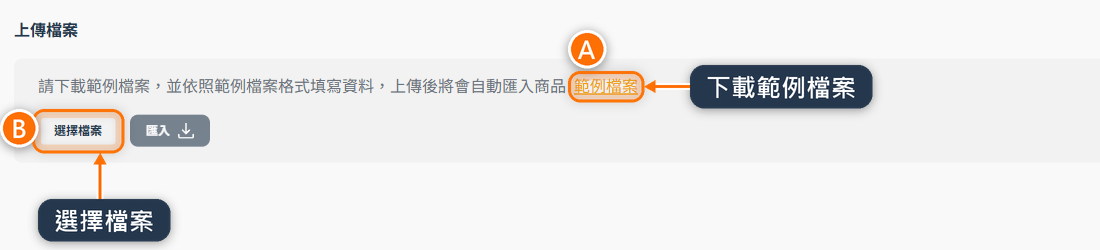
- 點選「範例檔案」下載格式(圖中 A)。
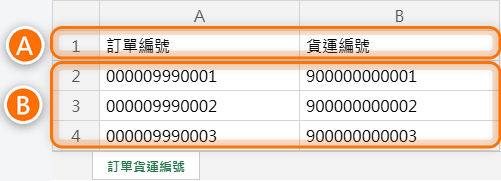
- 用 Excel 打開範例檔,在第一個工作表「訂單貨運編號」填寫(系統只讀第一個工作表):
- 第 1 列是標題列,請保留、不要刪除。系統固定略過第 1 列,刪掉的話,第一筆訂單會被當成標題列略過。
- 從第 2 列開始,一列填一筆訂單:A 欄「訂單編號」、B 欄「貨運編號」。
- 「訂單編號」要和後台顯示的完全一樣(12 位數,包含前面的 0)。
- 範例檔的 A、B 欄已設成文字格式,直接輸入即可。
- 從別處複製貼上時要保持文字格式,否則 Excel 會把前面的 0 去掉,系統就找不到訂單。
- 「貨運編號」請務必填物流公司給的實際編號,買家才查得到配送進度。
- 同一個訂單編號填了兩列時,只會採用第一列。
- 儲存為「.xlsx」檔案。
下圖是填好的範例(訂單編號與貨運編號都是示意)。圖中 A 是第 1 列的標題列,B 是從第 2 列開始填的資料:
匯入出貨資料
- 在「批次宅配出貨」頁面點選「選擇檔案」(上方「下載範例檔案」圖中 B)。
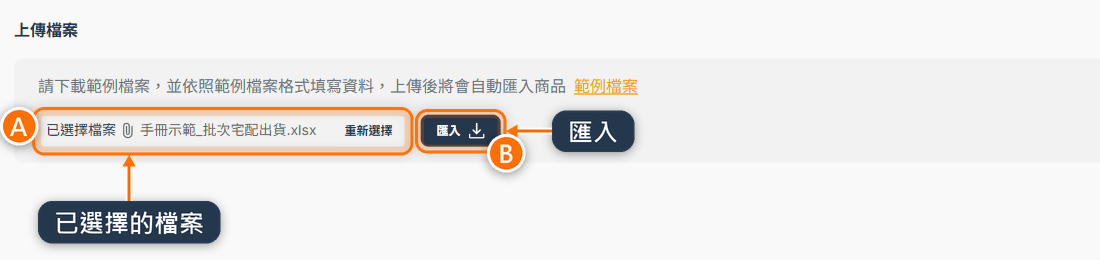
- 選取已整理好的「.xlsx」檔案,畫面會顯示「已選擇檔案」與檔名(圖中 A)。
- 點選「匯入」(圖中 B)。
- 等待系統完成處理。
- 若有匯入失敗的訂單,頁面下方會列出失敗清單,包含「訂單編號」、「匯入狀態」與「失敗原因」。全部成功時不會出現清單。
- 到「訂單管理」確認訂單已變成「運送中」,「貨運編號」也已帶入。
匯入成功的訂單會填入貨運編號、設定出貨時間,物流狀態變為「已出貨」,訂單狀態變為「運送中」。
這個功能是逐筆處理:有幾筆失敗時,其他符合條件的訂單仍會出貨,不會整份退回。修正失敗的訂單後,只要把那幾筆重新整理成一份檔案再匯入即可。已經出貨的訂單不要再放進檔案,否則會因「訂單狀態不為待出貨」而失敗。
匯入規則
- 檔案格式
- 必須使用「.xlsx」檔案。
- 訂單範圍
- 只會處理目前商家的訂單。
- 訂單狀態
- 訂單必須是「待出貨」。
- 物流方式
- 訂單必須是「賣家宅配」。
常見失敗原因
- 訂單不存在
- 核對訂單編號是否正確、前面的 0 是否被 Excel 去掉,以及訂單是否屬於目前商家。
- 訂單狀態不為待出貨
- 檢查訂單是否尚未接收、已出貨、已取消或已完成。
- 訂單不為賣家宅配
- 此匯入功能只支援「賣家宅配」,其他物流方式請改用單筆出貨或「批次出貨」。
注意事項
- 匯入成功後訂單會進入出貨流程,請先確認貨運編號正確。
- 這個功能不會下載理貨單(揀貨用的商品清單)或托運單。如需批次下載第三方物流文件,請使用「批次出貨」。