規格標模板
目的
把常用的規格組合(例如鞋子尺寸 23、24、25,或衣服尺寸 S、M、L)存成模板。之後建立規格標時,可以套用模板快速加入規格代號,不用每場直播重新輸入。
後台畫面上寫的「範本」(例如「新增範本」按鈕、「選擇範本」視窗),就是本頁說的模板。
開始前
- 權限:需可進入「直播設定」>「規格標模板」。左側看不到「規格標模板」時,代表商店還沒開通規格標,請聯絡木瓜生活客服。
- 建議先想好模板名稱,名稱會出現在建立規格標時的「選擇範本」清單中,例如「鞋子尺寸」、「衣服尺寸」。
進入位置
- 登入後台。
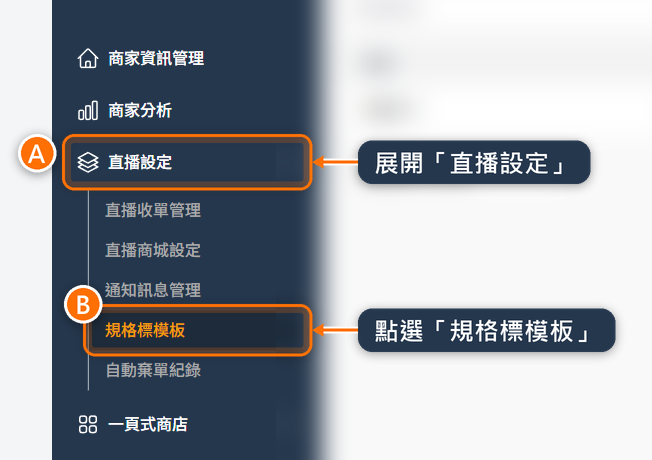
- 從左側導覽列進入「直播設定」(圖中 A)。
- 點選「規格標模板」(圖中 B)。
新增模板
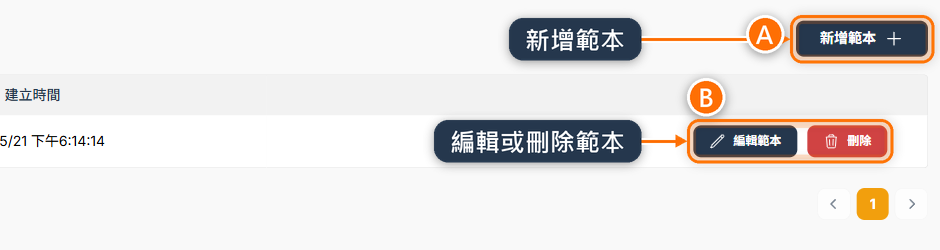
- 點選右上角「新增範本」(圖中 A)。每個模板右側的「編輯範本」與「刪除」(圖中 B)用法見下方〈編輯或刪除模板〉。
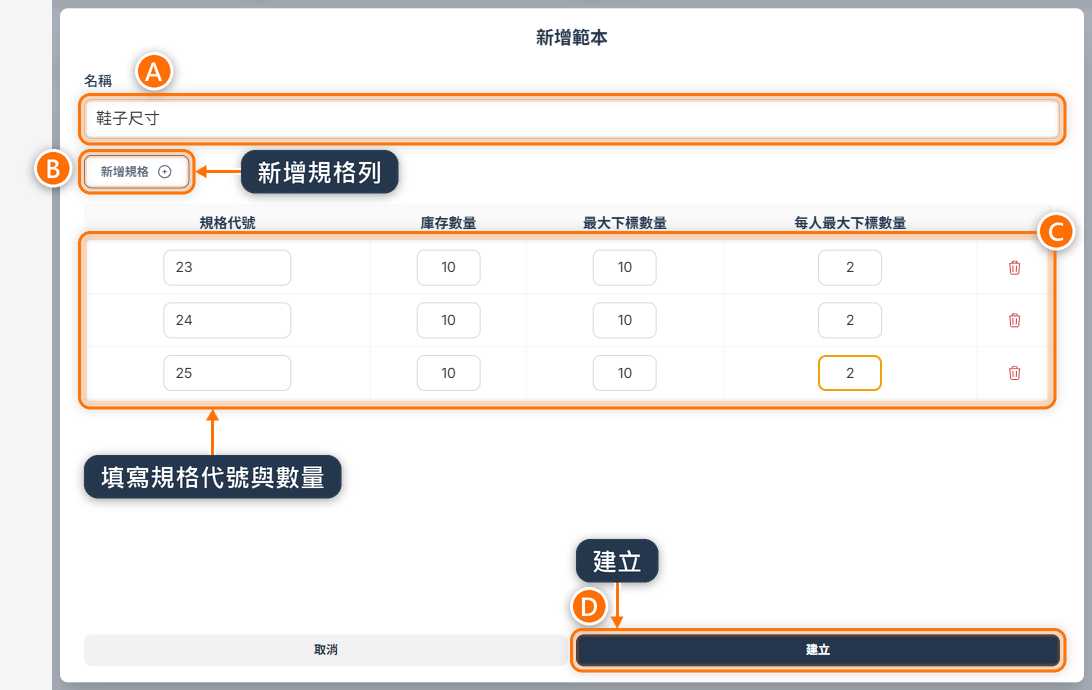
- 在「名稱」填寫模板名稱(圖中 A)。
- 點選「新增規格」(圖中 B),每點一次新增一列規格。
- 每一列填寫「規格代號」、「庫存數量」、「最大下標數量」與「每人最大下標數量」(圖中 C)。不需要的列可點右側垃圾桶刪除。
- 點選「建立」(圖中 D)。
欄位與設定
- 名稱
- 模板名稱,建立規格標時用來辨識要套用哪一組規格。
- 規格代號
- 買家喊單時使用的規格,例如 S、M、23。會成為規格標中每個規格的代號。
- 庫存數量
- 這個規格常用的庫存數量。套用後可在規格標中依本場需求修改。
- 最大下標數量
- 這個規格最多可賣出的數量。套用後可在規格標中依本場需求修改。
- 每人最大下標數量
- 同一位買家對這個規格最多可下標的數量。套用後可在規格標中依本場需求修改。
編輯或刪除模板
- 在模板清單找到要調整的模板。
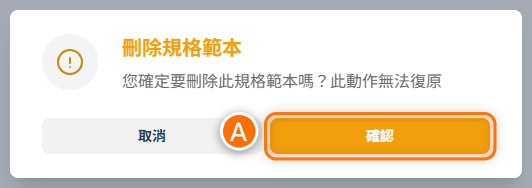
- 點選該模板的「編輯範本」修改內容後儲存,或點選「刪除」(下圖 A)。

- 刪除時會出現「刪除規格範本」確認視窗,提示「此動作無法復原」,點選「確認」(圖中 A)後才會刪除。
修改或刪除模板,不會影響已經用這個模板建立好的規格標。
建立規格標時套用模板
- 在「收單紀錄」點選「建立商品標」,選擇「規格商品」,填好第一個規格的商品資料:
- 商品名稱只填共同的名稱(例如填「棉質短袖T恤」,不要填「棉質短袖T恤 S」),套用後會自動接上規格代號。
- 用原本的空白商品列填寫,不要用購物袋選店裡既有的商品(套用後「商品管理」裡的商品名稱也會被改成「名稱–規格代號」)。
- 「規格代號」可以先不填,套用後會換成模板的第一個代號。
- 在第一個規格右側點選「套用」(下圖橘框)。

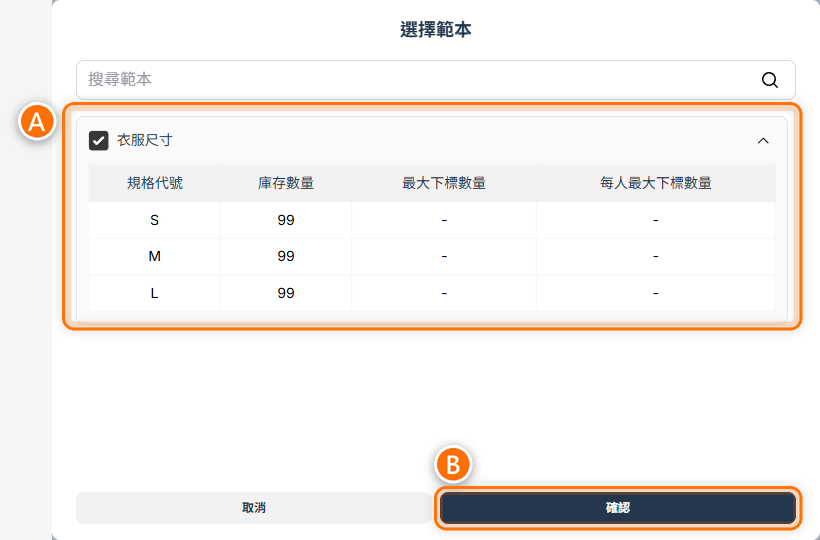
- 在「選擇範本」勾選要用的模板(圖中 A),點選右側箭頭可展開模板的規格內容。確認後點選「確認」(圖中 B)。
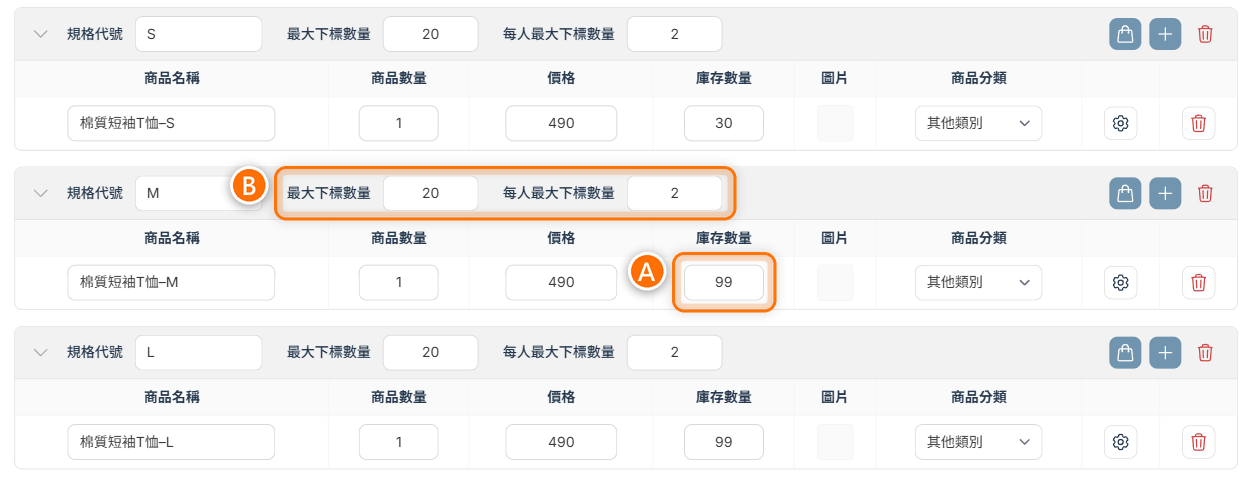
- 模板中的每個規格會各自成為規格標裡的一個規格(第一個沿用目前這個規格,其餘自動新增):
- 商品名稱會自動接上規格代號(例如「棉質短袖T恤–M」),請確認名稱正確。原本名稱有「–」時,只保留「–」前面的文字再接上規格代號。
- 套用後逐一確認各規格的「庫存數量」(圖中 A)、「最大下標數量」與「每人最大下標數量」(圖中 B),再依本場需求調整。
備註
只有在規格標中只有一個規格、而且這個規格只有一列商品時,才會出現「套用」。已加入多列商品或多個規格時,請先刪到只剩一個規格、一列商品再套用。
延伸閱讀
完整的規格標設定請參考 規格標。
完成後確認
- 模板出現在「規格標模板」清單,「規格」欄顯示所有規格代號,例如「23 / 24 / 25」。
- 建立規格標時,「選擇範本」清單中可以看到這個模板。