手動入標與重新入標
目的
當系統未辨認出喊單留言,或買家留言時一般標、規格標尚未建立,可使用手動入標與「重新入標」補正得標紀錄。
進入位置
- 登入後台。
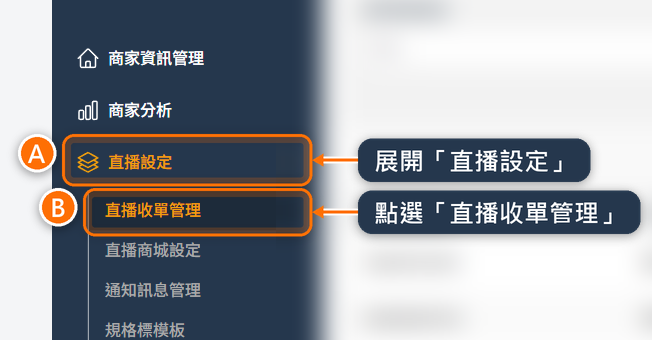
- 從左側導覽列進入「直播設定」(圖中 A)。
- 點選「直播收單管理」(圖中 B)。
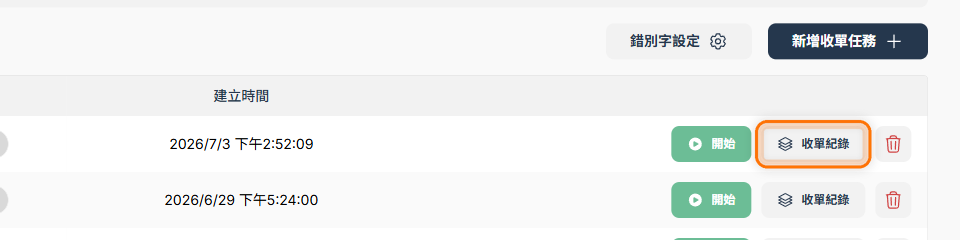
- 點選任一收單任務,進入「收單紀錄」(下方第二張圖橘框)。
手動入標
手動入標適合下列情境:
- 買家留言有明確購買意圖,但格式未完全符合關鍵字。
- 買家使用口語、錯字或特殊符號,系統未自動辨認出喊單。
- 客服人員已確認該留言應成立下標。
操作方式:
在「收單紀錄」右側留言區找到留言,按住留言者頭像(下圖 A),拖曳到左側要記為得標的一般標或規格標上放開(下圖 B)。

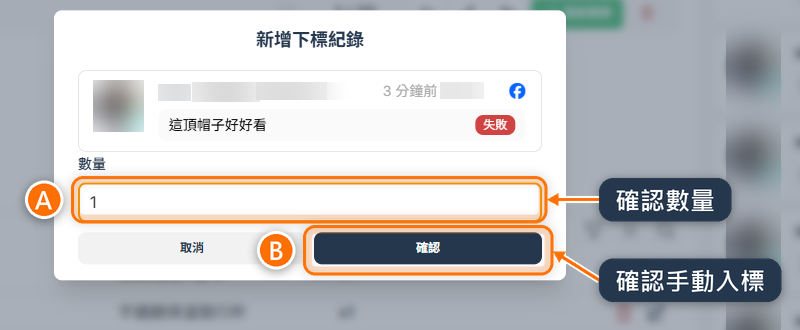
出現「新增下標紀錄」視窗後:
- 檢查上方的留言者與留言內容,確認「數量」(圖中 A)。
- 點選「確認」(圖中 B)。
- 在「得標紀錄」核對商品與數量(下圖橘框)。若任務為「喊單後立即入單」,再確認購物車或未分配訂單(還沒對應到會員的直播得標商品)有沒有跟著更新。

同一買家對同一標已有得標紀錄時,手動入標也會取代原本的得標紀錄,請重新核對商品與數量。
截標後補單
不論這個標有沒有開標,都可以手動入標。按下「立即截標」或「全部截標」之後,仍可用同樣的拖曳方式幫買家補單:
- 已截標的標,補單後商品會直接放進購物車或未分配訂單,不必等再次截標。「結標後再入單」(結標就是截標)的任務也一樣。
- 補單後,系統會用「通知訊息管理」中已啟用的截標私訊範本,私訊這位得標者(Facebook、Instagram 直播,已收過私訊的留言不會重複發送)。系統私訊送不出去時(例如超過平台期限),處理方式見〈私訊送不出去時〉。
- 補單仍受「最大下標數量」與「每人最大下標數量」限制。已達上限時無法補單,需先調整數量上限。
重新入標
「重新入標」會讓系統重新辨認該標相關的留言,適合留言已經收到,但一般標或規格標之後才建立、或之後才補上關鍵字的狀況。
處理範圍:
- 只重新辨認還沒有有效得標紀錄的留言。
- 被黑名單擋下的留言與粉專自己的留言,也不會重新辨認。
- 超過數量上限的留言不會成立,或只成立剩餘可成立數量。
- 已經成立的得標紀錄不會整批重算。但同一位買家在同一個標若有比較新的留言被辨認成立,會以新的結果取代舊的得標紀錄。
操作方式:
- 在「收單紀錄」找到要重新判斷的標。
- 點選該標上的「重新入標」圖示(下圖橘框,滑鼠移上去會顯示「重新入標」)。

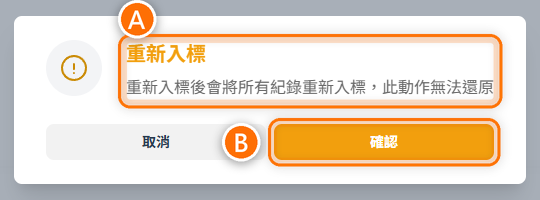
- 確認不可還原的警示(圖中 A)。
- 點選「確認」(圖中 B)後,等待系統重新處理留言。不想執行時點選「取消」。
- 檢查「得標紀錄」、購物車與未分配訂單。
「結標後再入單」的任務,已截標的標要補單時,請用手動入標(見上方〈截標後補單〉)。用重新入標的話,要再點選「重新開標」、「立即截標」才會入單。
注意事項
- 「重新入標」可能改變既有得標結果,也可能影響購物車或未分配訂單的數量,操作前先確認這一標設定的關鍵字、數量上限與開標狀態。
- 重新入標不可還原。若只是單筆留言判斷錯誤,優先用手動入標,或在「得標紀錄」該筆右側點鉛筆圖示(「編輯下標紀錄」)修改數量,或點垃圾桶圖示刪除這筆得標。