直播狀態與平台管理
目的
使用「收單紀錄」上方的狀態與平台設定,控制是否接收直播留言,確認每個直播來源是否正在收單。
進入位置
- 登入後台。
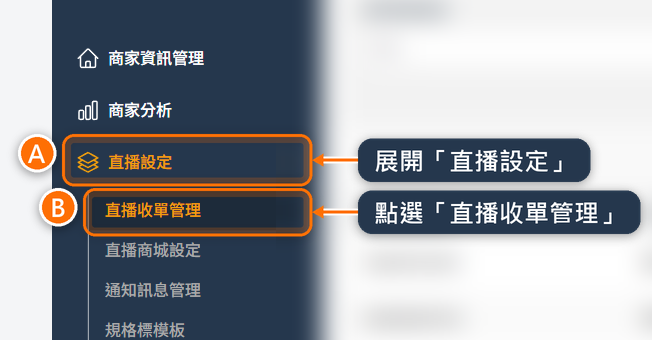
- 從左側導覽列進入「直播設定」(圖中 A)。
- 點選「直播收單管理」(圖中 B)。
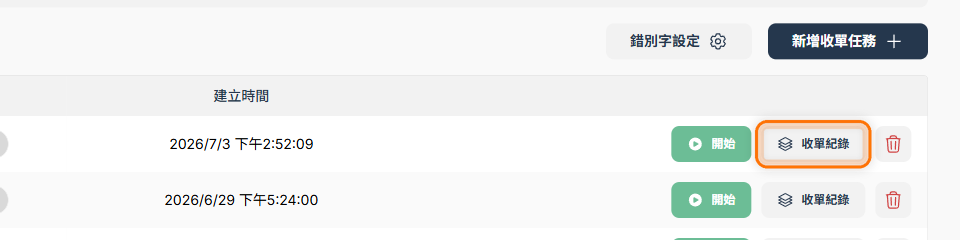
- 點選收單任務,進入「收單紀錄」(下方第二張圖橘框)。
- 在頁面上方確認任務名稱,以及「開始」、「停止」、「抽獎」、「其他設定」、「匯出」、「建立商品標」、「全部開標」與「全部截標」等操作。手機與電腦能做的事見〈建立直播收單任務〉的〈開始前〉。
任務狀態
- 等待中
- 任務已建立,但尚未開始接收留言。
- 啟動中
- 系統正在準備開始接收留言。
- 執行中
- 任務正在收單,可辨認新留言中的喊單內容。
- 停止中
- 系統正在停止收單工作。
- 已停止
- 任務已停止,不再接收新留言。
「訊號不穩」不是任務狀態,是任務名稱旁的提示。系統暫時讀不到某個直播平台的留言時,收單紀錄的任務名稱旁會出現紅色「訊號不穩」(滑鼠移上去可看是哪個平台)。讀取恢復後標示會自動消失。
請先到直播平台確認直播仍在進行。若一直沒有恢復,或該來源已變成停止,請在「直播平台設定」對該來源點選「開始」。
啟動與停止
進入「收單紀錄」後,點選「開始」啟動收單。任務要先在「直播平台設定」點選「新增直播」加入至少一個直播來源,「開始」才能點選。若要停止:
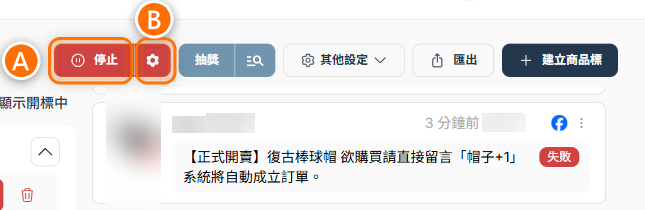
- 點選上方「停止」(圖中 A)。
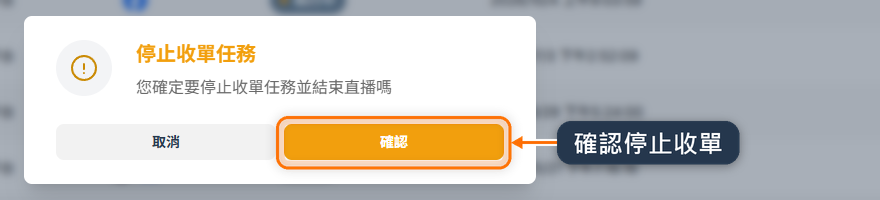
- 在停止確認視窗點選「確認」(下圖橘框),或點選「取消」繼續收單。
若只要管理某個來源、不想停止整個任務,不用點「停止」,改點右側齒輪圖示開啟「直播平台設定」(停止按鈕那張圖的 B),再依下方「管理直播平台」操作。
停止只會停止木瓜生活收單,不會結束平台上的直播。需要下播時,請另外到直播平台結束直播。
判斷留言是否喊單成功
「收單紀錄」中的留言旁會顯示狀態提示,用來判斷系統是否把該留言辨認為有效喊單。檢查時請同時查看留言內容、對應一般標或規格標與得標紀錄。
- 成功
- 系統已辨認這則喊單留言,並成立得標紀錄。請檢查得標商品與數量是否正確。
- 失敗
- 留言未成立下標,可能是格式錯誤、關鍵字不符、黑名單或數量上限。請檢查下標關鍵字、錯別字設定與數量上限。
- 標紅框
- 標單列上的商品縮圖出現紅框,代表這個標目前的下標數已經超過該商品的庫存。請先確認商品或規格商品項目的庫存,再決定是否補貨、截標或調整數量。
紅框只是提醒,不會擋下喊單被記為得標,也不影響截標或訂單成立。但買家結帳時,購物車裡的數量若超過商品庫存,會因為庫存不足無法結帳,所以看到紅框時請先補足庫存,或提醒買家調整數量。
瀏覽得標紀錄
得標紀錄正在自動更新時,若需要逐筆檢查、補充備註或比對留言,可先暫停更新,避免列表跳動影響判讀。
- 得標紀錄備註
- 每一筆得標紀錄可新增備註,適合記錄客服追蹤、人工確認結果或直播後補充資訊。
- 暫停自動更新
- 得標紀錄自動更新時,可手動暫停。使用者稍微往下滑動瀏覽紀錄時,系統也會暫停更新。
- 恢復更新
- 暫停後,可手動點擊恢復更新,或滑動回最上方讓列表恢復更新。
立即截標
直播主決定某一標不再接受留言時,可在這一標點選「立即截標」。截標後,系統不再為這一標辨認新留言。截標通知預設已啟用,系統會依通知設定發送公開留言或私人訊息。任務設定為「喊單後立即入單」時,私人訊息在喊單成功時就已發送,截標時不會重複發送(見通知訊息管理)。
截標通知只在直播來源還在收單時發送,下播後來源會自動停止,這時截標不會發公開留言或私人訊息。「結標後再入單」的任務請在下播前截標。下播後才截標時,Facebook 買家留言後 7 天內可以用下方〈手動發送商品標通知〉補發,超過期限的處理方式見〈私訊送不出去時〉。
操作前請確認:
- 該標已完成最後一輪留言檢查。
- 需要手動入標補單的留言已處理(見手動入標與重新入標)。
- 商品庫存與得標數量已確認。
- 通知訊息內容已在「通知訊息管理」設定完成。
手動發送商品標通知
沒有在「通知訊息管理」啟用自動發送,或某個標需要補發、改寫訊息時,可以在「收單紀錄」針對單一個一般標或規格標手動發送。
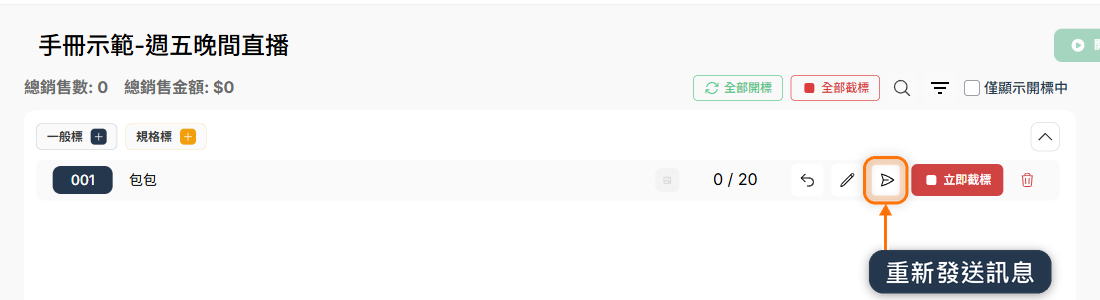
- 在要發送的標單列,點選紙飛機圖示「重新發送訊息」(下圖橘框)。
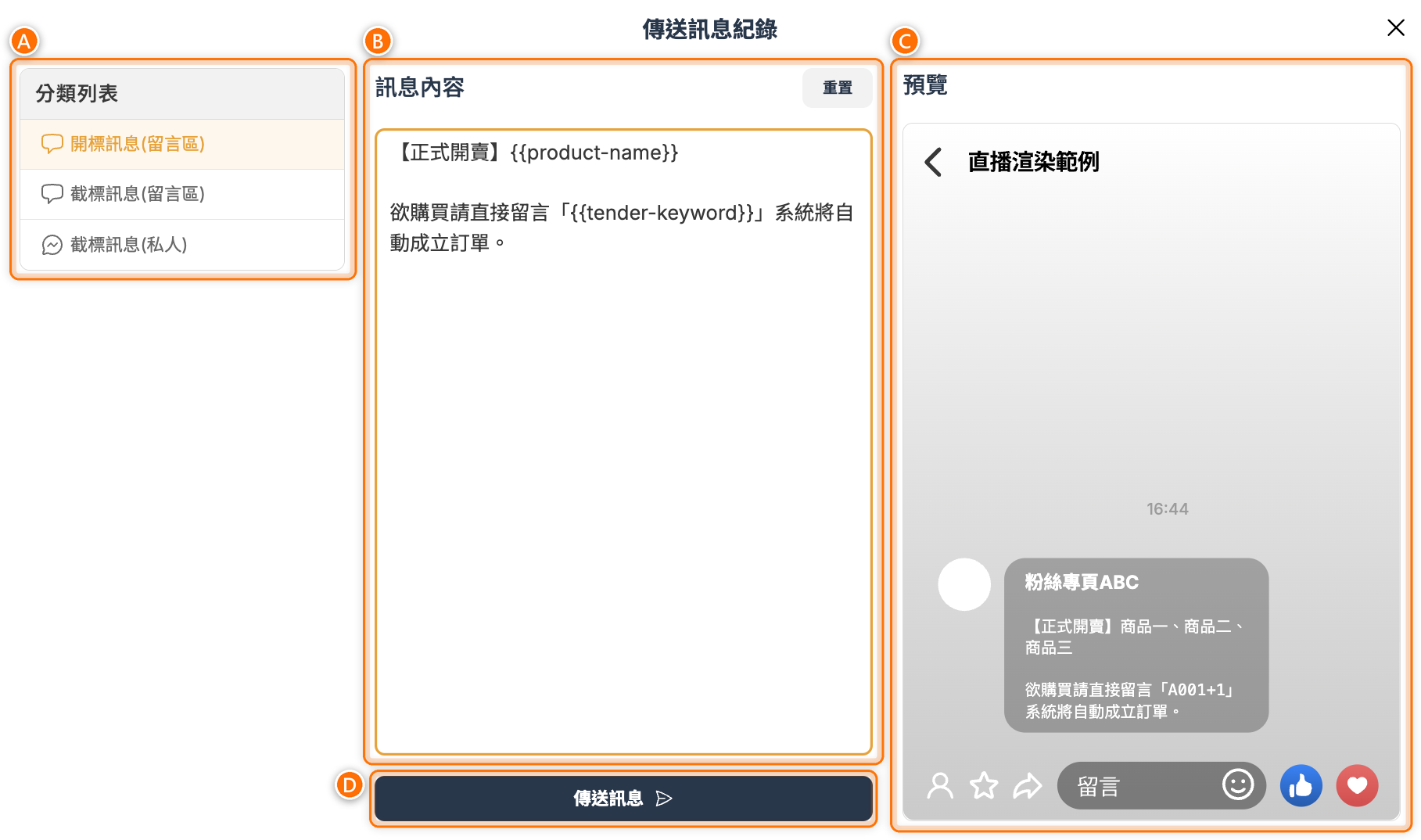
- 在「傳送訊息紀錄」視窗左側的「分類列表」(下圖 A),選擇要發的訊息:「開標訊息(留言區)」、「截標訊息(留言區)」或「截標訊息(私人)」。
- 「訊息內容」(B)會先帶入「通知訊息管理」中這類訊息的內容,可以直接修改這一次要發的文字。點選「重置」會換回系統的範例訊息。
- 對照右側「預覽」(C),確認自動帶入買家、商品或連結後,訊息內容正確。
- 點選「傳送訊息」(D)。出現「傳送成功」後,視窗會自動關閉。
- 開標訊息(留言區) / 截標訊息(留言區)
- 在直播留言區發一則公開留言。只有 Facebook 直播來源會發送。
- 截標訊息(私人)
- 私訊在這一標得標的買家。Facebook 與 Instagram 直播來源會發送。Facebook 只能補發給 7 天內的留言,Instagram 直播結束後系統就不能再私訊。已經收過私訊的得標留言不會重複發送。Facebook 直播來源若新增時沒有開啟「訊息功能」,不會發出私訊。這個開關在來源加入後不能再改,加入 Facebook 來源前請先確認開關是開啟的。
- 在這裡修改的文字只用在這一次發送,不會改到「通知訊息管理」的範本。即使範本是停用狀態,也可以用這個方式手動發送。
- 手動發送只送出訊息,不會開標或截標,也不會改變得標紀錄。
- 一個任務有多個直播來源時,系統會對每個來源各發一次。不支援該訊息的平台(例如 TikTok)不會發送。
- 「傳送成功」表示系統已收到傳送要求。訊息何時送達、是否送達,仍取決於直播平台。
管理直播平台
在「收單紀錄」上方點選「開始/停止」按鈕右側的齒輪圖示(〈啟動與停止〉圖中 B),開啟「直播平台設定」。沒有來源時,點選「新增直播」並依平台填入帳號或完成登入與直播選取。
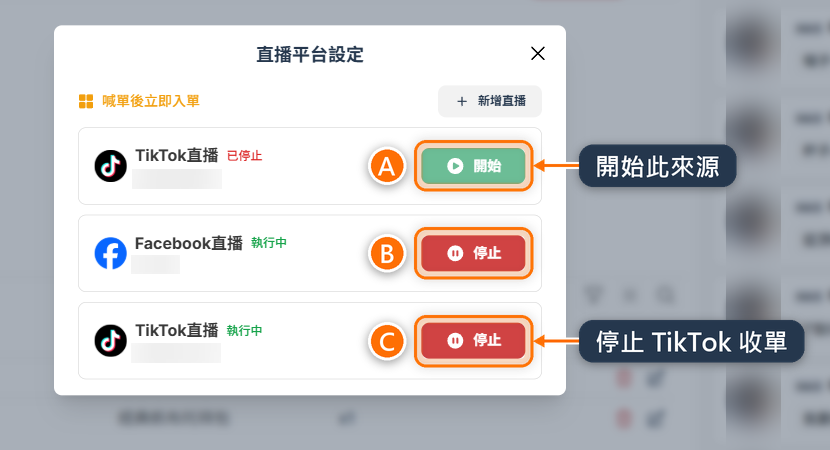
多平台任務中,每個來源各自有「開始」或「停止」:
- 對已停止的來源點選「開始」(圖中 A)。
- 若要停止 Facebook 來源,點選該列的「停止」(圖中 B)。
- 若要停止 TikTok 來源,點選該列的「停止」(圖中 C)。
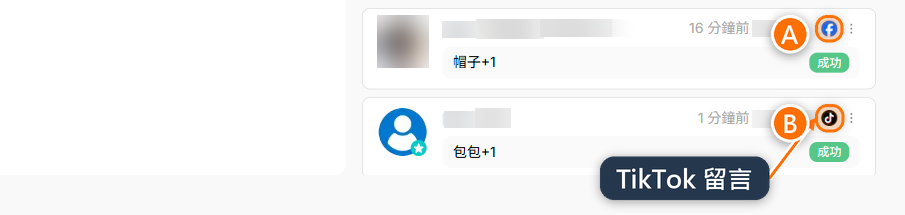
查看留言時,在同一個留言區依留言右上角的平台圖示區分 Facebook 與 TikTok(下圖 A 是 Facebook,B 是 TikTok)。
- TikTok 直播結束後,該來源會自動顯示「已停止」。重新開播時,要回到「直播平台設定」再按一次「開始」。
- 所有來源都下播後,各來源會自動停止,任務上方的按鈕會變回「開始」。
建議流程
- 開播前先建立一般標或規格標,再啟動收單。
- 使用「建立空直播」時,開播前先建好任務與標。Facebook、Instagram、TikTok 開播後,馬上到「直播平台設定」點選「新增直播」加入來源,再點選「開始」。Facebook、Instagram 的「選擇直播」只會列出正在直播的場次。YouTube 已在 YouTube 排定的直播,開播前就能加入。
- 「開標訊息(留言區)」只有在 Facebook 來源已經開始收單時開標,才會自動發送。開始收單前就開好的標,點選「開始」後不會補發。需要在留言區公告時,在該標的標單列點選紙飛機「重新發送訊息」,選擇「開標訊息(留言區)」手動發送(見〈手動發送商品標通知〉)。
- 若直播來源因平台登入授權失效而無法開始收單,請聯絡木瓜生活客服協助處理。
注意事項
- TikTok、YouTube 直播只會收單,不會自動留言或私訊買家。通知請由直播主口播或置頂留言提醒。
- 停止收單不會刪除既有留言、得標紀錄、購物車或未分配訂單(還沒對應到會員的直播得標商品)。
- 系統會自動取得直播平台的留言。若直播平台短暫無回應,頁面狀態可能延遲更新。
- 多平台任務中,各平台資料會在「分析」中分開統計。