匯出直播紀錄
目的
使用「收單紀錄」上方的「匯出」,產生直播收單任務報表,保存購物車、未分配訂單(還沒對應到會員的直播得標商品)、得標紀錄與留言紀錄,方便對帳、客服追蹤與直播後檢討。
進入位置
- 登入後台。
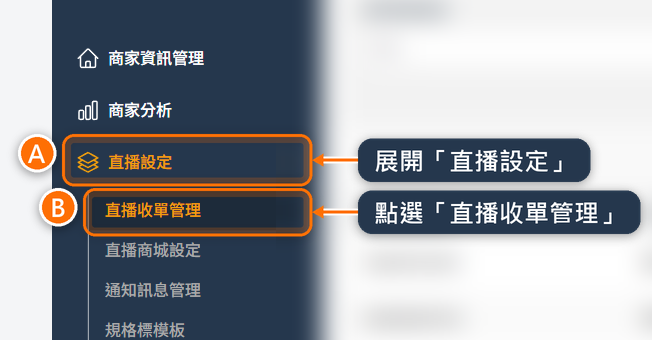
- 從左側導覽列進入「直播設定」(圖中 A)。
- 點選「直播收單管理」(圖中 B)。
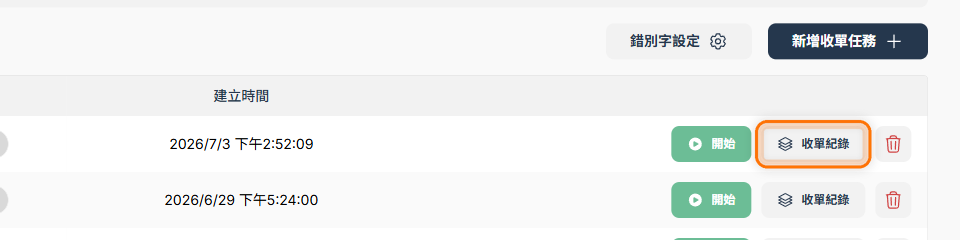
- 點選任一收單任務,進入「收單紀錄」(下方第二張圖橘框)。
操作步驟
進入任務的「收單紀錄」後,點選右上方「匯出」(下圖橘框)。「匯出」請用電腦操作,瀏覽器視窗較窄或用手機時不會出現這個按鈕。

系統會直接下載 Excel,沒有預覽視窗。開啟檔案後,確認各工作表內容。
若出現「匯出成功」但沒有下載,看瀏覽器網址列是否顯示「已封鎖彈出式視窗」,允許後再點選一次「匯出」。
報表內容
系統產生的 Excel 報表包含下列工作表:
- 已分配訂單
- 匯出當下還在買家購物車、尚未結帳的直播商品,包含姓名、商品、價格、數量。買家已結帳的商品不會列在這裡,請到訂單管理查看。
- 未分配訂單
- 還沒對應到會員的直播得標商品。「姓名」欄是留言者在直播平台上顯示的名稱,另有商品、價格、數量。
- 得標紀錄
- 有效得標留言,包含使用者來源、使用者名稱、留言內容、商品名稱、價格、數量、留言時間與「Facebook PSID」(PSID 是 Facebook 買家在你粉專的識別碼)。
- 直播商城得標紀錄
- 直播商城的得標資料,包含買家名稱、買家手機號碼、標名稱、商品名稱、價格、數量與下標時間。
- 留言
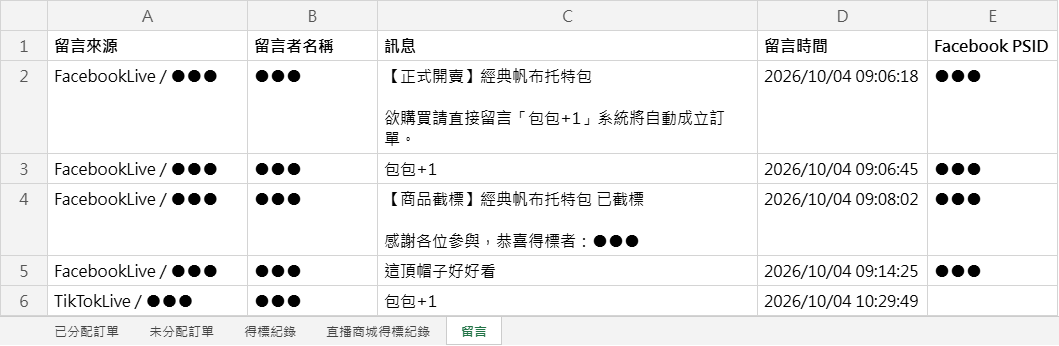
- 收單任務收到的所有留言,包含留言來源、留言者名稱、訊息、留言時間與「Facebook PSID」。也會收錄粉絲專頁自動發出的開標與截標訊息。
「得標紀錄」的「使用者來源」與「留言」的「留言來源」欄可用來分辨平台與來源。
系統抓到的留言會保留原始內容:買家之後在直播平台刪除留言,已抓到的那則留言仍會留在收單紀錄與「留言」工作表中,可作為客訴或補單時的依據。
檔案內容範例
「得標紀錄」工作表:

「留言」工作表:第 2、4 列是粉絲專頁自動發出的開標與截標訊息,第 6 列是 TikTok 留言,「Facebook PSID」欄留空。
使用情境
- 直播結束後,檢查買家的得標商品是否都已對應到會員(歸戶)。
- 對照「得標紀錄」與購物車內容。
- 匯出完整留言,處理客訴或人工補單。
- 交叉比對平台留言與後台銷售分析。
注意事項
- 資料量大時,請等待 Excel 下載完成後再開啟檔案。
- 報表包含留言者名稱、留言內容與平台識別資訊。下載後請依公司個資規範保存。
- 「其他設定」裡紅字的「清除紀錄」會永久刪除這場直播的所有留言與得標紀錄,無法復原,購物車與未分配訂單不受影響。清除後匯出的「得標紀錄」「留言」工作表會是空的,要保留對帳或客訴依據時,請先匯出再清除。
- 匯出時間點會影響內容。若剛重新入標、匯入黑名單或恢復棄單,建議確認資料更新後再匯出。