自動棄單紀錄
目的
查看被「棄單設定」自動移出的購物車與未分配訂單(還沒對應到會員的直播得標商品),並在需要時恢復。例如買家晚了幾天才來結帳、或棄單時間設得太早時,可以從這裡把商品放回去。
開始前
- 權限:需可進入「直播設定」>「自動棄單紀錄」。
- 這裡只會出現「棄單設定」自動移出的資料。棄單規則請參考 棄單設定。
進入位置
- 登入後台。
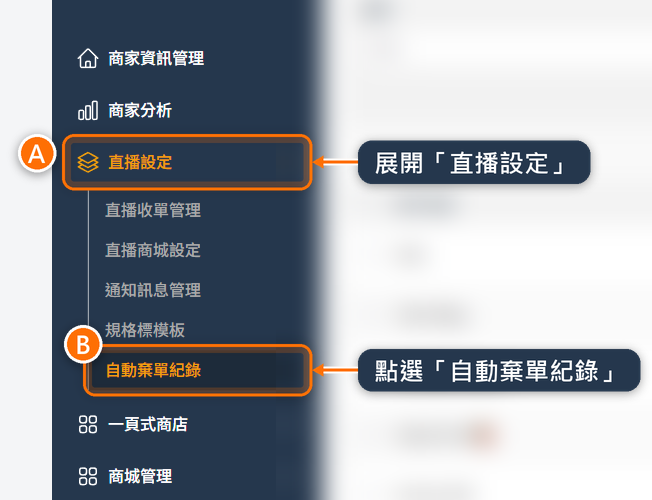
- 從左側導覽列進入「直播設定」(圖中 A)。
- 點選「自動棄單紀錄」(圖中 B)。
查詢與恢復
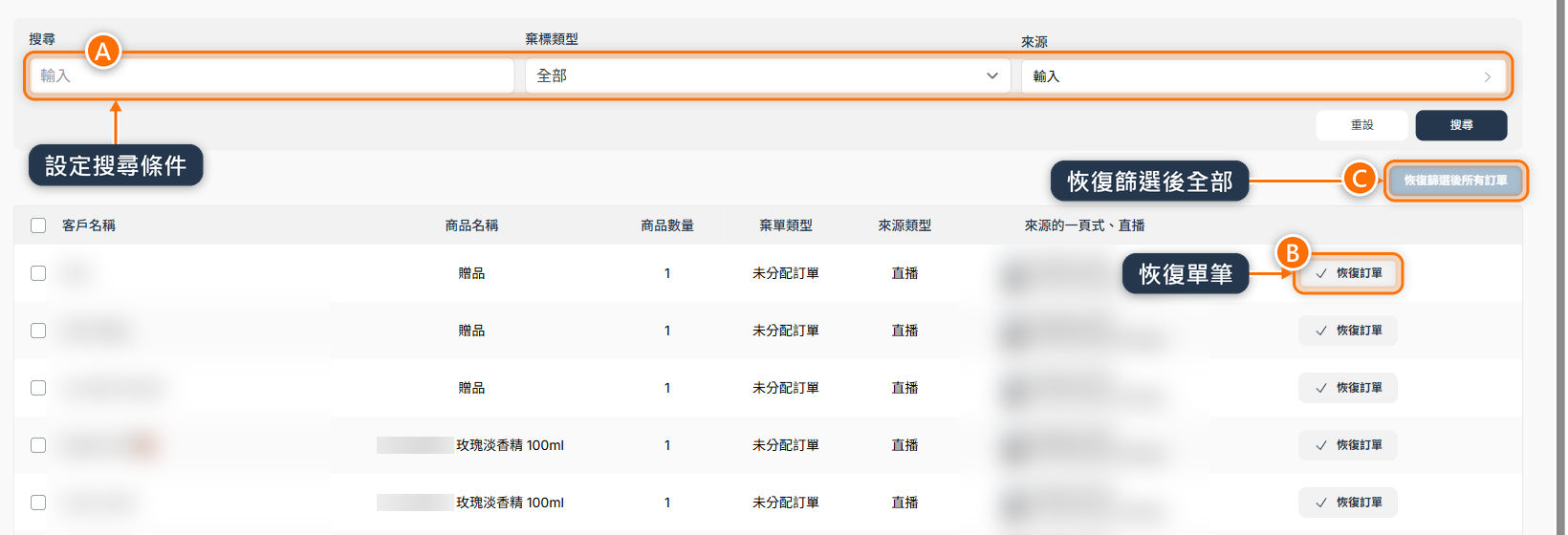
- 在上方設定「搜尋」、「棄標類型」與「來源」條件(圖中 A),再點選「搜尋」。
- 要恢復單筆,點選該列的「恢復訂單」(圖中 B)。
- 要恢復多筆,勾選左側核取方塊。勾選後,圖中 C 的按鈕會換成「恢復選取的訂單」,點選它即可。
- 要恢復目前篩選出的全部資料,先在上方設定至少一個條件(輸入關鍵字、「棄標類型」選「全部」以外的選項,或選擇「來源」)並點選「搜尋」,「恢復篩選後所有訂單」(圖中 C)才能點選。點選後在「確定要恢復此篩選的所有訂單?」視窗點選「確認」。
恢復後,商品會回到原本的購物車或未分配訂單。若買家原本已有相同商品,數量會相加。已恢復的資料會從自動棄單紀錄移除。
欄位與設定
- 搜尋
- 輸入客戶名稱、直播留言者名稱或商品名稱查詢。
- 棄標類型
- 篩選被移出的是「購物車」或「未分配訂單」(列表欄位顯示為「棄單類型」)。
- 來源
- 選擇收單任務與直播平台,只看某一場直播的棄單資料。
- 客戶名稱
- 被移出商品的買家。未分配訂單會顯示直播留言者名稱。
- 棄單類型
- 顯示這筆資料原本在「購物車」或「未分配訂單」。
- 來源類型
- 商品原本的來源。本頁只會列出直播與直播商城的棄單資料,不包含一頁式網站。
- 來源的一頁式、直播
- 產生這筆資料的直播收單任務名稱。
注意
「恢復篩選後所有訂單」會恢復目前條件下的全部資料,不只是畫面上這一頁。執行前請先確認篩選條件,避免把不該恢復的商品放回買家購物車。
完成後確認
- 恢復的資料已從自動棄單紀錄消失。
- 到「購物車管理」或「未分配訂單」確認商品已回到該買家名下。