FB 粉專綁定與聊天室
目的
本章說明如何在後台綁定 Facebook 粉絲專頁,以及如何從客戶清單快速開啟 Meta Business 的訊息聊天室。
適用情境
- 商家需要把 Facebook 粉絲專頁綁到木瓜生活,讓後台可辨識該粉專與買家的對話關係。
- 客服人員需要從「客戶管理」直接開啟指定客戶在 Meta Business 後台中的聊天室。
- 營運人員需要檢查某個粉絲專頁是否已綁定,或解除不再使用的粉專。
開始前
- 擁有者或管理者可設定。角色為「成員」時,需在「權限變更」開啟「Facebook 粉絲專頁綁定」,見 帳號管理與角色權限。
- 操作者需要可管理粉絲專頁的 Facebook 帳號。
- Facebook 登入時需依 Facebook 授權畫面同意木瓜生活要求的權限(授權項目以 Facebook 畫面為準)。
- 若要從客戶資料開啟聊天室,該客戶必須曾透過對應 Facebook 粉專與商家互動,才能開啟和這位客戶的 Messenger 對話。
進入位置
- 登入後台。
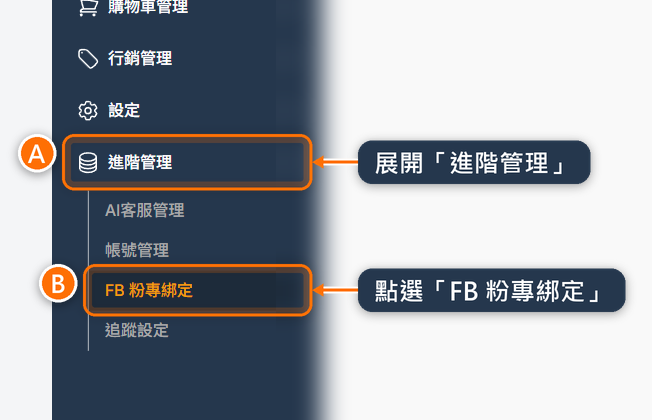
- 在左側導覽列展開「進階管理」(圖中 A)。
- 點選「FB 粉專綁定」(圖中 B)。
- 確認頁面標題顯示「FB 粉專綁定」。
新增粉絲專頁
- 在「FB 粉專綁定」頁點選「新增粉絲專頁」(下圖橘框)。

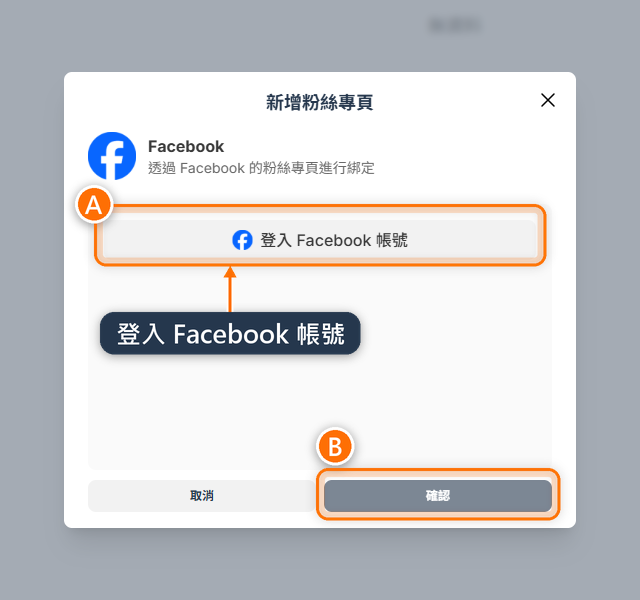
- 在「新增粉絲專頁」視窗中點選「登入 Facebook 帳號」(下圖 A)。
- 於 Facebook 授權頁完成登入與授權。
- 回到後台視窗,在「選擇粉絲專頁」選取要綁定的粉專。
- 點選「確認」(下圖 B)。
- 回到清單後,確認新粉專出現在列表中。
新增視窗在尚未登入 Facebook 或尚未選到粉絲專頁時,「確認」按鈕會維持不可按。若 Facebook 帳號沒有可用粉專,畫面會顯示「目前沒有可用的粉絲專頁」。
綁定欄位與狀態
- 選擇粉絲專頁
- 選擇本次要綁定的粉專。同一個商家不可重複綁定相同「Page ID」。
- 綁定粉專名稱
- 清單顯示的 Facebook 粉專名稱。名稱來自 Facebook 粉專資料。
- Page ID
- Facebook 粉絲專頁的編號。
- 綁定時間
- 粉專加入木瓜生活的時間。清單預設以綁定時間由新到舊排序。
- 授權狀態
- 顯示「正常」或「需重新綁定」。顯示「需重新綁定」時,請依〈授權失效時重新綁定〉處理。
- 重新綁定
- 重新取得 Facebook 授權,見〈授權失效時重新綁定〉。不會刪除聊天室連結與對話紀錄。
- 解除綁定
- 移除 FB 粉專綁定。影響見〈解除粉絲專頁綁定〉。
授權失效時重新綁定
Facebook 的登入授權失效時,清單上這個粉專的「授權狀態」會顯示紅字「需重新綁定」。這時粉專還在清單上,只要重新取得授權即可。
注意
授權失效時請用「重新綁定」,不要先「解除綁定」再重新新增粉絲專頁。解除綁定會刪除這個粉專的聊天室連結與對話紀錄,而且無法復原。
- 在「FB 粉專綁定」清單找到「授權狀態」顯示「需重新綁定」的粉專。
- 點選該列的「重新綁定」(下圖 A)。

- 在「重新綁定」視窗點選「登入 Facebook 帳號」,用擁有這個粉專管理權限的 Facebook 帳號登入並完成授權。
- 確認「重新綁定的粉絲專頁」是要處理的粉專,且畫面顯示「確認後將以目前登入的 Facebook 帳號更新授權」。
- 點選「確認」。
- 回到清單後,確認「授權狀態」顯示「正常」。
- 重新綁定只能綁回原本這個粉專,不能換成其他粉專。
- 若畫面顯示「此 Facebook 帳號沒有這個粉絲專頁的管理權限,請改用擁有權限的帳號登入」,「確認」會維持不可按。請點選「登出」,改用有這個粉專管理權限的 Facebook 帳號重新登入。
- 授權狀態為「正常」時,該列也會有「重新綁定」按鈕。點選後系統會直接重新綁定,成功時顯示「重新綁定成功」,失敗時顯示「重新綁定失敗,請稍後再試」。
解除粉絲專頁綁定
注意
- 解除綁定會一併刪除木瓜後台保存的該粉專資料,包括客戶的聊天室連結,以及「客戶聊天室」中可查看的對話與訊息紀錄。
- 刪除後無法復原。
- 這個動作只刪除木瓜後台的紀錄,不會刪除 Facebook 粉專或 Messenger 上的訊息。
- 「授權狀態」顯示「需重新綁定」時,請改用〈授權失效時重新綁定〉。
- 在「FB 粉專綁定」清單找到要移除的粉專。
- 點選該列的「解除綁定」(下圖 A)。

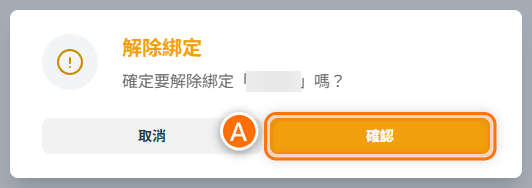
- 在確認視窗檢查粉專名稱。
- 點選「確認」(圖中 A)後,系統會移除該 FB 粉專綁定並重新載入清單。
若只是暫時不使用,請先確認客服與直播流程是否仍需要從此粉專開啟對話,或在後台查看過往訊息。
從客戶資料開啟聊天室
- 從左側導覽列進入「客戶管理」。
- 點選子選單「客戶管理」。
- 在客戶清單找到目標客戶。
- 點選該列右側的訊息按鈕(下圖 A)。

- 在「訊息聊天室」視窗選擇粉絲專頁。
- 若粉專位於「已開通聊天室」,點選「導向 Messenger」。
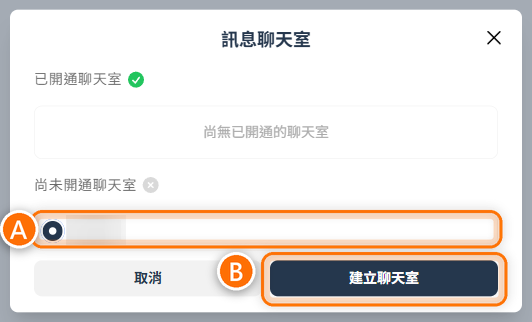
- 若粉專位於「尚未開通聊天室」,選取粉專(圖中 A)後點選「建立聊天室」(圖中 B)。
- 成功後,瀏覽器會開啟
business.facebook.com的 Messenger 對話頁。
聊天室建立規則
- 已有對話連結
- 畫面顯示「已開通聊天室」,代表系統已保存該客戶與粉專的 Meta Business 對話連結。選擇粉專後可點選「導向 Messenger」。
- 粉專已綁定但尚未建立連結
- 畫面顯示「尚未開通聊天室」,代表粉專已綁定,但這位客戶還沒有可導向的對話連結。選擇粉專後可點選「建立聊天室」。
- 沒有可建立的粉專
- 畫面顯示「尚無未開通的粉絲專頁」。代表已綁定的粉專都已和這位客戶建立聊天室(請到「已開通聊天室」選擇),或「FB 粉專綁定」裡還沒有任何粉專。
- 沒有已開通對話
- 畫面顯示「尚無已開通的聊天室」。可從未開通粉專建立,或確認客戶是否曾與粉專互動。
建立聊天室時,如果有下列情況,後台會顯示建立失敗,也不會開啟 Messenger:
- Meta 找不到該粉專與客戶的對話。
- 粉專權限不足。
- Facebook 登入授權已失效。
- 客戶未曾與粉專互動。
- 客戶尚未在這個粉專綁定 Facebook。
綁定狀態檢查
- 在「進階管理」>「FB 粉專綁定」確認清單是否有目標粉專。
- 檢查「Page ID」是否與 Meta Business 中的粉絲專頁一致。
- 檢查「授權狀態」是否為「正常」。
- 到「客戶管理」開啟「訊息聊天室」,確認該粉專是在「已開通聊天室」或「尚未開通聊天室」。
- 若客戶資料頁的「Facebook 綁定紀錄」沒有對應粉專,代表這位客戶還沒在這個粉專綁定 Facebook(買家從這個粉專私訊的認領結帳連結,或「未分配訂單」的「結帳連結」進入並登入後才會綁定,用連結允許的任一種方式登入都可以)。
- 若點選「導向 Messenger」後 Meta Business 要求登入,請使用具備該粉專管理權限的 Facebook 帳號。
常見問題
- 看不到要綁定的粉絲專頁
- 確認登入的 Facebook 帳號是否具備該粉專權限,並重新登入 Facebook 帳號。
- 顯示「目前沒有可用的粉絲專頁」
- Facebook 帳號沒有可授權的粉專,或授權未包含必要權限。
- 綁定失敗或重複
- 同一商家不可重複綁定相同粉專,請先檢查清單中的「Page ID」。
- 建立聊天室失敗
- 確認客戶曾與該粉專互動、粉專仍有效綁定,並到「FB 粉專綁定」確認「授權狀態」是否為「正常」。
- 點選導向後無法查看對話
- 確認目前登入 Meta Business 的 Facebook 帳號是否有該粉專的訊息管理權限。