用電腦檢查手機畫面
目的
大部分買家用手機購物。編輯一頁式商店、商城頁面或其他買家會看到的頁面時,可以用電腦的瀏覽器模擬手機畫面,不用每改一次就拿手機出來看。
檢查方法
- 商城頁面的預覽:商城頁面編輯器右上角的「預覽頁面」可直接切換「手機版」「平板版」,不用另外操作瀏覽器。
- 用手機打開網址:最準確,看到的就是買家看到的樣子。頁面要先儲存並開放,網址才打得開。
- 用電腦瀏覽器模擬手機:還沒儲存、還沒開放也能看,適合邊改邊檢查。做法見下方。
頁面要正式開放前,建議至少用手機實際打開一次。
用 Chrome 模擬手機畫面
- 用 Chrome 打開要檢查的頁面,例如編輯器的「預覽頁面」或前台網址。
- 在頁面空白處按右鍵選「檢查」,或按 F12(Mac 為 Cmd+Option+I),畫面旁會開啟「開發人員工具」面板。
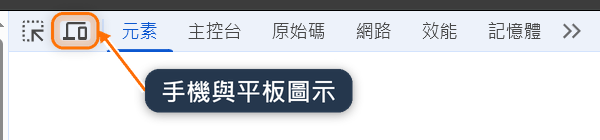
- 點選開發人員工具左上角的手機與平板裝置圖示(下圖橘框),或按 Ctrl+Shift+M(Mac 為 Cmd+Shift+M)。
- 在畫面上方「尺寸」旁的下拉選單(預設為「回應式」,下圖橘框)選擇要模擬的手機或平板機型,頁面會切換成該機型的版面。
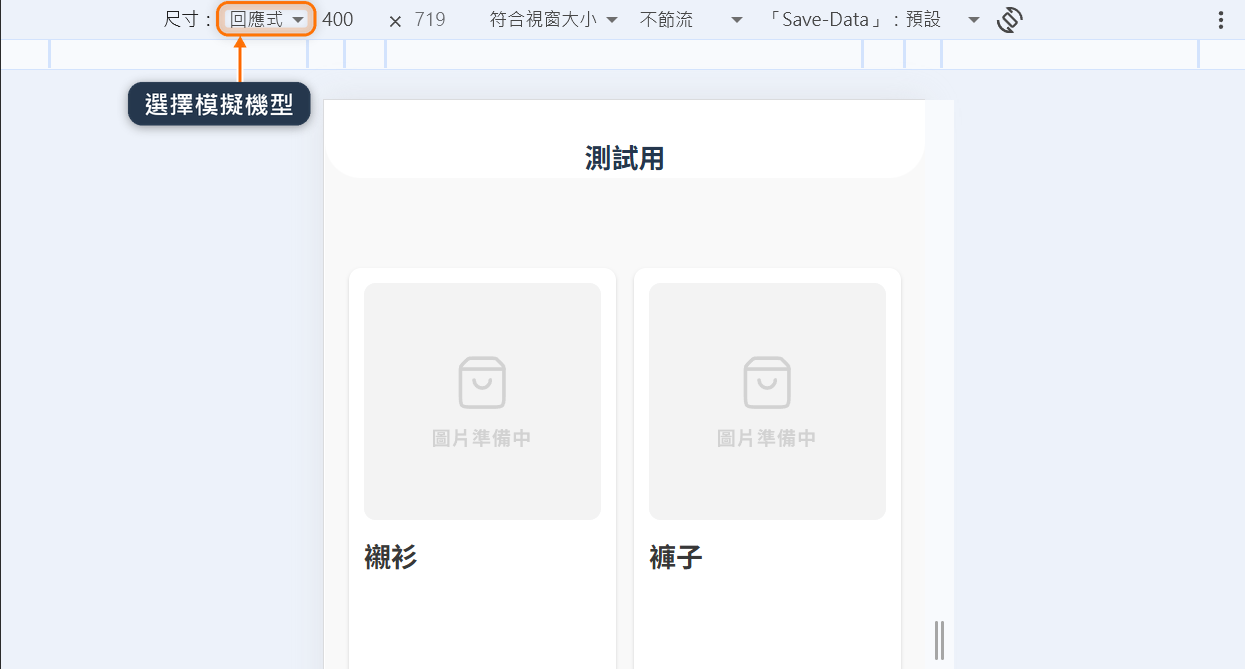
- 往下捲動,檢查文字、圖片、商品區塊與購買按鈕是否正常。
- 檢查完再點一次同一個圖示,就會回到電腦版。按 F12 可以關閉開發人員工具。
Microsoft Edge 也有相同功能,按 F12 後點選左上角的手機圖示即可。以上畫面以 Chrome 實際版本為準。
注意事項
- 模擬畫面很接近手機,但字型、瀏覽器工具列與真實手機仍可能不同。從 LINE 開啟時,畫面還會多出 LINE 內建瀏覽器的工具列。
- 開發人員工具只改變你這台電腦上看到的樣子,不會改到頁面內容,關掉就恢復。
- 開發人員工具裡的其他分頁不在本篇的說明範圍,不需要進行任何操作。