虛擬客戶管理
目的
本章說明如何建立與管理虛擬客戶。虛擬客戶適合用於買家尚未註冊或不知道如何自行購買時,由商家先建立可操作的客戶資料,並替買家整理購物車、建立訂單或記錄購物金。
適用情境
- 買家尚未註冊,但商家需要先替他建立訂單。
- Facebook 新客直播得標後,商品停在「未分配訂單」(還沒對應到客戶),商家想先建立虛擬客戶,把商品放進他的購物車。
- 未來買家註冊成一般客戶後,需要把虛擬客戶資料歸戶到真實客戶(歸戶就是把虛擬客戶的訂單、購物車、購物金等資料轉到買家的會員帳號)。
進入位置
- 登入後台。
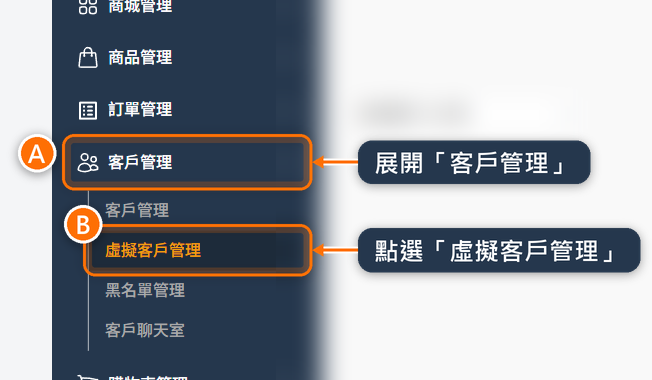
- 從左側導覽列進入「客戶管理」(圖中 A)。
- 點選子選單「虛擬客戶管理」(圖中 B)。
頁面可使用「搜尋」、「授權狀態」、「黑名單狀態」與「建立時間(起-訖)」篩選虛擬客戶。清單欄位包含「名稱」、「歸戶」、「綁定」、「黑名單狀態」、「首次訂單日期」與「會員加入時間」。
新增虛擬客戶
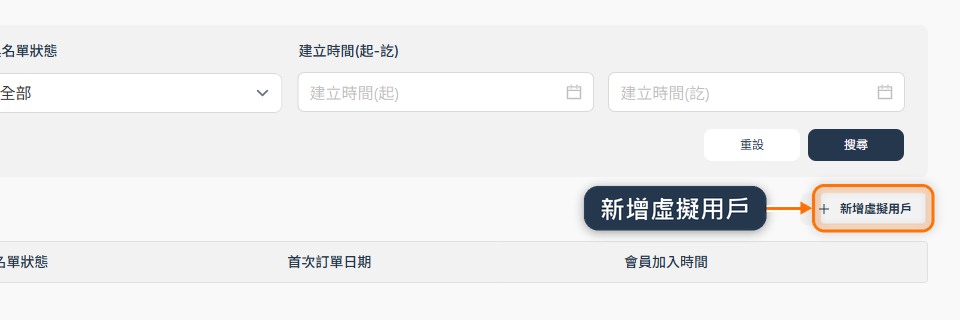
- 在「虛擬客戶管理」頁點選「新增虛擬用戶」(下圖橘框)。畫面上寫「虛擬用戶」,就是虛擬客戶。
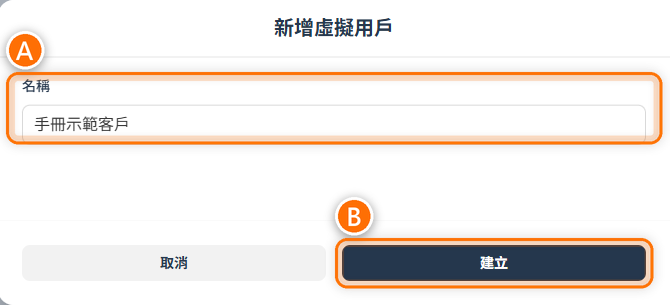
- 在視窗中填寫「名稱」(圖中 A)。
- 點選「建立」(圖中 B)。
建立完成後,虛擬客戶會出現在清單中,並可進一步管理購物金或建立訂單。
從未分配訂單建立虛擬客戶
在「購物車管理」>「未分配訂單」中,Facebook 來源圖示右下角有「+」的買家,可以建立虛擬客戶。
- 進入「購物車管理」>「未分配訂單」。
- 找到 Facebook 未分配訂單。
- 點選 Facebook 來源圖示右下角的「+」(下圖橘框)。

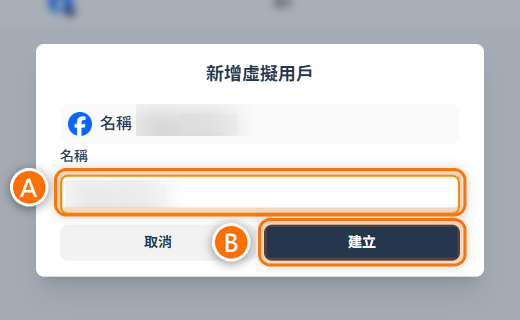
- 在「新增虛擬用戶」視窗確認名稱(圖中 A)。「名稱」是空白時要自己填上,「建立」才能點選。
- 點選「建立」(圖中 B)。
建立後,這位買家在該粉專的未分配商品會移到虛擬客戶的購物車,未分配訂單中的這筆會移除。之後他在這個粉專直播喊單成功的商品,也會直接進入這位虛擬客戶的購物車。
手動建立訂單與購物金
在虛擬客戶清單該列右側點選圖示(滑鼠移上去會顯示「建立訂單」或「管理購物金」):
- 「建立訂單」:替虛擬客戶建立訂單,操作見 手動建立訂單。
- 「管理購物金」:新增或扣除虛擬客戶的購物金。
虛擬客戶使用購物金的方式與一般客戶相同,但若未來會歸戶,應在歸戶前確認購物金餘額與原因紀錄。
歸戶到一般客戶
當買家已註冊成一般客戶後,可將虛擬客戶歸戶到一般客戶。
- 進入「客戶管理」>「虛擬客戶管理」。
- 找到要歸戶的虛擬客戶。
- 點選該列「歸戶」欄的圖示按鈕(下圖 A)。

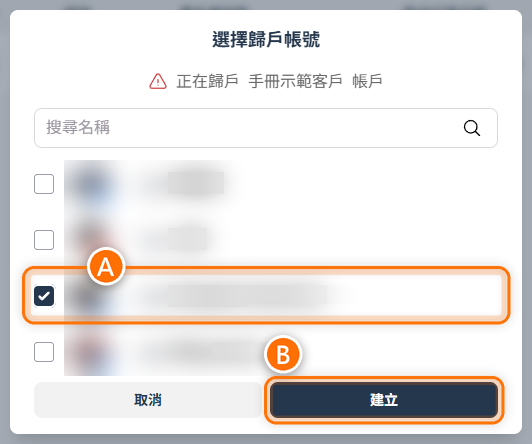
- 在「選擇歸戶帳號」視窗搜尋並勾選一般客戶(圖中 A),點選「建立」(圖中 B)。
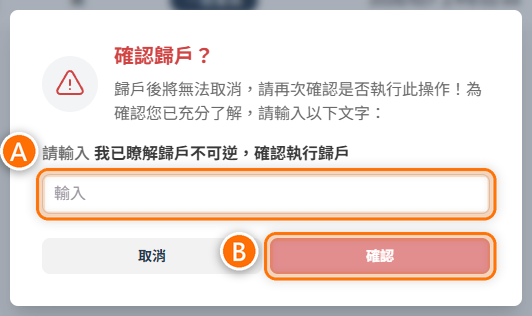
- 在「確認歸戶?」視窗輸入「我已瞭解歸戶不可逆,確認執行歸戶」(圖中 A)。
- 點選「確認」(圖中 B)。
歸戶完成後會留下「歸戶紀錄」,資料轉移的結果見下方〈歸戶後影響〉。
歸戶後影響
- 常用收件資訊
- 轉移到一般客戶。
- 訂單紀錄
- 轉移到一般客戶。
- 購物車
- 轉為一般客戶購物車。
- 購物金
- 轉移到一般客戶,原因會加上來自歸戶帳號的註記。
- Facebook 綁定
- 虛擬客戶的 Facebook 綁定會一併轉到一般客戶,少數情況(例如這個 Facebook 帳號已綁在其他客戶)不會轉移,但歸戶仍會完成。歸戶後請到一般客戶資料頁的「Facebook 綁定紀錄」確認。
- 虛擬客戶
- 歸戶後停用,不會再出現在「虛擬客戶管理」清單,直播留言也不會再對應到這位虛擬客戶。
注意事項
- 歸戶操作不可逆。送出前請確認虛擬客戶與一般客戶是同一位買家。
- 從未分配訂單建立虛擬客戶,只適用於 Facebook 來源的未分配訂單。Instagram、YouTube、TikTok 來源沒有這個按鈕。
- 若虛擬客戶與一般客戶資料混淆,可能造成訂單、購物金與購物車歸屬錯誤。