單一客戶發放購物金
目的
本章說明如何從「客戶管理」進入單一客戶資料頁,針對指定客戶手動新增或扣除購物金,並確認購物金紀錄是否正確留下。
開始前
- 權限:需可進入「客戶管理」並查看客戶資料。
- 必備資料:客戶名稱、帳號、Email、社群帳號或其他可辨識客戶的關鍵字。
- 影響範圍:新增或扣除購物金都會影響買家可於前台結帳使用的購物金,並留下購物金紀錄。
注意
送出前請再次確認客戶與金額。
進入位置
- 登入後台。
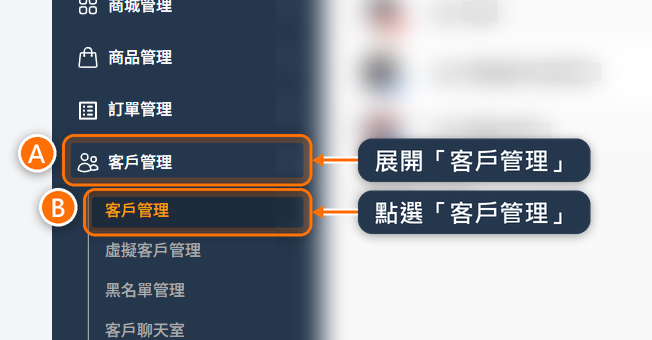
- 從左側導覽列進入「客戶管理」(圖中 A)。
- 點選子選單「客戶管理」(圖中 B)。
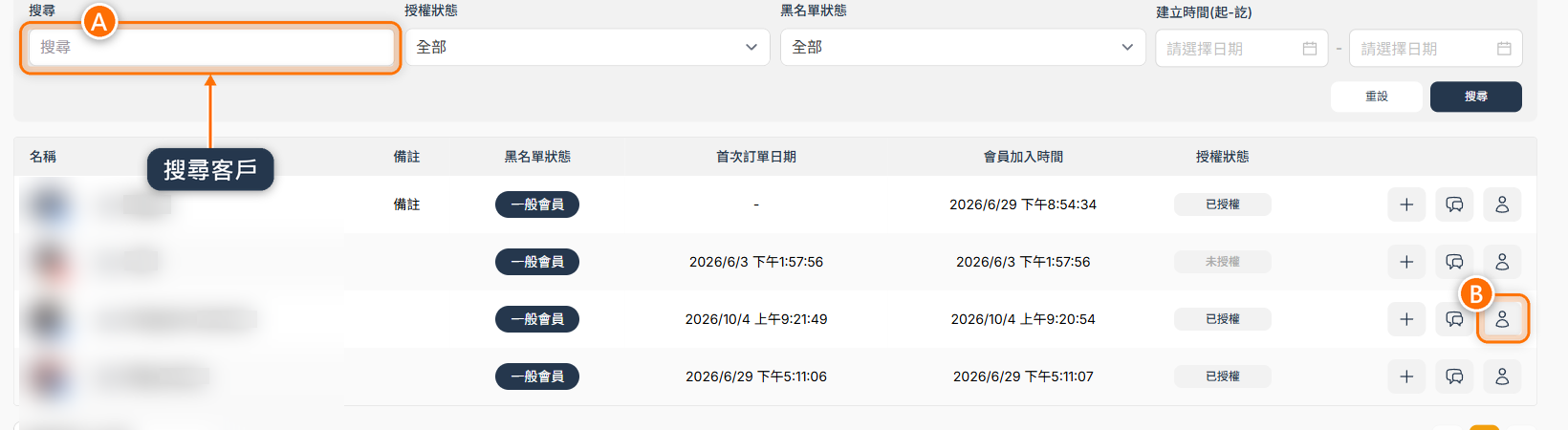
- 在客戶清單搜尋目標客戶(圖中 A)。
- 點選客戶列右側的帳戶圖示,進入「客戶資料」頁(圖中 B)。
- 點選「購物金紀錄」頁籤。
新增購物金
- 在客戶資料頁點選「購物金紀錄」頁籤(圖中 A)。
- 確認目前「剩餘購物金」與最近購物金紀錄(圖中 D)。
- 點選「新增購物金」(圖中 B)。

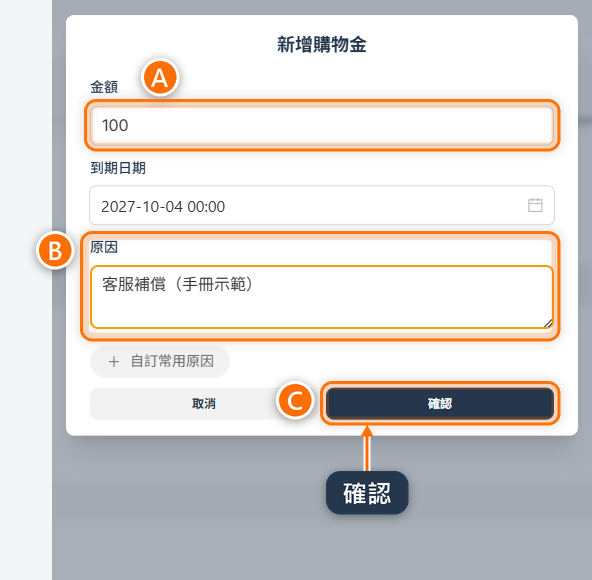
- 填寫「金額」(圖中 A)。
- 「到期日期」預設帶入一年後的日期,可依營運規則修改。清空這個欄位的話,這筆購物金不會到期。
- 在「原因」填寫可供日後追查的說明(圖中 B),例如活動名稱、客服補償原因或內部處理單號。也可以點選欄位下方的「自訂常用原因」帶入。
- 點選「確認」(圖中 C)。
- 回到「購物金紀錄」,確認新紀錄出現在清單中,且「剩餘購物金」金額已更新。
扣除購物金
- 在客戶資料頁點選「購物金紀錄」。
- 確認客戶目前可用的「剩餘購物金」。
- 點選「扣除購物金」(上方購物金紀錄圖中 C)。
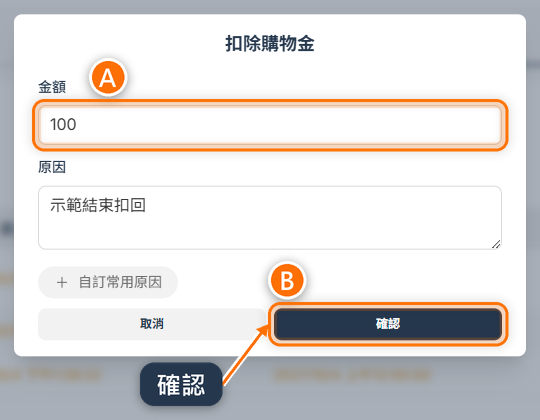
- 填寫「金額」(圖中 A)與「原因」。
- 點選「確認」(圖中 B)。
- 回到「購物金紀錄」,確認「剩餘購物金」已減少。
- 扣除時系統會新增一筆「扣除」紀錄,並從原本購物金的「剩餘金額」扣掉。
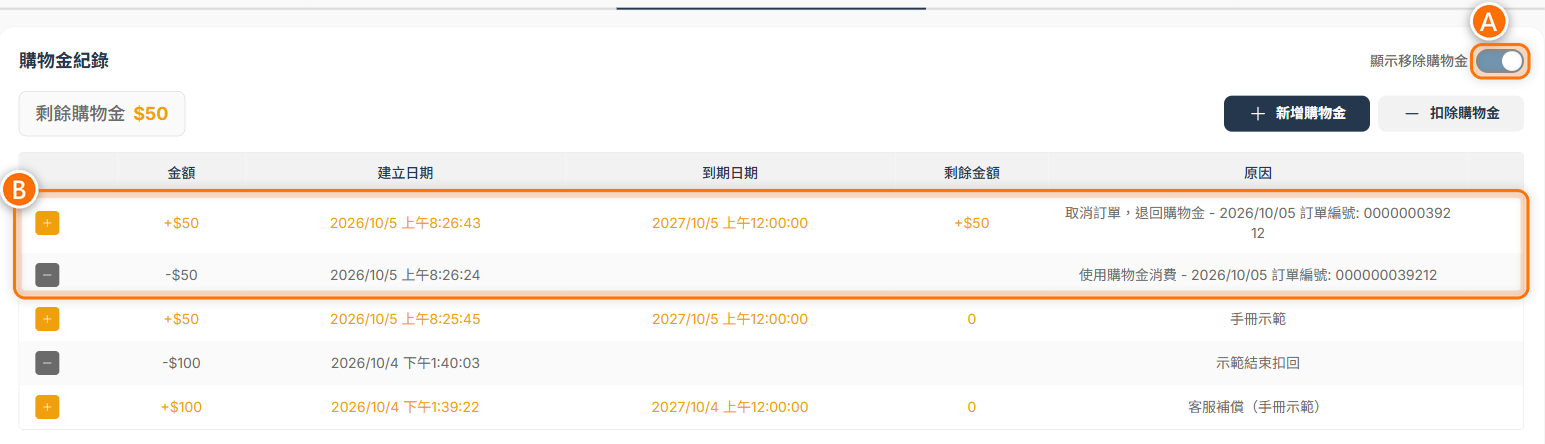
- 列表預設只顯示新增的購物金,要看扣除紀錄(以「−金額」顯示),請打開右上角的「顯示移除購物金」(下圖 A)。
- 打開後也看得到買家下單時用掉的購物金(下圖 B):
- 「原因」會寫「使用購物金消費 - 日期 訂單編號: …」。
- 訂單取消退回的購物金則寫「取消訂單,退回購物金 - 日期 訂單編號: …」。
- 可以用來查某筆購物金用在哪一張訂單。
- 買家在前台的購物金明細則會直接看到扣除紀錄。
若客戶可用餘額不足,系統會拒絕扣除。扣除時系統會優先扣抵較早到期的可用購物金。
欄位說明
- 剩餘購物金
- 目前客戶可使用於結帳折抵的購物金餘額。
- 金額
- 本次要新增或扣除的購物金金額。
- 到期日期
- 本次新增購物金的使用期限。請依活動規則、客服補償政策或內部核准內容填寫。
- 原因
- 顯示在購物金紀錄中的處理原因,寫法見下方〈注意事項〉。
- 購物金紀錄
- 列出客戶購物金異動歷史,可用來確認發放、扣除、折抵或到期紀錄。
發放後確認
- 客戶資料頁的「剩餘購物金」已更新。
- 「購物金紀錄」新增一筆本次操作的紀錄。
- 紀錄中的金額、到期日期與原因符合原本核准內容。
- 若是客服補償或活動補發,已在客服系統、備註或內部紀錄中留下對應說明。
常見問題
要發給很多客戶時,應該用這個流程嗎?
若要依條件一次發給多位客戶,請使用 批次發放購物金。本章流程適合單一客戶個別處理。
發錯金額時可以直接刪除紀錄嗎?
購物金新增與扣除都會留下紀錄。若發放或扣除錯誤,請依內部核准流程更正:發錯了用「扣除購物金」扣回,扣錯了用「新增購物金」補回,並在「原因」中寫清楚更正依據。
注意事項
- 操作前請確認目前商家與客戶正確,避免把購物金發到其他商家或其他客戶。
- 「原因」不要只寫「補發」或「調整」,建議包含活動名稱、訂單編號或客服處理原因。
- 客戶資料頁可能含姓名、帳號、PSID(Facebook 買家在你粉專的識別碼)或其他個資,截圖或對外分享前請先遮住。
- 若要確認買家前台看到的餘額,請買家登入前台並查看「購物金」。