手動建立訂單
目的
本章說明商家如何從後台替客戶建立訂單。一般會員要先授權,虛擬客戶不用。
適用情境
- 買家的「授權狀態」為已授權。
- 客服或小幫手需要依溝通結果替買家建立訂單。
- 需要從既有購物車結帳,或直接建立一張新訂單。
前置條件
- 授權狀態:
- 商品需是你這個商店的商品,需上架中,且需符合庫存、物流與付款方式限制。選到下架中的商品時,數量欄會顯示「庫存不足」、無法建立訂單,請先到「商品管理」上架。
- 操作前應已與買家確認商品、數量、收件資訊、付款方式、物流方式與發票資料。
若一般會員尚未授權,進入頁面時會顯示「尚未授權建立訂單」,並提示需先提供授權建立訂單連結給買家。買家點擊連結中的「同意」後,商家才能在後台替此買家建立訂單。
進入位置
- 登入後台。
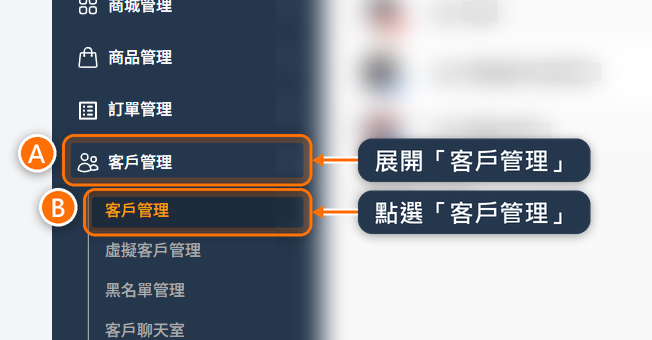
- 若要從客戶資料進入,前往「客戶管理」>「客戶管理」(下圖 A、B)。
- 找到客戶後,點選客戶列右側的建立訂單圖示(「+」,下圖)。

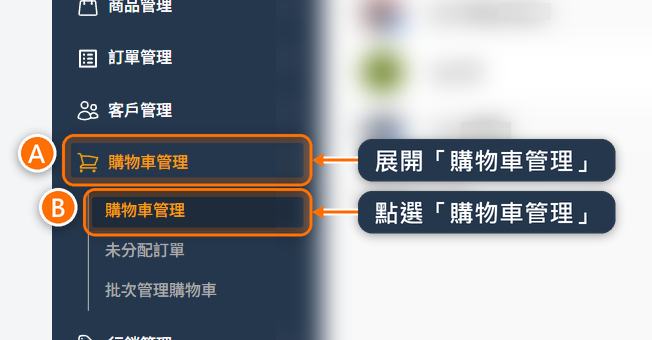
- 若要從購物車進入,前往「購物車管理」>「購物車管理」(下圖 A、B),找到客戶後點選「管理購物車」,再在「編輯購物車」視窗中點選「手動結帳」。
- 確認已進入「手動建立訂單」頁。
兩個入口進入的是同一個「手動建立訂單」頁,預設都停在「建立新訂單」。要用客戶購物車裡的商品結帳,見下方〈使用既有購物車建立訂單〉。
建立新訂單
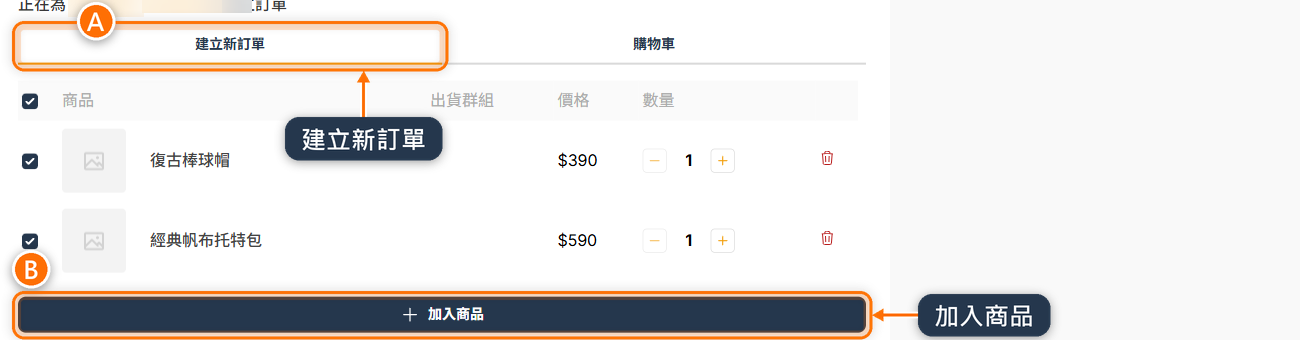
- 在「手動建立訂單」頁點選「建立新訂單」(圖中 A)。
- 點選「加入商品」(圖中 B)。
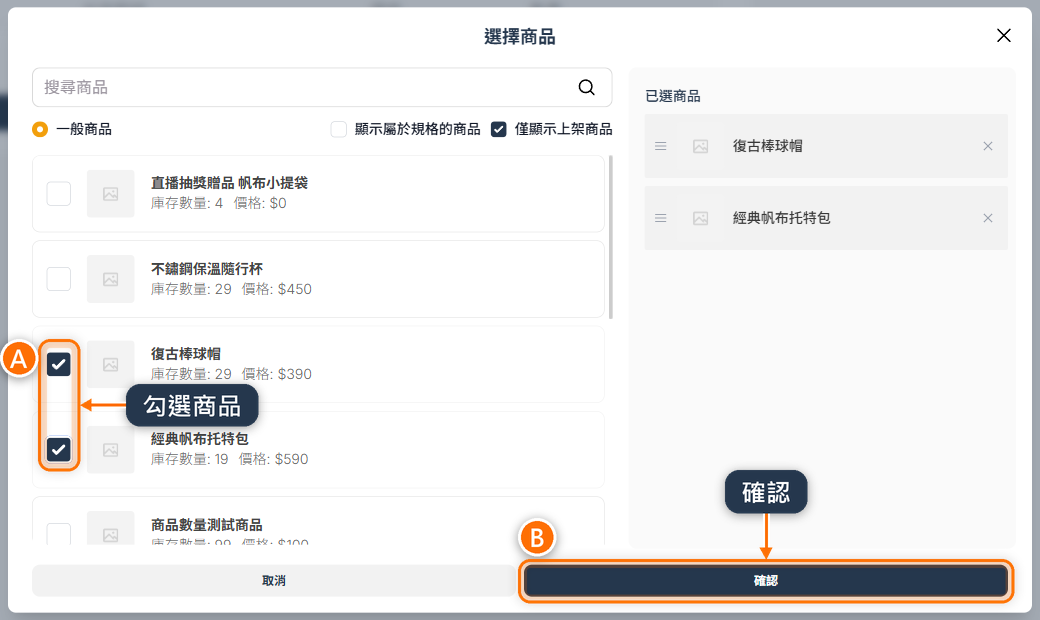
- 在「選擇商品」視窗勾選商品(圖中 A),再點選「確認」(圖中 B)。視窗預設只列出上架中的商品,篩選方式見〈選擇商品視窗〉。
- 回到頁面檢查「商品」、「出貨群組」(設定方式見 出貨群組)、「價格」與「數量」,可用「-」「+」調整數量。
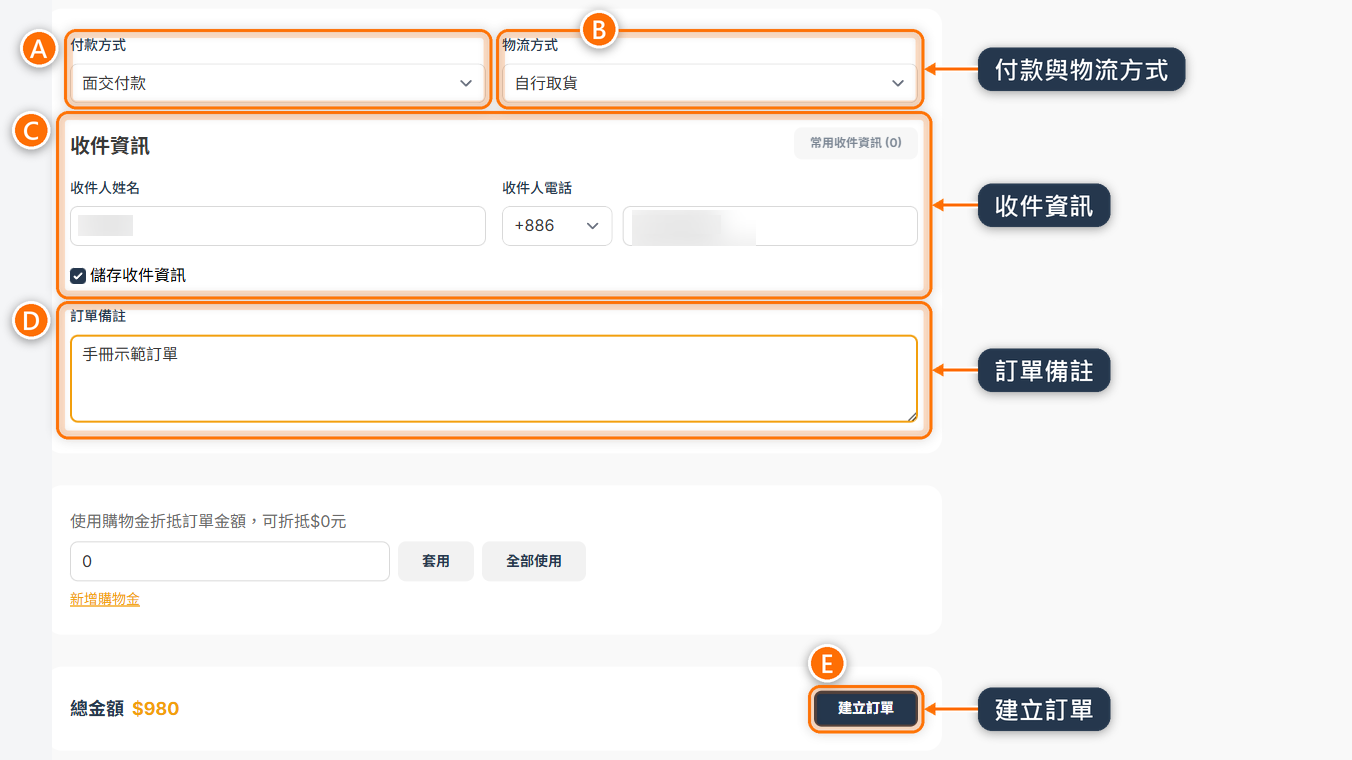
- 選擇「付款方式」(圖中 A)。
- 選擇「物流方式」(圖中 B)。可選的物流方式會依付款方式不同,例如面交付款只能搭配自行取貨。
- 在「收件資訊」填寫收件人與地址,或點選「常用收件資訊」帶入資料(圖中 C)。
- 若要保存地址,勾選「儲存收件資訊」。
- 若頁面顯示「是否開立發票」,選擇「開立」或「不開立」(圖中 A)。
- 選「開立」後才選擇「發票申請類型」並填寫必要資料(圖中 B)。
- 除了光貿發票的「會員載具」,其他發票申請類型都要填買家的「電子郵件」,「建立訂單」才能點選。替沒有電子郵件的客戶建立訂單(例如用虛擬客戶建立抽獎贈品訂單)前,請先向買家取得電子郵件。
- 選「不開立」則這張訂單不開立發票。
- 「會員載具」是把發票存進發票服務商(例如綠界、光貿)的會員載具、不印紙本,以買家的電子郵件或手機號碼作為識別。可填的欄位見下方〈發票申請類型與會員載具〉。

上圖是使用光貿發票的畫面。
- 視需要填寫「訂單備註」(上方收件資訊圖中 D)。
- 若要用客戶的購物金折抵,在「使用購物金折抵訂單金額」輸入金額後點選「套用」,或點選「全部使用」。
- 確認下方「總金額」。
- 點選「建立訂單」(上方收件資訊圖中 E)。要先選好付款方式、物流方式,並填好收件人姓名、電話與地址或門市(自行取貨不用填地址),「建立訂單」才能點選。
- 在「確認建立訂單」視窗點選「確認」(下圖橘框)。視窗會提醒:請確認已與買家溝通後才建立訂單,如經平台判定濫用此功能,平台有權停用商家。
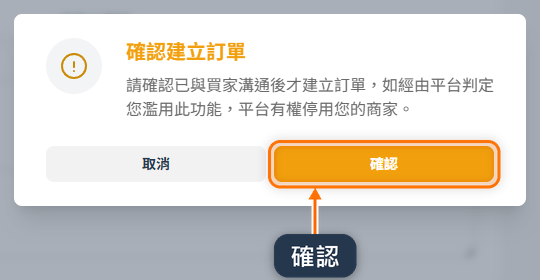
建立完成後,畫面會直接進入新訂單的明細頁。
使用既有購物車建立訂單
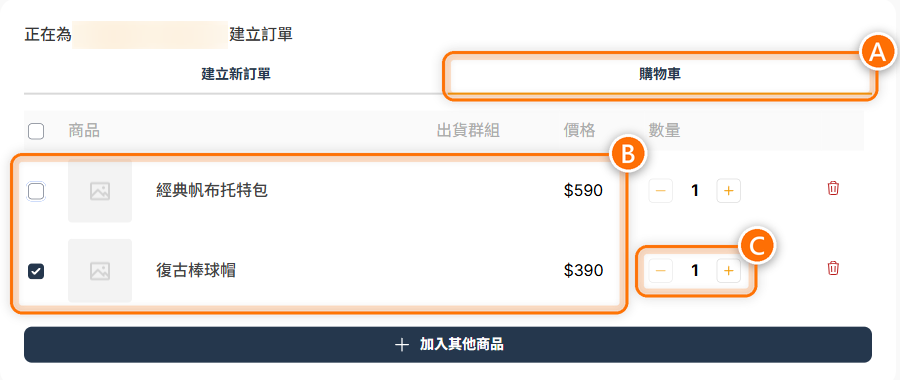
- 在「手動建立訂單」頁點選「購物車」(圖中 A)。
- 購物車商品預設全部勾選,取消不要結帳的項目(圖中 B)。一張訂單只能放同一個出貨群組的商品。購物車裡有不同「出貨群組」的商品時,只勾選同一個出貨群組的商品,否則會出現「商品需在同一個出貨群組」。其他群組的商品要另外建立一張訂單。
- 檢查商品數量與庫存狀態,可用「-」「+」調整數量(圖中 C)。
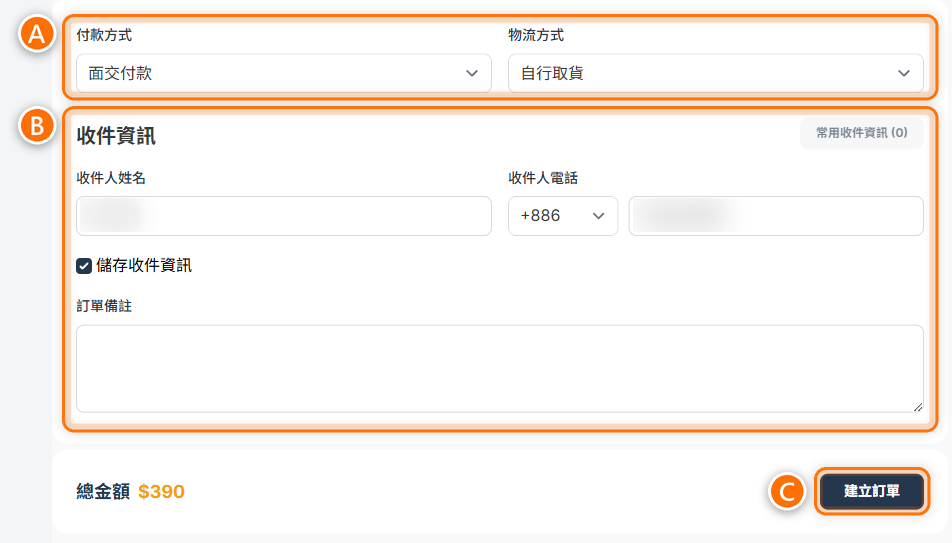
- 選擇「付款方式」與「物流方式」(圖中 A)。
- 填寫「收件資訊」、發票資料與備註(圖中 B)。
- 確認「總金額」後點選「建立訂單」(圖中 C),再於「確認建立訂單」視窗點選「確認」。
若購物車裡有商品還沒選好規格(例如顏色、尺寸),要先選好才能建立訂單。
發票申請類型與會員載具
商家已可開立發票時,加入商品後會出現「是否開立發票」,選法見上方〈建立新訂單〉第 9 步。
綠界發票與光貿發票在「會員載具」的填寫欄位不同。
發票提供者不能在單筆訂單切換,建立訂單時一律使用商家在 發票管理 目前啟用的提供者。
- 綠界發票
- 光貿發票
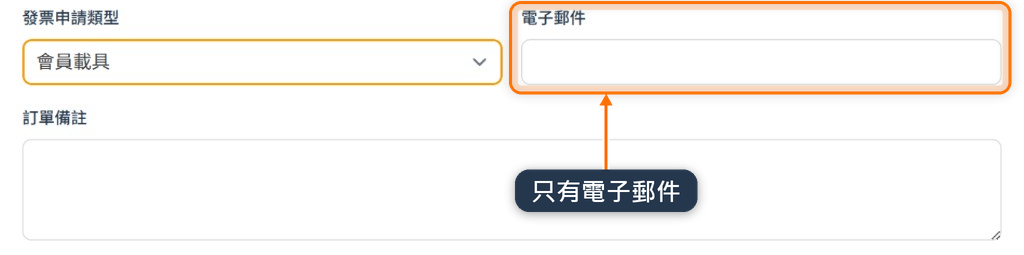
商家使用綠界發票時,選擇「會員載具」後,填寫買家的電子郵件,不能只填手機號碼。
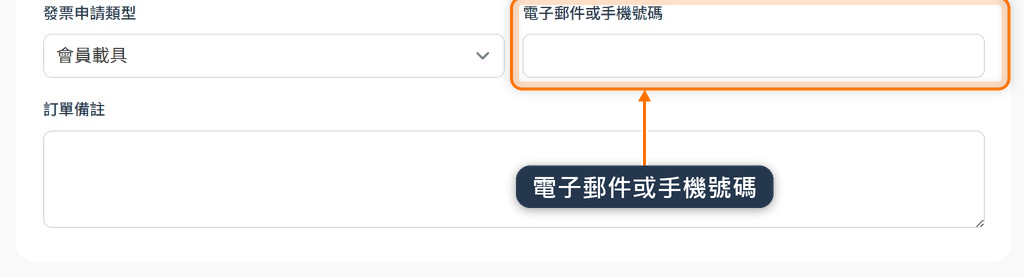
商家使用光貿發票時,選擇「會員載具」後,畫面會出現「電子郵件或手機號碼」。可填寫電子郵件,也可填寫手機號碼。
付款方式限制
手動建立訂單只能選下列付款方式,信用卡、LINE Pay、ATM 轉帳等線上付款都不能選:
- 手動轉帳
- 買家以商家指定帳戶轉帳,商家後續確認款項。
- 面交付款
- 只能搭配「自行取貨」。
- 貨到付款
- 需搭配可以代收貨款(買家取貨時付錢給物流或超商)的物流方式。
- 無須付款
- 訂單金額為 0 元時只會出現這個選項。
「手動轉帳」、「面交付款」需先在「金流管理」啟用才會出現,但不用勾選「允許消費者使用」。
建立後結果
- 系統會建立一筆訂單。
- 從購物車建立訂單時,選取的購物車商品會在訂單建立當下從購物車移除,不會再被結帳一次。之後就算取消這筆訂單,商品也不會回到購物車。需要時,可在訂單明細商品清單下方點選「加回購物車」,把這筆訂單的商品(贈品除外)放回客戶購物車。
- 用「建立新訂單」時,不會動到客戶原本購物車裡的商品。若購物車裡已有同樣的商品(例如直播喊單帶入的),請改從購物車結帳,或建立訂單後到「購物車管理」移除重複的商品,避免買家之後又結帳一次。
- 若勾選「儲存收件資訊」且地址不是圖片地址(買家上傳門牌、信封封面或地址照片代替文字地址的收件方式),系統會將該收件資訊保存為客戶常用收件資訊。
- 訂單建立後的狀態與下一步依付款方式而定:
- 手動轉帳:訂單是「待付款」。請把轉帳帳號與金額告訴買家(虛擬客戶不能登入前台查看),入帳後依〈手動轉帳先確認收款〉確認。付款期限內沒確認的訂單會被系統自動取消。
- 貨到付款、面交付款、無須付款:訂單直接是「待確認」,依〈接收訂單〉處理。
注意事項
- 若商品庫存不足,頁面會提示「庫存不足」或「超過庫存數量」。
- 可選的付款方式與物流方式,會依商品限制、「商家資訊管理」設定與付款規則而不同。畫面沒有出現的選項,代表目前條件不可用。
- 手動建立訂單不等於已收款,仍需依付款方式確認付款狀態。