客戶聊天室
目的
「客戶聊天室」讓客服人員在後台集中處理 Messenger 對話。客服可搜尋買家、查看買家資訊、讀取既有對話,並傳送文字或圖片訊息,適合處理直播後詢問、訂單確認、付款提醒與售後客服。
開始前
- 權限:需可進入「客戶管理」並看得到「客戶聊天室」。
- 前置設定:需先從左側導覽列的「進階管理」>「FB 粉專綁定」完成粉絲專頁綁定。若左側導覽列看不到「FB 粉專綁定」或「客戶聊天室」,請先確認商家是否已開通對應功能。
- Facebook 帳號:綁定時需使用可管理粉絲專頁的 Facebook 帳號,並依 Facebook 授權畫面同意木瓜生活要求的權限(授權項目以 Facebook 畫面為準)。
- 必備資料:商家需有可處理的 Messenger 對話,或已用下方〈對話開通方式〉建立聊天室。
- 影響範圍:客服在聊天室送出的文字訊息會傳送給對應買家。
設定流程
-
從左側導覽列進入「進階管理」>「FB 粉專綁定」。
-
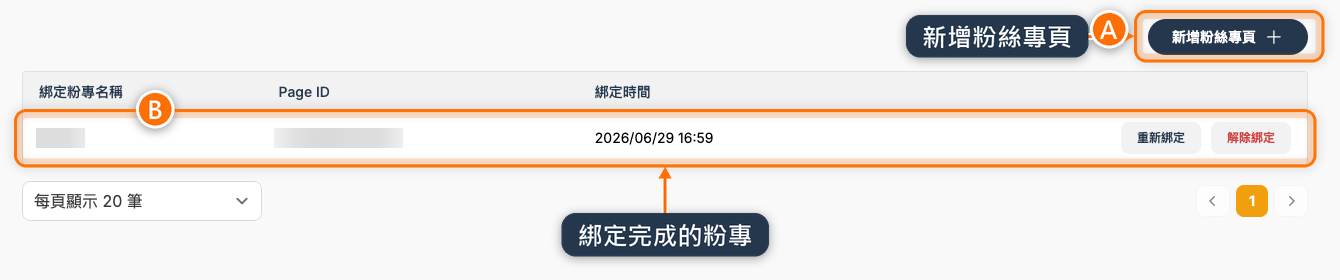
點選「新增粉絲專頁」(圖中 A)。
-
在視窗中點選「登入 Facebook 帳號」。
-
完成 Facebook 授權後,回到後台選擇要綁定的粉絲專頁。
-
點選「確認」。
-
確認列表出現粉專名稱、Page ID(Facebook 粉絲專頁的編號)與綁定時間(圖中 B)。
-
綁定完成後,到「客戶管理」>「客戶聊天室」選擇這個粉專開始使用,見下方〈使用客戶聊天室〉。
粉絲專頁綁定的完整操作與解除綁定方式,請參考 FB 粉專綁定與聊天室。
進入位置
- 登入後台。
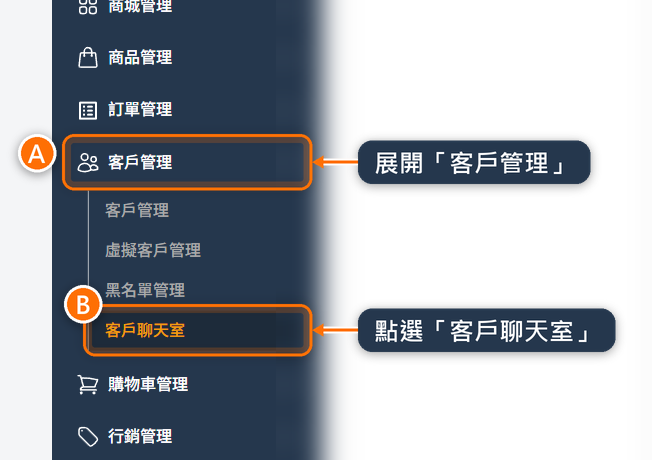
- 從左側導覽列展開「客戶管理」(圖中 A)。
- 點選「客戶聊天室」(圖中 B)。
使用客戶聊天室
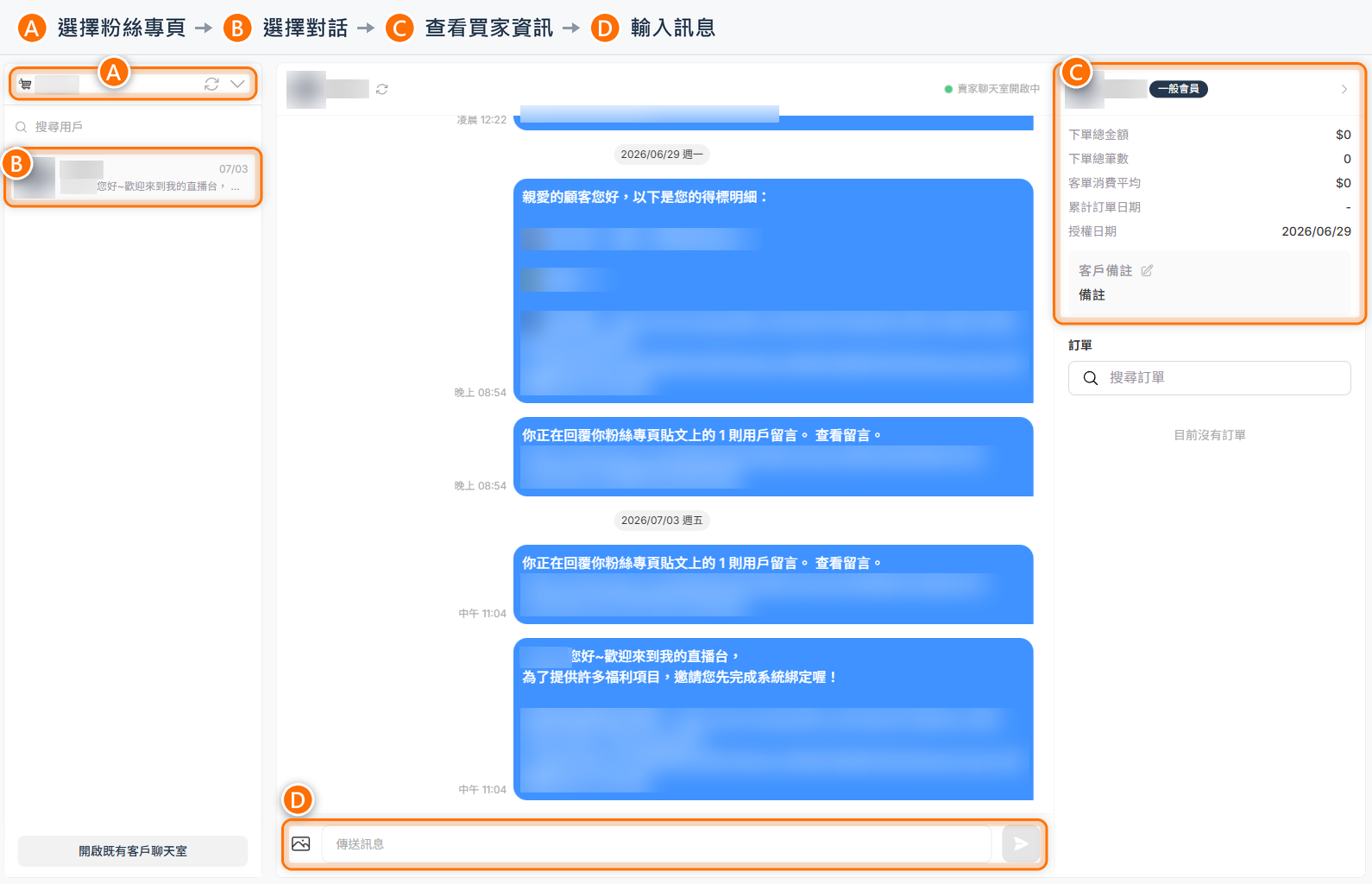
- 在左上角選擇粉絲專頁(圖中 A)。請選擇已有 Messenger 對話的粉專。若預設粉專沒有對話,左側清單會是空的。
- 在左側對話清單選擇要處理的對話(例如已有訊息紀錄的買家)(圖中 B)。
- 若要快速找到指定買家,可使用左側的「搜尋用戶」查找。
- 在聊天室中查看既有 Messenger 對話。
- 查看右側「買家資訊」(圖中 C)與下方的「訂單」,確認買家身分與處理脈絡。
- 若需更新所有對話的訊息,見下方〈重新拉取聊天室訊息〉。
- 在訊息輸入區輸入文字內容,或依畫面提供的附件功能選擇圖片(圖中 D)。
- 送出訊息。
目前開著的對話會自動顯示新訊息。
畫面區塊
- 粉絲專頁選擇
- 切換目前要處理的粉絲專頁。只有已在「FB 粉專綁定」完成綁定的粉專會出現在可選清單。左側對話清單會依選取的粉絲專頁載入。
- 重新拉取聊天室訊息
- 粉專選單右側的循環箭頭圖示,用法見下方〈重新拉取聊天室訊息〉。
- 對話清單
- 顯示可處理的既有 Messenger 對話。客服可從清單選擇要回覆的買家。
- 搜尋用戶
- 用於查找指定買家,適合客服已知道買家名稱或資料時使用。
- 聊天室
- 顯示 Messenger 對話內容,並可送出文字或圖片訊息。
- 買家資訊
- 顯示目前對話對應的買家資料,協助客服確認身分與處理脈絡。點選「客戶備註」右側的鉛筆圖示可編輯備註。
- 訂單
- 顯示目前買家的訂單,可用「搜尋訂單」查找,方便客服回覆前先了解訂單情況。
重新拉取聊天室訊息
左上角粉專選單右側的循環箭頭圖示(上方工作區圖中 A 框內,滑鼠移上去會顯示「重新拉取聊天室訊息」)可重新拉取目前粉絲專頁所有已開通聊天室的訊息,更新左側對話清單。點選後會跳出確認視窗,提醒需要較長的時間,點選「確認」後開始執行。
建議在以下情況使用:
- 需要取得最新對話清單或訊息時。
- Messenger 訊息尚未出現在後台對話清單時。
重新拉取後,回到對話清單確認聊天室是否已更新。
客戶備註
- 在左側對話清單開啟目標買家的對話。
- 在右側買家資訊點選「客戶備註」右側的鉛筆圖示(下圖 A 區塊內)。
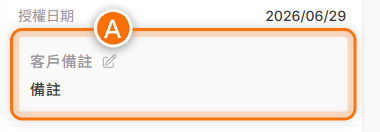
- 輸入備註內容後,點選「確認」(圖中 A)。
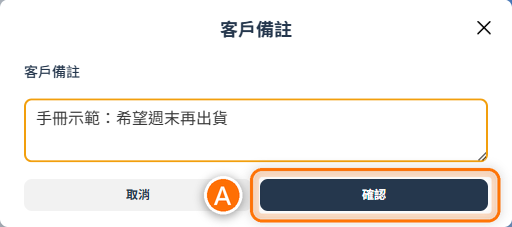
客戶備註適合記錄客服溝通結果、特殊需求或後續處理提醒。請勿記錄密碼、完整付款資料或其他非必要的敏感資訊。
對話開通方式
客戶聊天室只會顯示已建立聊天室的買家。建立聊天室有兩種方式:
- 一次建立
- 在客戶聊天室左側對話清單最下方點選「開啟既有客戶聊天室」,在確認視窗點選「確認」。系統會替這個粉專所有已綁定 Facebook、但還沒有聊天室的客戶一次建立聊天室。
- 建立單一買家的聊天室
- 到「客戶管理」>「客戶管理」,點選客戶列右側的對話框圖示(滑鼠移上去會顯示「訊息」)。在「訊息聊天室」視窗的「尚未開通聊天室」選擇粉絲專頁,點選「建立聊天室」。建立成功後,在「客戶聊天室」左上角選同一個粉絲專頁,就會在對話清單看到這位買家。
建立聊天室需要買家已在這個粉專綁定 Facebook,而且曾和這個粉專有過 Messenger 對話。從客戶清單建立時,不符合條件會顯示「建立訊息對話失敗」。
若「客戶聊天室」找不到某位買家的對話,請先確認目前選取的粉絲專頁正確、買家曾與粉絲專頁互動,或用上面兩種方式建立聊天室。仍找不到時,到「客戶管理」點選該客戶的對話框圖示,在「訊息聊天室」點選「導向 Messenger」處理。
與訊息聊天室的差異
- 客戶聊天室
- 直接在後台查看 Messenger 對話,並傳送文字或圖片訊息。
- 訊息聊天室
- 在客戶清單點選客戶列右側的對話框圖示開啟。在「已開通聊天室」選擇粉專後點選「導向 Messenger」,會另外開啟 Facebook Business Messenger 外部頁面,供客服在 Meta Business 中查看或處理。在「尚未開通聊天室」選擇粉專後點選「建立聊天室」,建立成功後同樣會開啟外部 Messenger 頁面。
若只是要在後台集中處理客服對話,使用「客戶聊天室」。若要前往 Meta Business 的 Messenger 頁面,請從客戶清單點選對話框圖示。
功能限制
- 可傳送的訊息
- 後台可傳送文字與圖片。影片、檔案或貼圖請到 Facebook Business Messenger 傳送(見上方〈與訊息聊天室的差異〉)。
- 對話建立
- 不能在客戶聊天室裡指定任一買家建立對話,請改用上方〈對話開通方式〉。
完成後確認
- 確認訊息已出現在對話中。
- 確認對話有依目前選取的粉絲專頁載入。
- 確認目前對話的買家資訊與處理中的客服案件一致。
- 若對話沒有更新,可稍候重新確認或重新整理頁面。
注意事項
- 回覆前請確認買家資訊,避免將訂單、付款或個資內容回覆到錯誤對話。
- 客服若需要查訂單、購物車或購物金,請搭配「客戶管理」中的客戶資料頁確認。