會員黑名單
目的
本章說明「客戶管理」中的會員黑名單,以及「黑名單管理」中的社群黑名單差異。兩者名稱相近,但用途不同,處理直播留言自動得標與結帳問題時需先判斷要使用哪一種。
進入位置
- 登入後台。
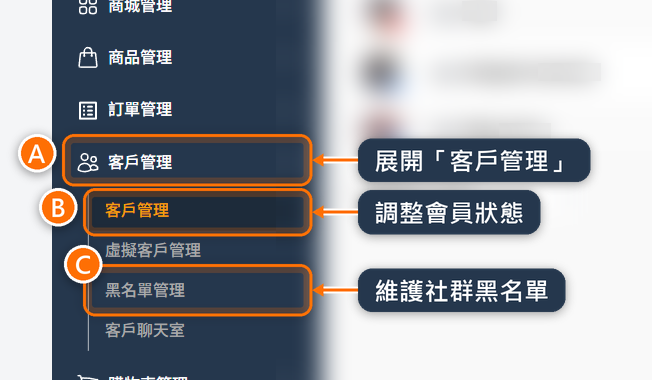
- 從左側導覽列展開「客戶管理」(圖中 A)。
- 依要處理的黑名單點選子選單:
- 要調整客戶的黑名單狀態,點選「客戶管理」(圖中 B)。
- 要維護社群黑名單,點選「黑名單管理」(圖中 C)。
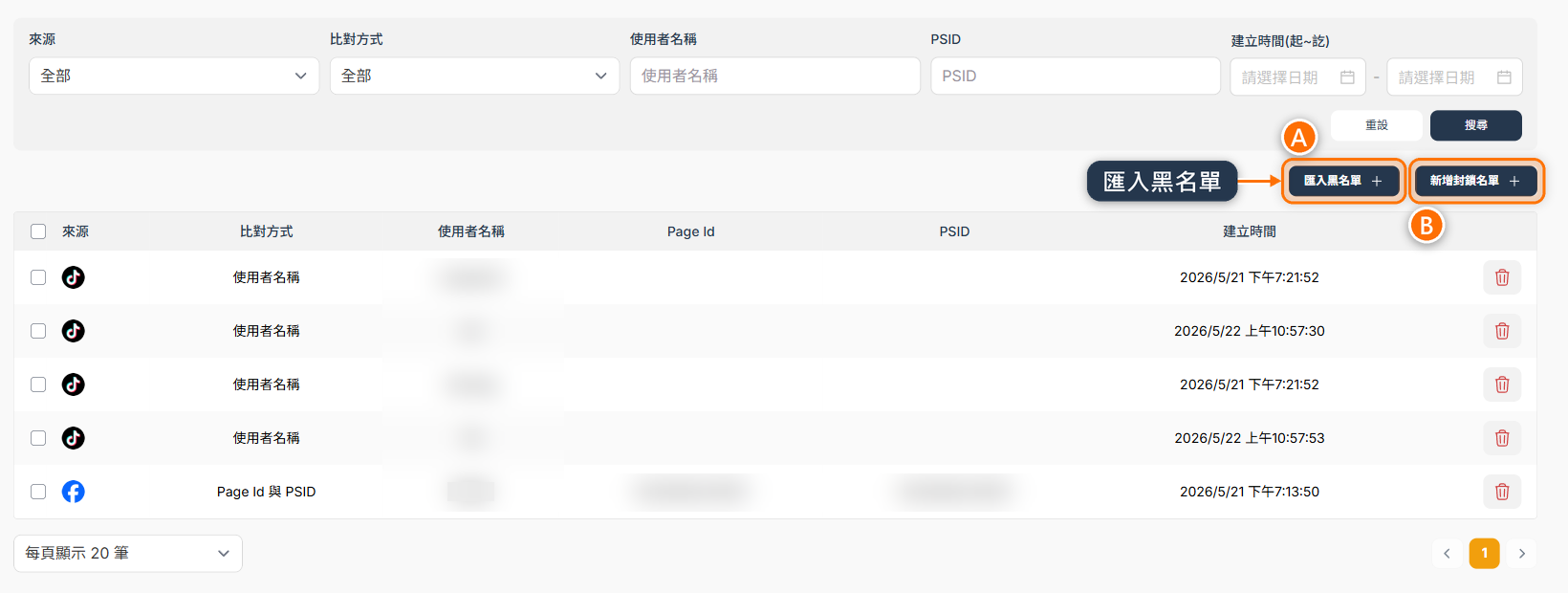
「黑名單管理」頁右上方有「匯入黑名單」(上圖 A)與「新增封鎖名單」(上圖 B)。
兩種黑名單的差異
- 會員黑名單
- 在「客戶管理」>「客戶管理」調整「黑名單狀態」。將一般客戶標記為「黑名單」後,該會員無法結帳。
- 社群黑名單
- 在「客戶管理」>「黑名單管理」維護。可依 Facebook、Instagram、TikTok 或 YouTube 身分封鎖,被封鎖的帳號直播留言不會被收單。
兩者的連動:
- 有兩種情況會連動:在直播「收單紀錄」對留言點「封鎖用戶」,以及在收單紀錄的「其他設定」>「匯入黑名單」比對後按「確認」。若留言者已經是你的客戶(已綁定會員),系統會同時把該會員改成「黑名單」。
- 在「客戶管理」>「黑名單管理」頁用「新增封鎖名單」、「匯入黑名單」新增或刪除紀錄,都不會改變會員的「黑名單狀態」。
調整黑名單狀態
- 進入「客戶管理」>「客戶管理」。
- 找到目標客戶。
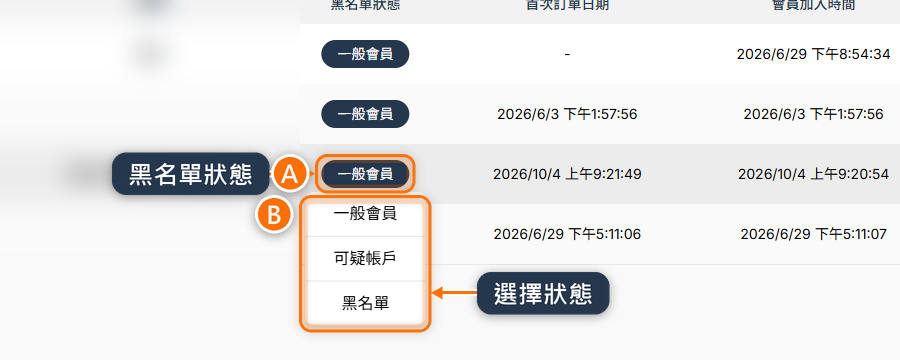
- 點選該列「黑名單狀態」的按鈕(下圖 A)。
- 選擇「一般會員」、「可疑帳戶」或「黑名單」(下圖 B)。
狀態說明:
- 「一般會員」:正常會員。
- 「可疑帳戶」:只作為營運標記,仍可正常結帳。
- 「黑名單」:會員無法結帳。
使用黑名單管理
- 從左側導覽列進入「客戶管理」。
- 點選子選單「黑名單管理」。
- 使用「來源」、「比對方式」、「使用者名稱」、「PSID」(Facebook 買家在你粉專的識別碼)與「建立時間」設定條件,再點選「搜尋」(下圖橘框)。
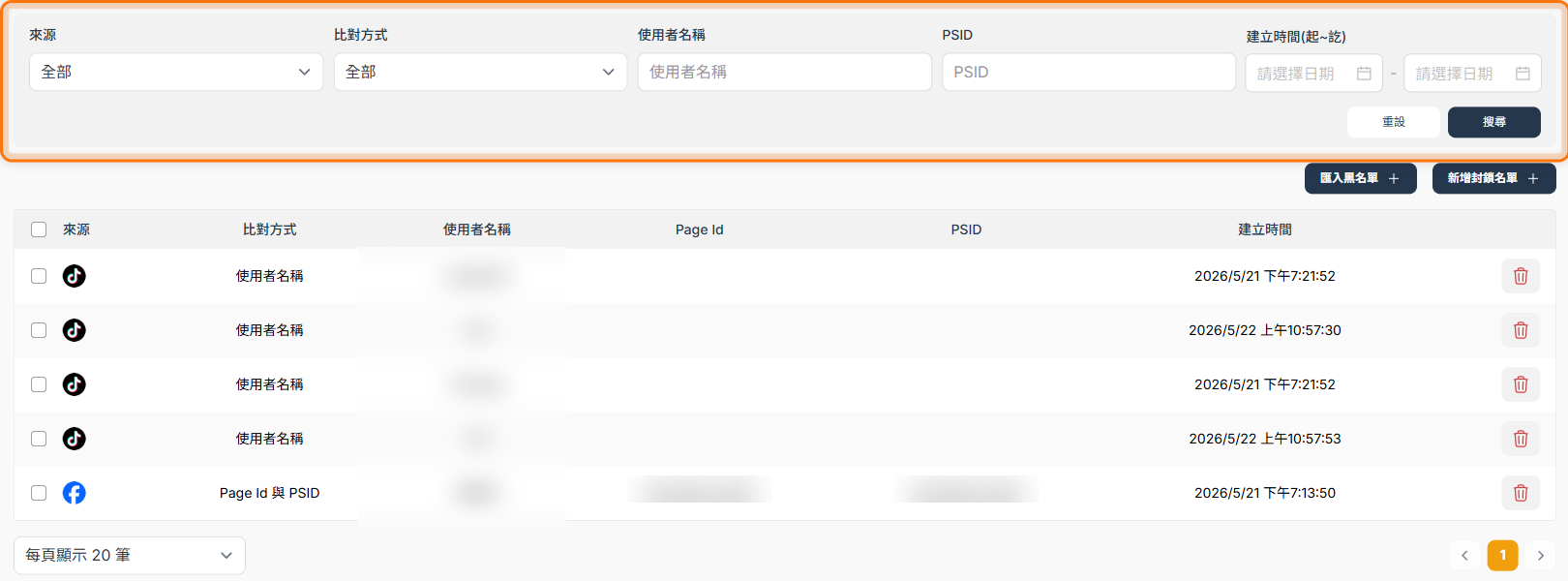
清單欄位包含「來源」、「比對方式」、「使用者名稱」、「Page Id」(Facebook 粉絲專頁的編號)、「PSID」與「建立時間」。
新增封鎖名單
- 點選「黑名單管理」頁右上方的「新增封鎖名單」。
- 選擇「來源」:Facebook、Instagram、TikTok 或 YouTube(下圖 A)。
- 選擇「比對方式」(下圖 B)。
- 依比對方式填寫「使用者名稱」或「Page Id」與「PSID」(下圖 C),填法見下方「比對方式說明」。
- 點選「確認」(下圖 D)。
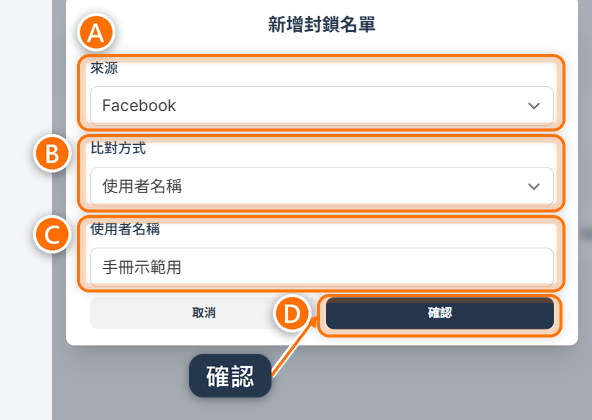
比對方式說明:
- 使用者名稱
- 依使用者名稱封鎖,要填留言者在「收單紀錄」留言區顯示的名稱,一字不差、大小寫相同(TikTok 是暱稱,不是帳號)。同名帳號可能被誤封,新增或匯入前請再次確認。
- Page Id 與 PSID
- 依粉絲專頁 Page Id 與 PSID 封鎖。只能用在 Facebook 來源,比用使用者名稱封鎖精準。
匯入黑名單
- 在「黑名單管理」頁點選「匯入黑名單」(下圖橘框)。

- 在右側「匯入黑名單」面板點選「參考範例」下載範例檔(下圖 A)。
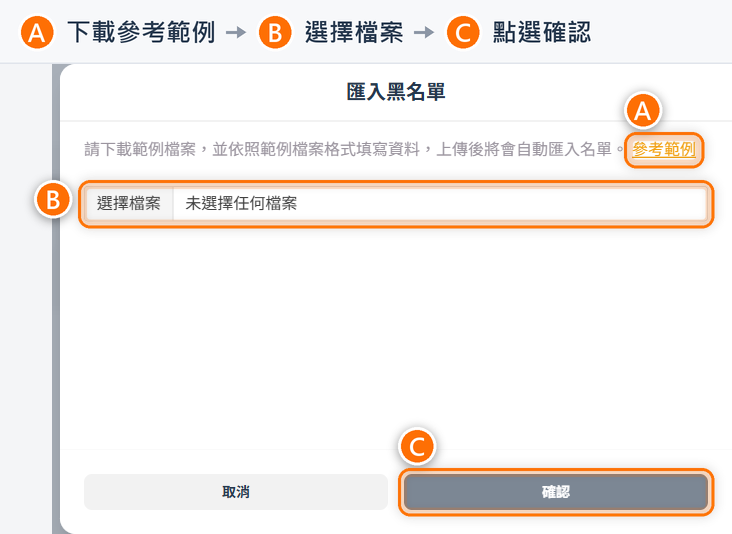
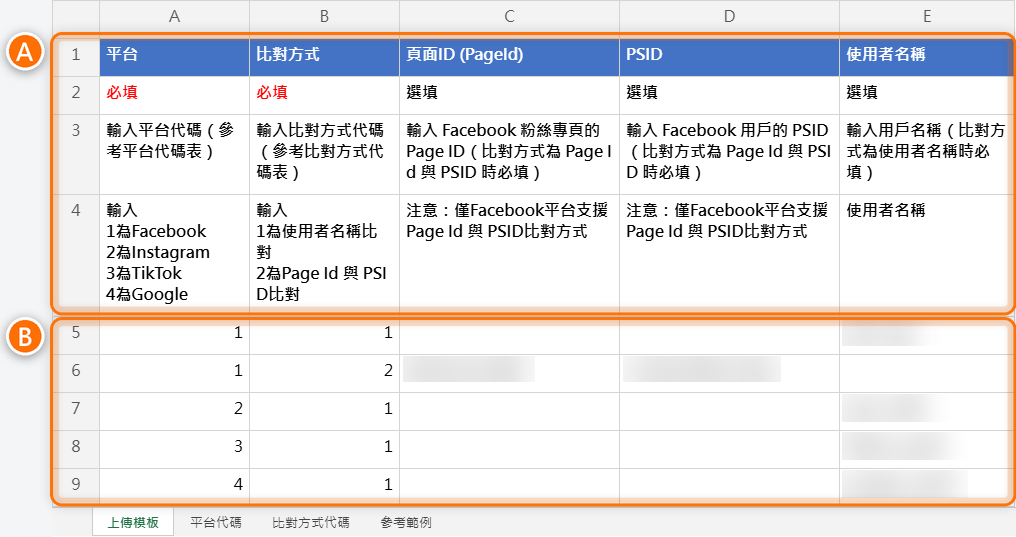
- 用 Excel 打開範例檔,在第一個工作表「上傳模板」填寫資料(系統只讀這個工作表,填在「參考範例」不會匯入):
- 前 4 列是欄位說明,請保留。從第 5 列開始一列填一筆。
- 「平台」與「比對方式」填數字代碼:
- 平台:1 Facebook、2 Instagram、3 TikTok、4 Google(YouTube 留言)。
- 比對方式:1 使用者名稱、2 Page Id 與 PSID。
- 必填欄位依比對方式而定:
- 比對方式填 1 時,「使用者名稱」必填,要填留言者在「收單紀錄」留言區顯示的名稱,一字不差、大小寫相同(TikTok 是暱稱,不是帳號)。
- 比對方式填 2 時只能用在 Facebook(平台填 1),「頁面ID (PageId)」與「PSID」都要填,PageId 填直播粉專的編號。直播時兩欄都相同才會封鎖。
- 「頁面ID (PageId)」與「PSID」欄在範本裡已設成文字格式,請直接輸入。從別處複製貼上時要保持文字格式,否則 Excel 會把 16 位數以上的數字改掉,比對就會失準。
- 下圖是填好的「上傳模板」示範(內容取自範例檔的「參考範例」工作表)。圖中 A 是第 1–4 列的欄位說明,B 是從第 5 列開始填的資料。
- 回到「匯入黑名單」面板,點選「選擇檔案」上傳檔案(上方面板圖中 B)。
- 點選「確認」(上方面板圖中 C),等待匯入完成。
只要有任何一列格式不對,整份都不會匯入(畫面會顯示「匯入黑名單試算表資料驗證失敗」),請檢查各列的代碼與必填欄位後重新上傳。匯入完成後,回到黑名單清單確認資料是否正確。
刪除黑名單
- 在「黑名單管理」頁找到要移除的資料。
- 點選該列右側的刪除圖示(下圖橘框)。

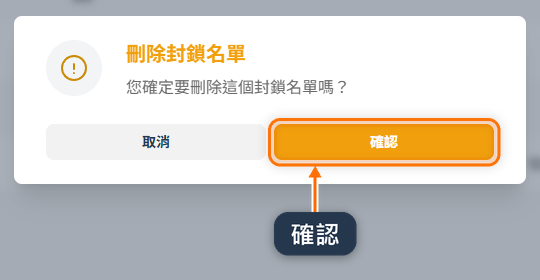
- 在「刪除封鎖名單」視窗點選「確認」(下圖橘框)。
注意事項
- 直播留言封鎖與會員結帳封鎖需分開檢查,兩者只有兩種情況會連動,見上方〈兩種黑名單的差異〉。