批次管理購物車
目的
依「商品」與「來源」條件,一次清除所有買家購物車與未分配訂單(直播得標、但還沒對應到客戶的商品)中的指定商品。適合直播結束後清掉停售商品、或撤下某一場直播尚未結帳的商品。
開始前
- 權限:需可進入「購物車管理」>「批次管理購物車」。
- 至少要選擇一個商品,或在來源中選擇直播收單任務或一頁式頁面,才能執行清除。
危險
清除後無法復原。系統會同時清除符合條件的購物車與未分配訂單,執行前請先確認商品與來源。
進入位置
- 登入後台。
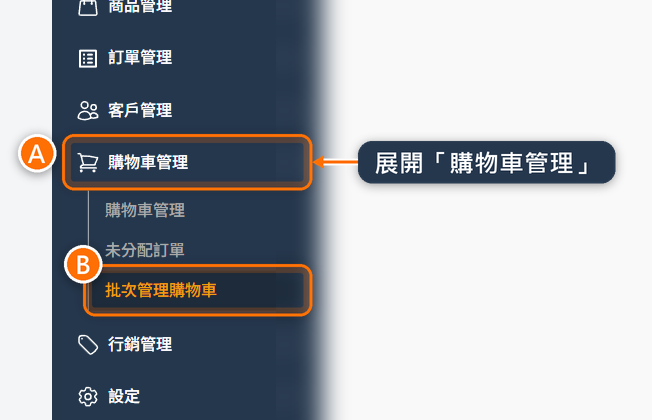
- 從左側導覽列進入「購物車管理」(圖中 A)。
- 點選「批次管理購物車」(圖中 B)。
操作步驟
頁面上方有「選擇商品」(下圖 A)與「篩選來源」(下圖 B)兩個條件,最下方是「清空已選擇購物車」(下圖 C):
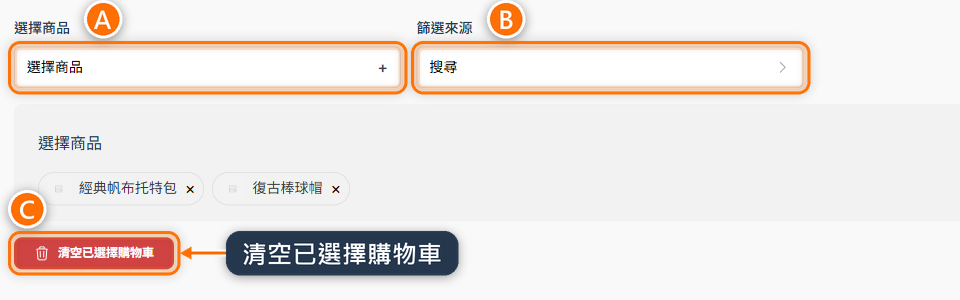
- 點選「選擇商品」(上圖 A)。
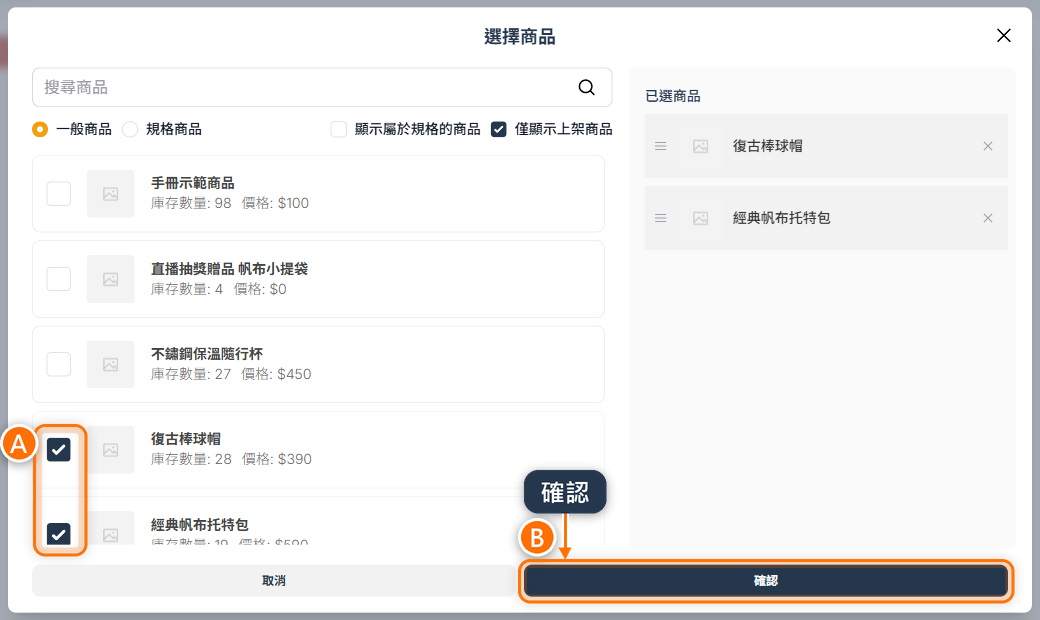
- 在「選擇商品」視窗勾選要清除的商品(下圖 A)。
- 可切換「一般商品」或「規格商品」,或用「搜尋商品」查詢。
- 視窗預設勾選右上方的「僅顯示上架商品」,清單只會列出上架中的商品。要清除已下架的商品,先取消勾選「僅顯示上架商品」,清單才會列出下架商品。
- 一次請只勾選「一般商品」或「規格商品」其中一類。
- 兩類都要清除時,請分兩次操作。
- 點選「確認」(下圖 B)。
- 若只要清除特定直播或一頁式的商品,點選「篩選來源」(上方頁面圖中 B)。
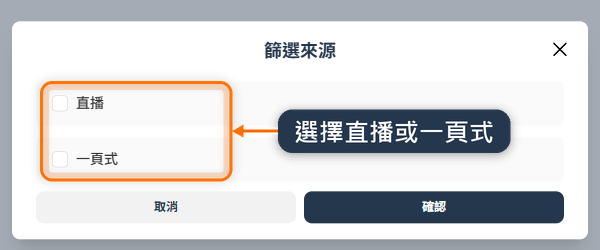
- 在「篩選來源」視窗勾選「直播」或「一頁式」(下圖橘框)。
- 在下方出現的選單,挑選要清除的直播收單任務(見 建立直播收單任務)或一頁式頁面。
- 選「直播」時,先在「來源收單任務」選一個任務,再視需要用「直播」選單只挑其中幾場。
- 「直播」選單不選的話,會清除這個任務所有場次的商品。
- 點選「確認」。
- 確認已選擇的商品與來源後,點選「清空已選擇購物車」(上方頁面圖中 C)。
- 在「刪除購物車」確認視窗點選「確認」。
完成後,畫面會顯示「清除結果」,分別列出「清除的購物車」與「清除的未分配訂單」筆數。
規則與注意事項
- 只選商品、不選來源時,會清除所有來源中含有該商品的購物車與未分配訂單。
- 只選來源、不選商品時,會清除該直播或一頁式產生的所有未結帳商品。
- 一次請只選「直播」或「一頁式」其中一種來源。
- 已經結帳成立的訂單不受影響。
完成後確認
- 「清除結果」的購物車與未分配訂單筆數符合預期。
- 到「購物車管理」或「未分配訂單」抽查,確認指定商品已移除。