物流管理與圖片地址
目的
物流管理用來設定商家可使用的配送方式、運費、寄件資訊、是否允許代收款(買家取貨時付錢給物流或超商,也就是貨到付款),以及是否允許買家用圖片地址結帳。物流設定會影響前台「配送方式」、訂單運費、出貨作業、托運單列印與批次出貨。
修改物流設定會影響新訂單。已建立訂單的物流方式不會自動改變。
開始前
進入位置
- 登入後台,確認目前操作的是正確商家。
- 在左側導覽列展開「設定」(圖中 A)。
- 點選「物流管理」(圖中 B)。
- 確認頁面標題顯示「物流管理」。
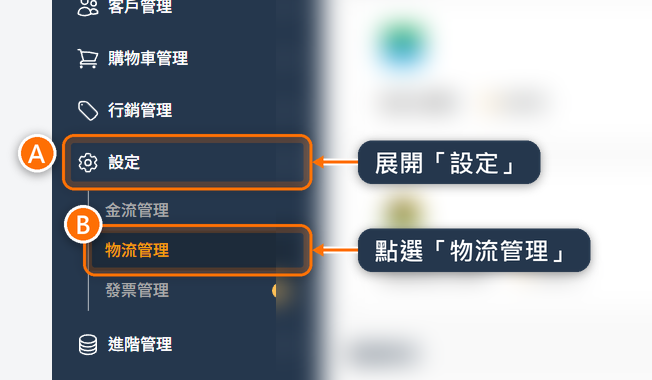
物流清單
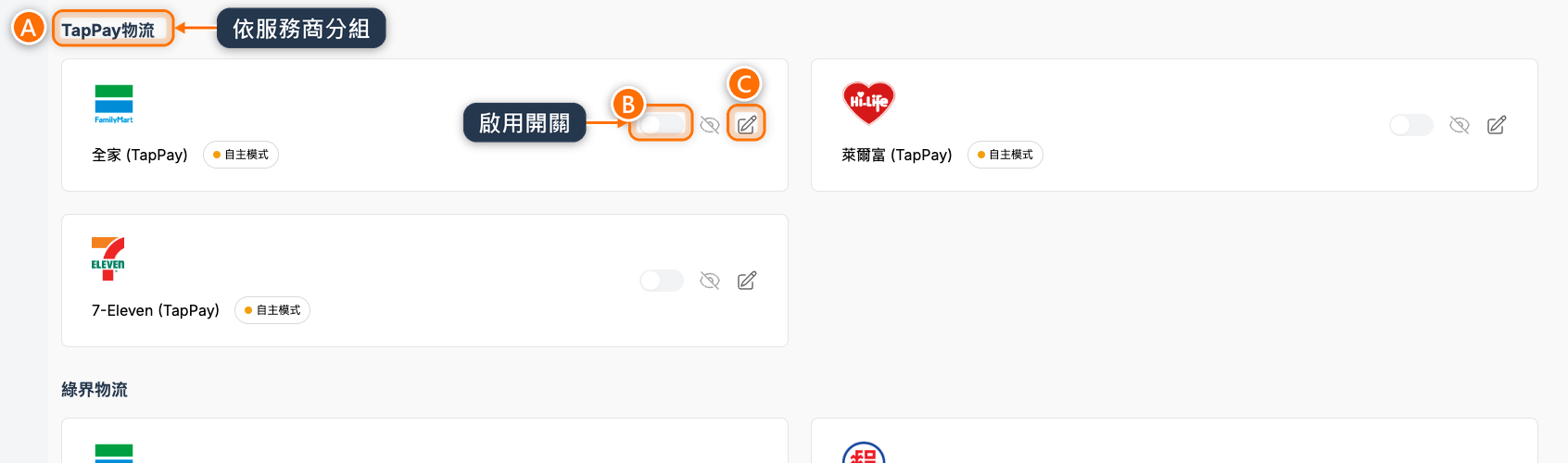
物流管理依服務商分組(上圖 A)。每一筆物流方式會顯示物流名稱、模式、啟用開關(上圖 B)、消費者顯示狀態與編輯按鈕(上圖 C)。
卡片上的眼睛圖示代表買家結帳時看不看得到這個物流方式:睜眼是看得到,眼睛畫斜線是看不到(滑鼠移上去會顯示「已對消費者開啟顯示」或「已對消費者關閉顯示」)。物流方式已啟用時,點選眼睛圖示可以直接切換,不用重開設定視窗。
- 「模式」標籤若顯示「自主模式」,表示這項服務是用商家自己向物流公司申請的帳號串接,串接欄位由商家自行填寫與修改。
- 若顯示「代理模式」,表示使用平台提供的物流帳號,串接欄位由平台設定,商家只能修改寄件人資料等少數欄位。
- 超商物流
- 宅配與郵政
- 自行取貨
- TapPay物流
- 全家 (TapPay)、萊爾富 (TapPay)、OK超商 (TapPay)、7-Eleven (TapPay)。
- 綠界物流
- 全家 (綠界)、7-Eleven (綠界)。
- 全家
- 全家 (B2C)、全家 (C2C)。B2C 是大宗寄貨:商家把貨大量寄到物流中心,再配送到門市。C2C 是店到店:賣家到超商門市寄件。
- 7-Eleven
- 7-Eleven (B2C)、7-Eleven (C2C)。
- 統一金流 7-Eleven
- 7-Eleven B2C-冷凍、B2C-常溫、C2C-冷凍、C2C-常溫。
- 綠界物流
- 中華郵政 (綠界)、黑貓宅配 (綠界)。
- 黑貓物流
- 黑貓宅配-冷凍、黑貓宅配-冷藏、黑貓宅配-常溫。
- 新竹物流
- 新竹物流-冷凍、新竹物流-冷藏、新竹物流-常溫,以及透過貨憨憨寄送的新竹物流方式(見下方「貨憨憨」)。
- 貨憨憨
- 一件代發物流群組(「一件代發」是商品由大陸逐筆直接寄給台灣買家,商家不用自己囤貨出貨),可見全家、新竹物流、7-Eleven 的空運、特快與海快方式。「空運」、「特快」、「海快」是貨憨憨提供的不同跨境運送方式(空運走航空、海快走海運),時效與運費依貨憨憨公告為準。
- 其他
- 賣家宅配。
- 自行取貨
- 買家到商家設定的取貨地址自行取貨,取貨地址在設定視窗填寫。
啟用物流方式
找到物流方式
在「物流管理」找到要啟用的物流方式。填寫物流資料
點選鉛筆圖示進入設定視窗,填寫運費、寄件人資訊或服務商串接欄位。設定代收款與圖片地址
若此物流可貨到付款,設定「是否允許代收款(貨到付款)」。若支援圖片地址,設定「是否顯示圖片地址」。儲存
勾選「允許消費者使用」,逐欄核對後點選「儲存」。第一次儲存後,服務商串接欄位會鎖定,之後要修改請聯絡木瓜生活客服。確認已啟用
確認該物流方式右側的啟用開關已開啟。每次點選「儲存」後開關都會自動開啟,要暫停時把開關關閉(暫停中改完設定儲存後,要再關閉一次)。還沒儲存過的物流方式,開關是灰色、不能點選。
欄位與設定
- 運費
- 多數物流方式的一般地區運費,會加入訂單配送費。欄位預設 0,留 0 就不收運費。
- 離島運費
- 宅配型物流的離島地區運費。收件地址在澎湖、金門、馬祖、綠島時套用。欄位預設 0,留 0 這些地區就不收運費。不另外加價時,請填和「運費」相同的金額。
- 偏遠地區運費
- 宅配型物流的偏遠地區運費。收件地址在花蓮、台東時套用。欄位預設 0,留 0 這些地區就不收運費。不另外加價時,請填和「運費」相同的金額。
- 寄件人姓名 / 手機號碼
- 印在托運單上的寄件人資料。「寄件人姓名」下方提示「注意:請填身分證明文件姓名,以利取退貨核對身分」,請填寄件人證件上的姓名。
- 國家、縣市、區域、街道
- 寄件或取貨地址,會影響托運單、取貨資訊與自行取貨地址。
- 郵遞區號
- 系統依縣市與區域帶出,會影響部分宅配運費或物流資料。
- 是否允許代收款(貨到付款)
- 控制此物流是否可搭配貨到付款。開啟後,前台可依金額限制顯示貨到付款選項。
- 是否顯示圖片地址
- 允許買家上傳門牌、信封封面或其他可辨識收件地址的圖片。關閉後,買家不能用圖片地址送出該物流訂單。
- 允許消費者使用
- 控制前台是否顯示此物流方式。要同時啟用並勾選這一項,買家結帳時才看得到。
- 退貨門市代號
- 「全家 (C2C)」的「全家退貨門市代號」、「7-Eleven (C2C)」的「C2C 退貨門市代號」,填退回包裹要送到的門市代號。視窗下方會顯示門市代號查詢網址,查法見下方〈各服務商串接資料怎麼取得〉的「全家」「7-Eleven」分頁。
各服務商串接資料怎麼取得
自主模式的第三方物流,要先取得服務商提供的代號、金鑰或帳號,再貼到木瓜生活對應的欄位。以下是撰寫時的服務商後台畫面,若有改版,請以服務商公告或客服說明為準。
- 同一家服務商的每種物流方式(例如「全家 (TapPay)」和「7-Eleven (TapPay)」、「黑貓宅配-冷凍」和「黑貓宅配-常溫」)都有自己的編輯視窗,要用的每一種都要各自點鉛筆填寫、儲存。
- 視窗上方出現「若要修改相關設定,請聯絡客服。」時,表示這項物流方式是代理模式,或第一次儲存後已鎖定,串接欄位不會顯示。仍可修改運費、寄件人資料這類欄位,其餘請聯絡客服。
- 各分頁的「運費」、「離島運費」、「偏遠地區運費」都預設 0,留 0 就不收運費,填法見上方〈欄位與設定〉。
- TapPay
- 統一金流 7-Eleven
- 綠界
- 黑貓物流
- 新竹物流
- 7-Eleven
- 全家
- 自行取貨、賣家宅配
點選要設定的物流方式右側鉛筆圖示,會開啟下圖的設定視窗,下方步驟裡的字母對應圖中位置。
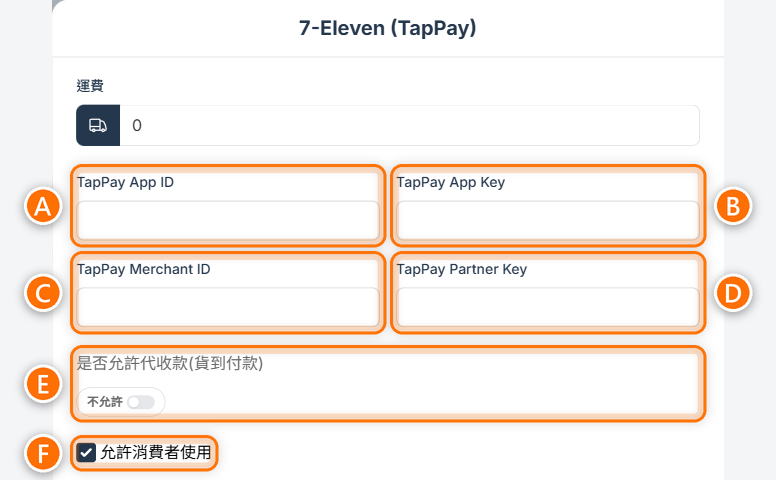
適用「全家 (TapPay)」、「萊爾富 (TapPay)」、「OK超商 (TapPay)」、「7-Eleven (TapPay)」。
TapPay 後台:TapPay Portal
- 登入 TapPay 後台,點選上方「開發人員內容」>「應用程式」,複製「App ID」貼到「TapPay App ID」(最上方設定視窗圖 A)。點「show key」後複製「App Key」,貼到「TapPay App Key」(B)。
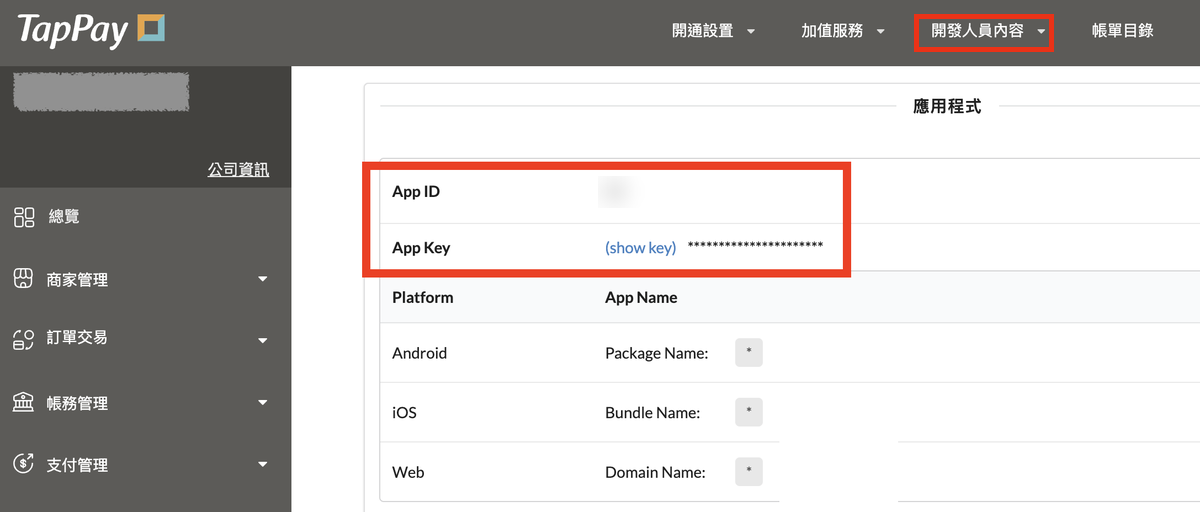
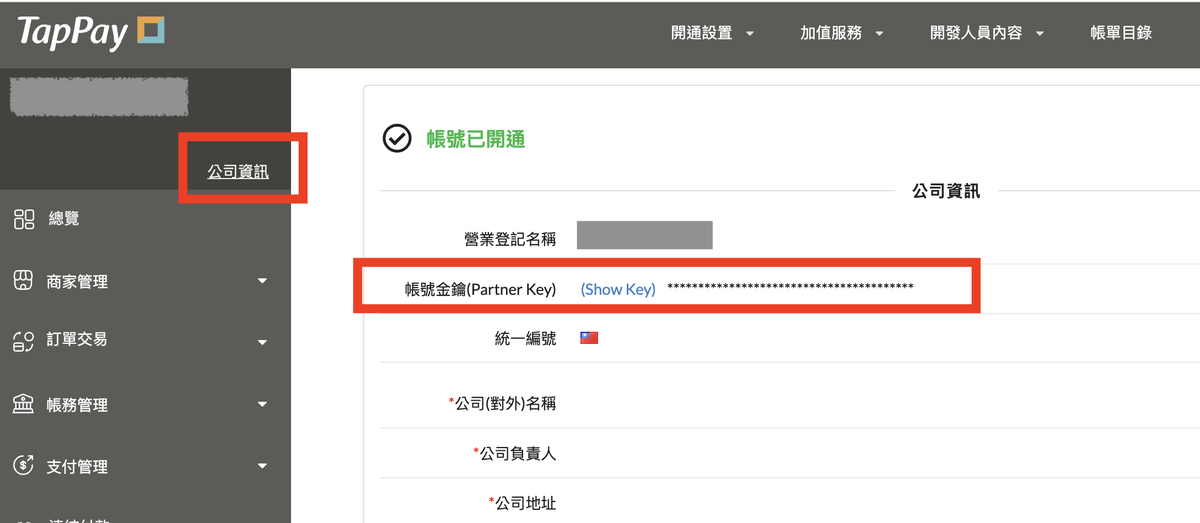
- 點選左上角「公司資訊」,點「Show Key」後複製 Partner Key,貼到「TapPay Partner Key」(D)。
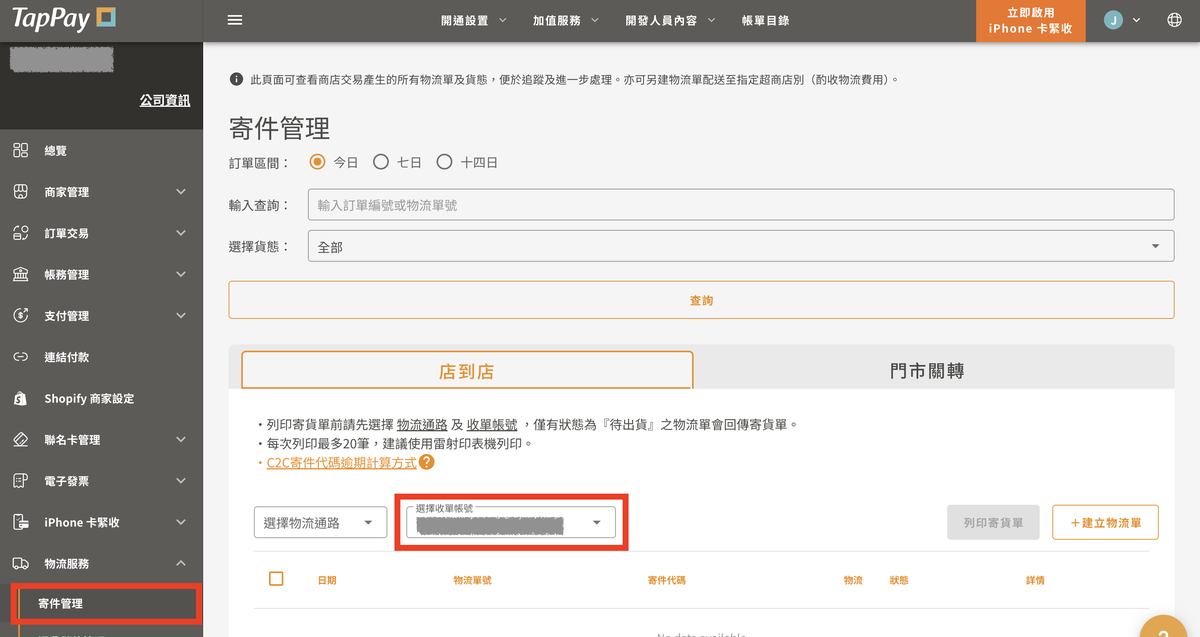
- 點選左側「物流服務」底下的「寄件管理」,在「選擇收單帳號」選擇你的收單帳號,再把這串收單帳號手動輸入到「TapPay Merchant ID」(C)。
- 填「運費」,依需要設定「是否允許代收款(貨到付款)」(E)。
- 勾選「允許消費者使用」(F),點選「儲存」。
點選要設定的物流方式右側鉛筆圖示,會開啟下圖的設定視窗,下方步驟裡的字母對應圖中位置。
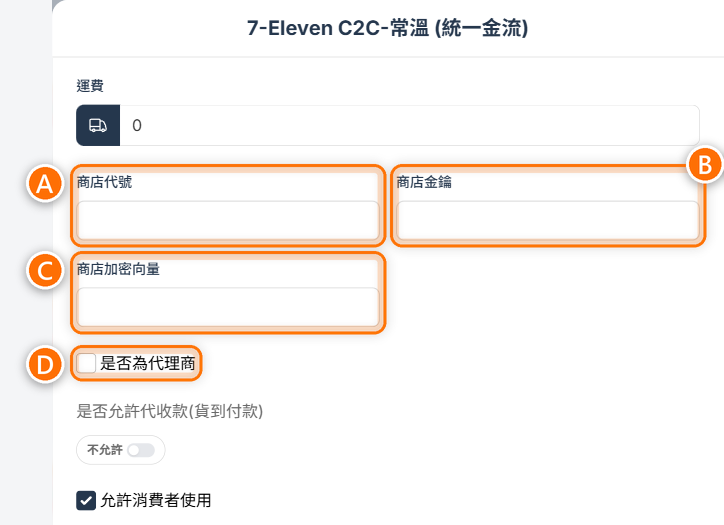
適用「7-Eleven B2C-冷凍 (統一金流)」、「7-Eleven B2C-常溫 (統一金流)」、「7-Eleven C2C-冷凍 (統一金流)」、「7-Eleven C2C-常溫 (統一金流)」,四種的欄位相同。
統一金流後台:PAYUNi 統一金流登入
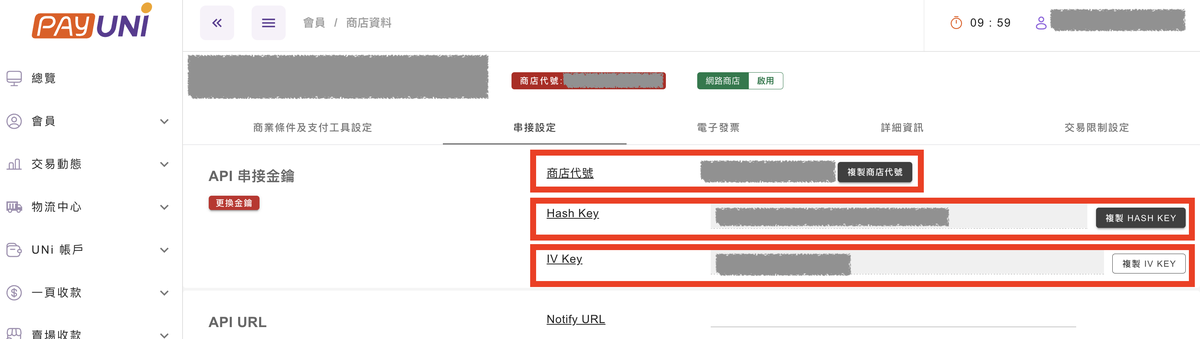
- 登入 PAYUNi 後台,點選「會員」>「商店清單」。一個帳號底下可以有多個商店,先點進要串接的商店。
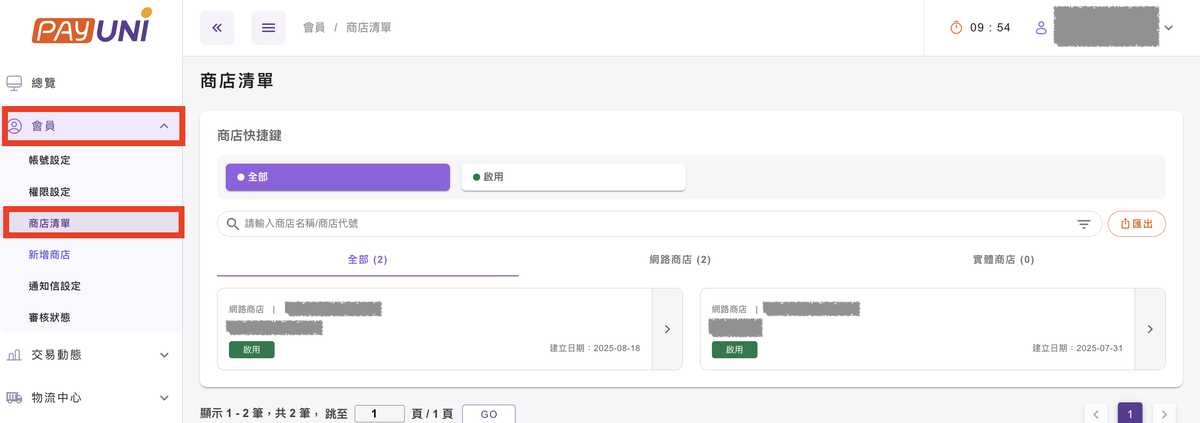
- 切到「串接設定」,分別複製:
- 「商店代號」→ 貼到木瓜生活的「商店代號」(最上方設定視窗圖 A)
- 「Hash Key」→ 貼到「商店金鑰」(B)
- 「IV Key」→ 貼到「商店加密向量」(C)
- 「是否為代理商」(D):只有你的 PAYUNi 商店是透過木瓜生活申請、掛在木瓜生活的平台帳號底下時才勾選。自己直接向 PAYUNi 申請的不要勾。不確定時請先聯絡木瓜生活客服。
- 填「運費」,依需要設定「是否允許代收款(貨到付款)」,勾選「允許消費者使用」,點選「儲存」。
點選要設定的物流方式右側鉛筆圖示,會開啟下圖的設定視窗,下方步驟裡的字母對應圖中位置。
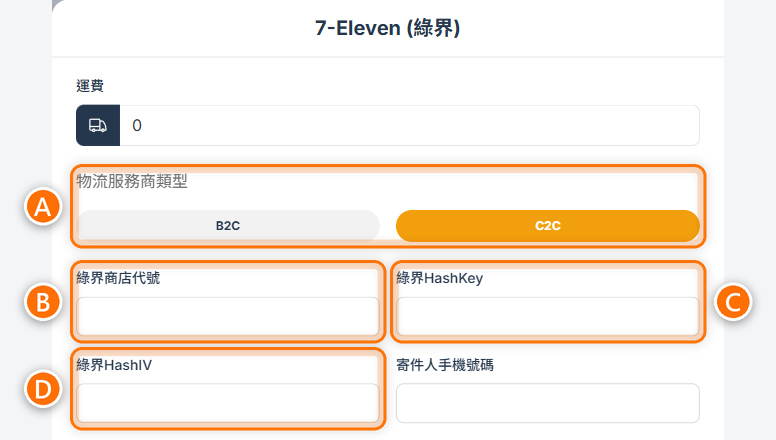
適用「全家 (綠界)」、「7-Eleven (綠界)」、「中華郵政 (綠界)」、「黑貓宅配 (綠界)」。
綠界後台:綠界賣家登入
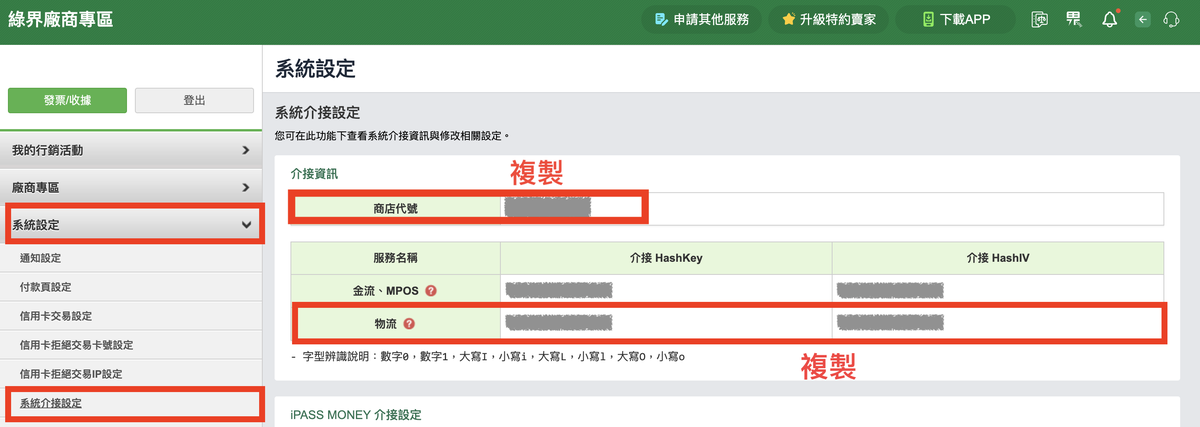
- 登入綠界後台,點選「系統設定」>「系統介接設定」。
- 複製「商店代號」,貼到木瓜生活的「綠界商店代號」(最上方設定視窗圖 B)。
- 在「物流」那一列,複製「介接 HashKey」貼到「綠界HashKey」(C),複製「介接 HashIV」貼到「綠界HashIV」(D)。「金流、MPOS」那一列是金流用的,不要貼錯列。
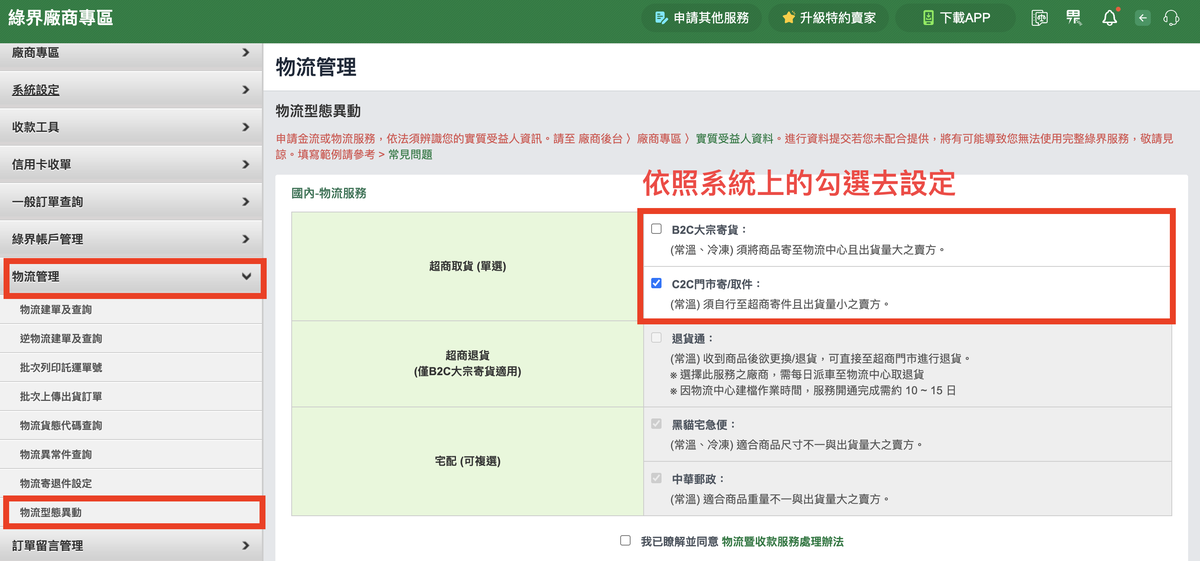
- 只有「7-Eleven (綠界)」、「全家 (綠界)」需要設定「物流服務商類型」:
- 到綠界後台「物流管理」>「物流型態異動」,看「超商取貨」勾的是「B2C大宗寄貨」還是「C2C門市寄/取件」。
- 回到木瓜生活,在「物流服務商類型」(A)點選相同的「B2C」或「C2C」。
- 還沒設定過時,視窗預設選在「C2C」。
- 填寫「運費」、「寄件人手機號碼」與「寄件人資訊」。
- 「中華郵政 (綠界)」、「黑貓宅配 (綠界)」另有「離島運費」、「偏遠地區運費」,也只有這兩種需要設定「是否顯示圖片地址」。
- 「7-Eleven (綠界)」、「全家 (綠界)」另有「是否允許代收款(貨到付款)」。
- 勾選「允許消費者使用」,點選「儲存」。
點選要設定的物流方式右側鉛筆圖示,會開啟下圖的設定視窗,下方步驟裡的字母對應圖中位置。
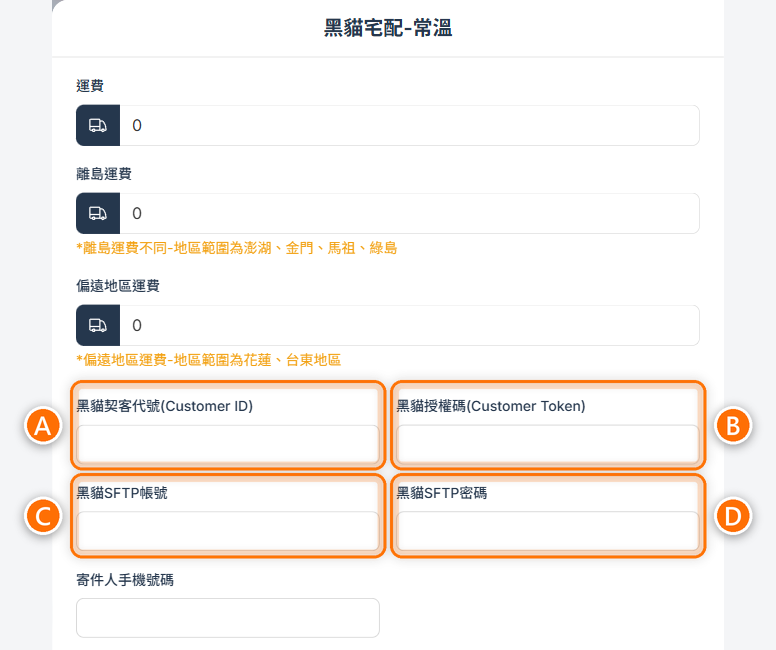
適用「黑貓宅配-冷凍」、「黑貓宅配-冷藏」、「黑貓宅配-常溫」。透過綠界寄黑貓的「黑貓宅配 (綠界)」請看「綠界」分頁。
「黑貓SFTP帳號」、「黑貓SFTP密碼」是系統與黑貓交換出貨資料用的專用帳密,要另外向黑貓客服申請,一般黑貓帳號不能直接使用。請先聯絡木瓜生活客服協助設定,再填入:
- 「黑貓契客代號(Customer ID)」(A)、「黑貓授權碼(Customer Token)」(B)
- 「黑貓SFTP帳號」(C)、「黑貓SFTP密碼」(D)
- 「運費」、「離島運費」、「偏遠地區運費」、「寄件人手機號碼」與「寄件人資訊」照實填寫。
- 依需要設定「是否允許代收款(貨到付款)」與「是否顯示圖片地址」,勾選「允許消費者使用」後點選「儲存」。
點選要設定的物流方式右側鉛筆圖示,會開啟下圖的設定視窗,下方步驟裡的字母對應圖中位置。
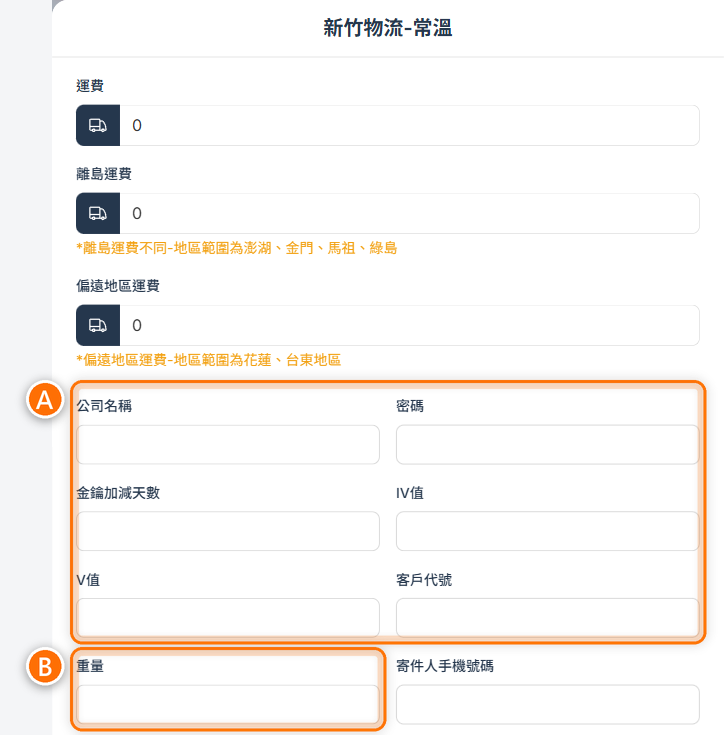
適用「新竹物流-冷凍」、「新竹物流-冷藏」、「新竹物流-常溫」。串接資料請詳閱和新竹物流簽約的 Email,或聯繫新竹物流客服。
- 「公司名稱」、「密碼」、「金鑰加減天數」、「IV值」、「V值」、「客戶代號」(A):依新竹物流提供的資料填入。若新竹物流提供的資料名稱對不上,請聯絡木瓜生活客服。
- 「重量」(B):建議填 1。只能填 1~99999 的整數。系統送給新竹物流的每一筆托運資料,重量都會帶這個數字。
- 「運費」、「離島運費」、「偏遠地區運費」、「寄件人手機號碼」與「寄件人資訊」照實填寫。
- 依需要設定「是否允許代收款(貨到付款)」與「是否顯示圖片地址」,勾選「允許消費者使用」後點選「儲存」。
點選要設定的物流方式右側鉛筆圖示,會開啟下圖的設定視窗,下方步驟裡的字母對應圖中位置。
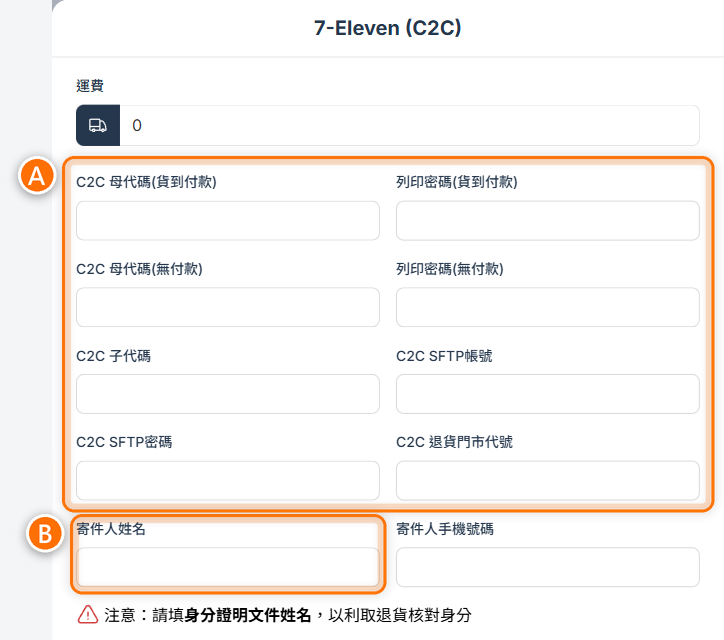
適用「7-Eleven (B2C)」、「7-Eleven (C2C)」。串接資料請洽詢 7-Eleven 客服取得。
- 7-Eleven (C2C):
- 「C2C 母代碼(貨到付款)」、「列印密碼(貨到付款)」、「C2C 母代碼(無付款)」、「列印密碼(無付款)」、「C2C 子代碼」、「C2C SFTP帳號」、「C2C SFTP密碼」、「C2C 退貨門市代號」(A)
- 「寄件人姓名」(B)、「寄件人手機號碼」
- 7-Eleven (B2C):「B2C 母代碼」、「B2C 子代碼」、「B2C FTPS帳號」、「B2C FTPS密碼」、「B2C 最小出貨單號」、「B2C 最大出貨單號」、「B2C 商家名稱」、「B2C 商家電話」。
- 「B2C 最小出貨單號」、「B2C 最大出貨單號」:7-Eleven 核給商家可用的出貨單號區間(起號與迄號),請照 7-Eleven 提供的號碼填寫。
- 「C2C 退貨門市代號」可用視窗下方提示的查詢網址 https://emap.presco.com.tw/c2cemap.ashx 查詢。也可以到 7-Eleven 門市店號查詢:https://emap.pcsc.com.tw/emap.aspx。
- 兩種都要填「運費」,依需要設定「是否允許代收款(貨到付款)」,勾選「允許消費者使用」後點選「儲存」。
點選要設定的物流方式右側鉛筆圖示,會開啟下圖的設定視窗,下方步驟裡的字母對應圖中位置。
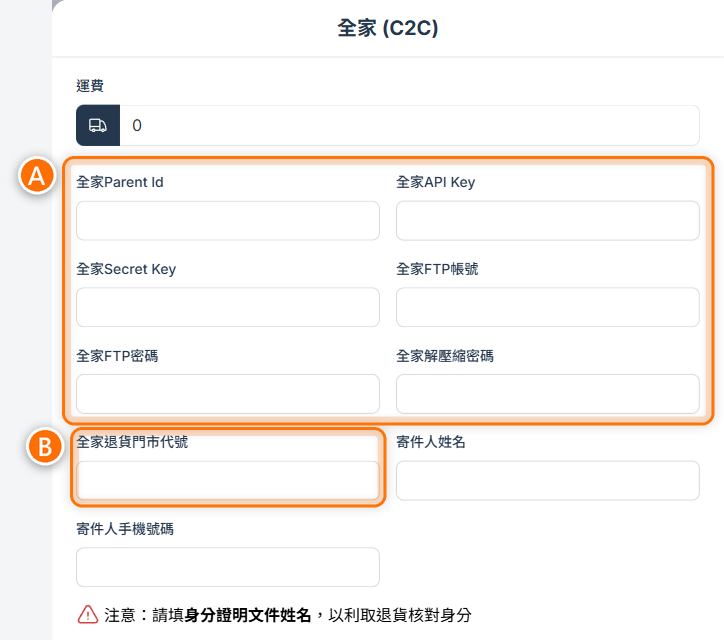
適用「全家 (B2C)」、「全家 (C2C)」。串接資料請洽詢全家客服取得。
- 兩種都要填:「全家Parent Id」、「全家API Key」、「全家Secret Key」、「全家FTP帳號」、「全家FTP密碼」、「全家解壓縮密碼」(A),以及框外下方的「寄件人姓名」、「寄件人手機號碼」。
- 全家 (B2C):另填「全家Eshop Id」。
- 全家 (C2C):另填「全家退貨門市代號」(B)。可用視窗下方提示的查詢網址 https://mfme.map.com.tw/default.aspx 查詢。也可以到全家門市代號查詢:https://www.family.com.tw/Marketing/zh/Map。
- 填「運費」,依需要設定「是否允許代收款(貨到付款)」,勾選「允許消費者使用」後點選「儲存」。
這兩種不用串接第三方,沒有代號或金鑰欄位。
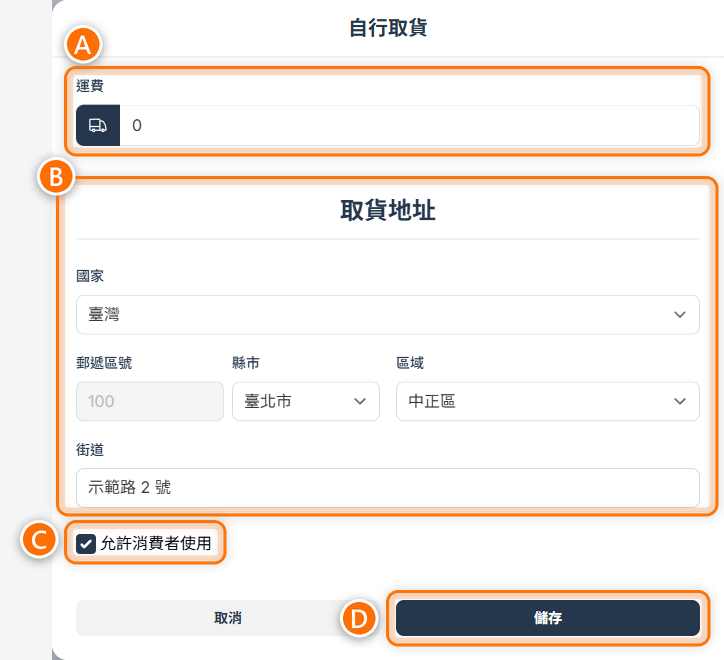
- 自行取貨:填「運費」(圖中 A)與「取貨地址」(國家、縣市、區域、街道,圖中 B),也就是買家來取貨的地點。勾選「允許消費者使用」(圖中 C)後點選「儲存」(圖中 D)。
-
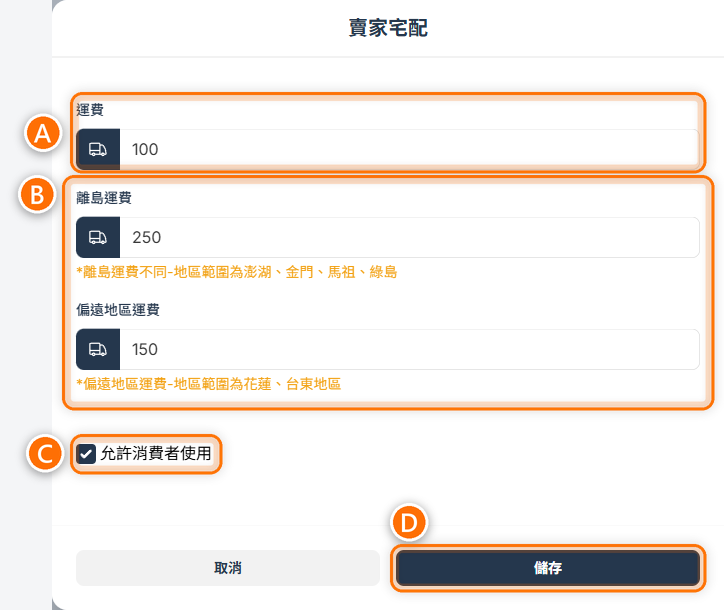
賣家宅配:填「運費」(圖中 A),以及「離島運費」、「偏遠地區運費」(圖中 B)。適合自家車配送或系統沒有串接的貨運。出貨時自行填寫「貨運編號」,大量出貨可用批次宅配出貨匯入。
- 勾選「允許消費者使用」(圖中 C)後點選「儲存」(圖中 D)。
- 買家在結帳頁「配送方式」只會看到一般「運費」(下圖 A),下方提示「以上為基本運費,離島、偏遠地區或活動期間等情況,實際運費可能與標示金額不同,最終金額以訂單確認頁面顯示為準。」(下圖 B)。

圖片地址
圖片地址適合不方便輸入完整中文地址的買家,例如新住民買家觀看直播下單時,可能無法打出完整中文地址。商家可讓買家上傳門牌、信封封面或其他清楚顯示收件地址的照片,再由後台人員依圖片將訂單更新為一般地址。
買家選擇圖片地址
訂單會先保留圖片作為收件資訊。後台更新文字地址
後台人員在「訂單管理」看到圖片地址訂單時,需先點選「待確認」頁籤該訂單列的「更新地址」(或在訂單明細點選「更新地址」),將圖片內容改成文字地址。接收訂單
圖片地址已更新為一般地址後,才能接收訂單。保存常用地址
若訂單有買家帳號,更新後的地址會自動存入買家的常用地址,方便下次結帳直接帶入。
更新步驟見〈更新圖片地址〉。
不需要圖片地址流程的商家,建議在支援圖片地址的物流設定中關閉「是否顯示圖片地址」,避免買家誤用或增加人工辨識成本。
可使用圖片地址的物流方式:黑貓宅配 (綠界)、中華郵政 (綠界)、黑貓宅配(常溫、冷藏、冷凍)、新竹物流(常溫、冷藏、冷凍),可在這些物流的編輯視窗用「是否顯示圖片地址」開關。其他物流方式(包含超商取貨、賣家宅配)買家結帳時不能選圖片地址。
物流與付款關係
- 前台結帳
- 系統只顯示已啟用、允許消費者使用,且未被商品排除的物流方式。
- 面交付款
- 只能搭配「自行取貨」。
- 貨到付款
- 只能搭配允許代收款的物流方式,且商品小計不能超過代收上限,見下方〈代收款金額限制〉。
- 不同出貨群組
- 商品屬於不同出貨群組(見〈出貨群組〉)時,買家購物車會分成不同區塊,每個區塊要分開結帳。一個出貨群組產生一張訂單,各自選配送方式、各自計算運費。
代收款金額限制
選擇貨到付款時,前台只會列出開啟「是否允許代收款(貨到付款)」、而且訂單的商品小計(各商品售價×數量的合計,不含運費,也還沒扣組合優惠、訂單優惠與購物金)沒有超過下列上限的物流。
- 20,000 元以下
- 100,000 元以下
- 綠界超商
- 綠界 7-Eleven、綠界全家。
- TapPay 超商
- TapPay 7-Eleven、TapPay全家、TapPay萊爾富、TapPay OK超商。
- 全家與 7-Eleven
- 全家 B2C、全家 C2C、7-Eleven B2C、7-Eleven C2C。
- 統一金流 7-Eleven
- 統一金流 7-Eleven B2C/C2C 常溫與冷凍。
- 貨憨憨超商
- 貨憨憨 7-Eleven、貨憨憨全家(特快、空運、海快)。
- 黑貓宅配
- 黑貓宅配常溫、冷藏、冷凍。
- 新竹物流
- 新竹物流常溫、冷藏、冷凍。
- 貨憨憨新竹物流
- 貨憨憨新竹物流(特快、空運、海快)。
完成後確認
- 前台結帳的「配送方式」只出現預期的物流。
- 自行取貨會顯示正確取貨地址。
- 宅配型物流會依地址套用一般、離島或偏遠地區運費。
- 貨到付款只在允許代收款且金額符合限制時出現。
- 圖片地址只在已開啟且支援的物流方式出現。
注意事項
- 賣家宅配與自行取貨不會有物流公司的配送進度:
- 自行取貨按「出貨」就直接完成。
- 賣家宅配出貨後是「運送中」,超過 7 天系統會自動視為已取件,付款已完成的訂單會跟著變成「已完成」。狀態說明見 訂單狀態速查。
- 若物流方式會列印托運單,寄件人姓名、電話與地址應先確認正確。
- 貨憨憨屬一件代發物流,啟用前請確認:
- 只開啟你和貨憨憨約定可用的運送方式(特快、空運、海快,各分新竹物流、7-Eleven、全家)。
- 不能交給貨憨憨出貨的商品,到該商品的「物流設定」排除貨憨憨的物流方式。
- 出貨前要先列印托運單。單筆訂單用訂單明細的「出貨」,批次出貨用出貨群組的「完成出貨」,按下後系統才會通知貨憨憨出貨,只印托運單不算出貨。