發票管理
目的
發票管理用來設定電子發票提供者、前台可選的發票接收方式,以及電子發票自動開立條件。發票設定會影響買家結帳時可填寫的發票資訊、訂單狀態變更後是否自動開立發票,以及後台訂單中的發票列印與作廢作業。
開始前
- 權限:擁有者或管理者可設定。角色為「成員」時,需在「權限變更」開啟「發票提供者管理」,見〈帳號管理與角色權限〉的「設定成員功能權限」。
- 需先確認商家已向發票服務商申請並取得串接資料,取得方式見下方 〈各服務商串接資料怎麼取得〉。
- 商品需正確設定「是否開立發票」,見下方〈商品是否開立發票〉。
- 發票涉及稅務資料,請在正式啟用前用測試訂單確認接收方式與發票開立時機。
進入位置
- 進入後台。
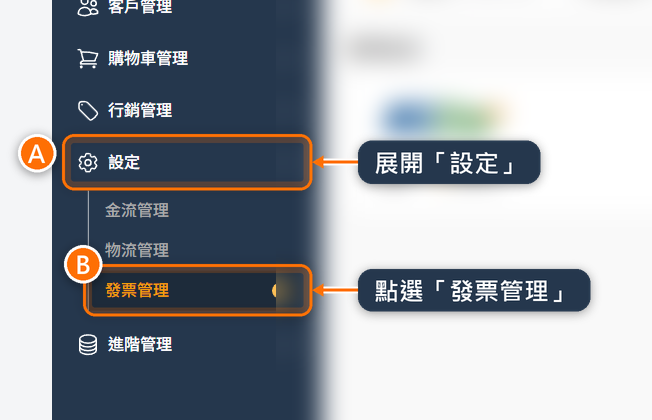
- 在左側導覽列展開「設定」(圖中 A)。
- 點選「發票管理」(圖中 B)。
- 確認頁面標題顯示「發票管理」。
設定發票開立時機
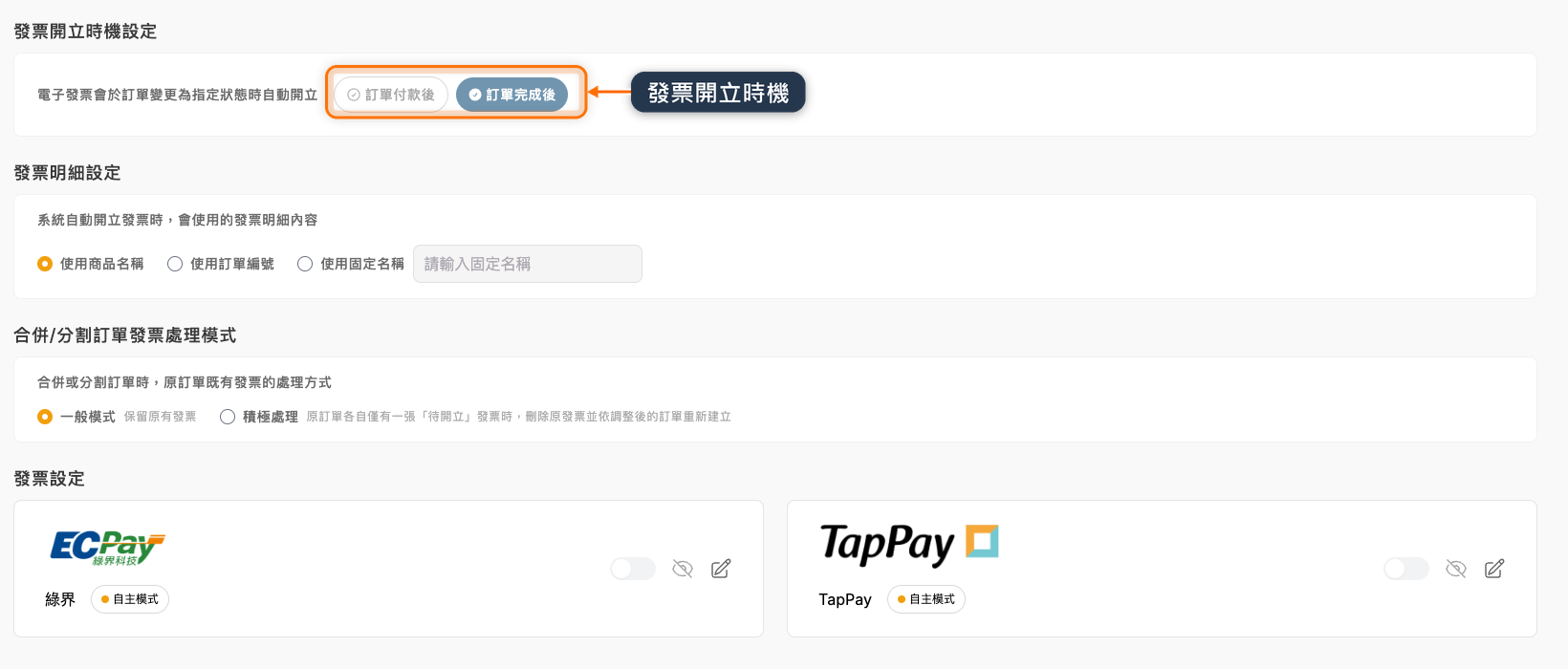
- 在「發票管理」找到「發票開立時機設定」(上圖橘框)。
- 依商家作業流程選擇「訂單付款後」或「訂單完成後」。
- 等待設定儲存完成。
頁面提示「電子發票會於訂單變更為指定狀態時自動開立」。
- 訂單付款後
- 訂單的付款狀態第一次變成「已付款」時開立。貨到付款的訂單要等包裹全部取件、付款狀態變成「已付款」後才開立。付款當下訂單若已是「已取消」、「待退貨/退款」、「已退貨退款」或「異常訂單」,不會自動開立。
- 訂單完成後
- 訂單狀態變成「已完成」時才開立。
設定發票明細
「發票明細設定」決定系統自動開立發票時,明細要寫什麼。不是自動開立的發票,仍依商品名稱產生明細。
- 使用商品名稱
- 要開立發票的商品各列一筆,品名用商品名稱。
- 使用訂單編號
- 整張發票合併成一筆,品名用訂單編號,金額為明細合計。
- 使用固定名稱
- 整張發票合併成一筆,品名用旁邊填的固定名稱。未選此項時,「請輸入固定名稱」不能填。選這項後,在旁邊填好固定名稱才會生效。
合併或分割訂單的發票處理
「發票管理」的「合併/分割訂單發票處理模式」決定合併或分割時,原訂單既有發票怎麼處理。
- 一般模式
- 保留原有發票。適合已開立,或要沿用原發票、再由人工作廢或折讓(退部分金額時,開折讓單扣減原發票金額)的訂單。
- 積極處理
- 條件:原訂單各自只有一張「待開立」發票,而且買方、載具、統編與發票類型等資料一致。
- 結果:刪除原發票,再依調整後的訂單重新建立。
- 不處理的情況:已經開立、作廢或其他狀態的發票不會被刪除重建。原訂單若不是各自只有一張待開立發票,也不會自動重建。
合併與分割的操作步驟見 合併訂單 與 分割訂單。執行前先確認目前選的是哪一種模式。
發票提供者
「發票設定」只會列出平台已替商家開通的發票提供者。目前可開通的有下列三種。沒有開通的不會出現在畫面上(例如本頁開頭的設定畫面只看得到綠界與 TapPay)。需要使用未出現的提供者,請聯絡木瓜生活客服。
- 光貿
- 電子發票、熱感應發票列印。
- 綠界
- 綠界電子發票。
- TapPay
- TapPay 電子發票。
每一筆提供者會顯示模式、啟用開關、消費者顯示狀態與編輯按鈕。
- 「自主模式」表示用商家自己向發票服務商申請的帳號串接,欄位由商家自行填寫。
- 「代理模式」表示使用平台提供的帳號,串接欄位由平台設定,商家只能修改少數欄位。
- 提供者需啟用且勾選「允許消費者使用」,買家結帳時才會看到該提供者允許的發票接收方式。
設定發票提供者
-
在「發票設定」找到要啟用的提供者。
-
點選該提供者右側的鉛筆圖示(下圖 B)。

-
填寫服務商串接欄位,各欄位到哪裡複製見下方〈各服務商串接資料怎麼取得〉。
-
在「允許的發票接收方式」勾選買家可使用的接收方式。至少要勾一種,「儲存」才按得下去。
-
勾選「允許消費者使用」。
-
逐欄核對後點選「儲存」。第一次儲存後,串接欄位會鎖定,之後要修改請聯絡木瓜生活客服。
-
回到「發票設定」清單,開啟該提供者右側的啟用開關(上圖 A),開關變成開啟才算完成。
- 每次點選「儲存」後(包含之後只改光貿的「熱感應機型號」「熱感應機編碼」),開關都會變成關閉,要回到清單重新開啟。
- 還沒儲存過時開關是灰色、不能點選。
- 同一時間只能啟用一個發票提供者,要改用其他提供者時,先關閉原本那一個的開關。
各服務商串接資料怎麼取得
- 自主模式的發票提供者,要先到發票服務商的後台複製串接資料,再貼到木瓜生活對應的欄位。
- 以下是撰寫時的服務商後台畫面,若有改版,請以服務商公告或客服說明為準。
- 下方說明綠界與光貿。使用 TapPay 電子發票時,串接資料請聯絡木瓜生活客服協助。
- 視窗上方出現「若要修改相關設定,請聯絡客服。」時,表示這個提供者是代理模式,或第一次儲存後已鎖定,串接欄位不會顯示。光貿仍可修改「熱感應機型號」與「熱感應機編碼」,其餘請聯絡客服。改完儲存後,要回清單重新開啟啟用開關(見上方〈設定發票提供者〉第 7 步)。
- 綠界
- 光貿
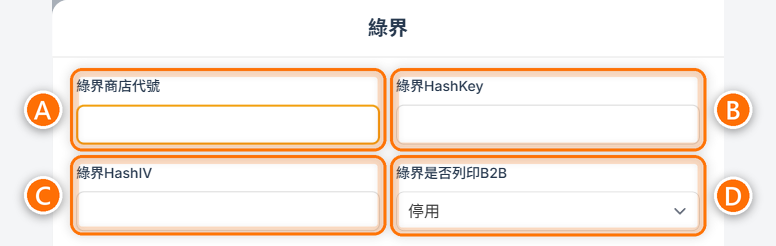
點選要設定的發票提供者右側鉛筆圖示,會開啟下圖的設定視窗,下方步驟裡的字母對應圖中位置。
綠界後台:綠界賣家登入
- 登入綠界後台,點選左側「系統設定」>「系統介接設定」。
- 複製「商店代號」,貼到木瓜生活的「綠界商店代號」(最上方設定視窗圖中 A)。
- 在「電子發票」那一列,複製「介接 HashKey」貼到「綠界HashKey」(B),複製「介接 HashIV」貼到「綠界HashIV」(C)。「金流、MPOS」與「物流」那兩列是金流、物流用的,不要貼錯列。

- 「綠界是否列印B2B」(最上方設定視窗圖中 D):選「啟用」時,有統編的發票會開成紙本,可在後台訂單列印後交給買家。選「停用」時不印紙本,發票寄到買家填的電子郵件(買家必須填電子郵件,否則開立失敗),後台也不能列印這張發票。綠界的 B2B 說明:https://support.ecpay.com.tw/5044/。
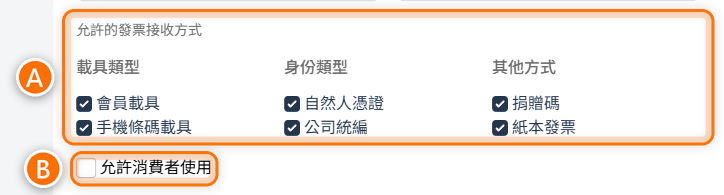
- 在「允許的發票接收方式」(圖中 A)勾選買家可選的方式,勾選「允許消費者使用」(圖中 B),點選「儲存」。儲存後回到「發票設定」清單開啟啟用開關,見上方〈設定發票提供者〉第 7 步。
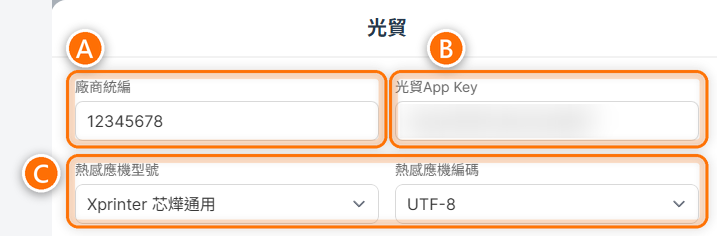
點選要設定的發票提供者右側鉛筆圖示,會開啟下圖的設定視窗,下方步驟裡的字母對應圖中位置。
光貿後台:光貿電子發票登入
- 登入光貿後台,點選左側「公司資訊」。
- 複製「統一編號」,貼到木瓜生活的「廠商統編」(最上方設定視窗圖中 A)。

- 複製頁面下方「API 資訊」的「App Key」,貼到「光貿App Key」(最上方設定視窗圖中 B)。

- 「熱感應機型號」、「熱感應機編碼」(最上方設定視窗圖中 C):依商家使用的熱感應印表機規格選擇。
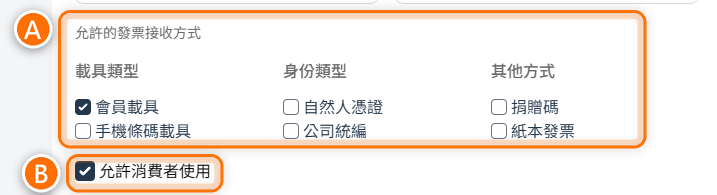
- 在「允許的發票接收方式」(圖中 A)勾選買家可選的方式,勾選「允許消費者使用」(圖中 B),點選「儲存」。儲存後回到「發票設定」清單開啟啟用開關,見上方〈設定發票提供者〉第 7 步。
欄位說明
- 熱感應機型號
- 光貿欄位。選擇熱感應印表機型號。影響後台列印發票的格式。
- 熱感應機編碼
- 光貿欄位。決定熱感應機用哪一種文字編碼列印中文字,可選 BIG5、GBK、UTF-8,請選擇熱感應機支援的編碼。不知道選哪個時,請看印表機說明書,或洽印表機廠商、木瓜生活客服。編碼錯誤可能造成列印文字亂碼。
- 綠界商店代號
- 綠界欄位。填寫綠界發票商店識別資料。設定錯誤會導致電子發票開立失敗。
- 綠界HashKey
- 綠界欄位。填寫綠界後台「電子發票」那一列的「介接 HashKey」。填錯時發票會開不出來。
- 綠界HashIV
- 綠界欄位。填寫綠界後台「電子發票」那一列的「介接 HashIV」。填錯時發票會開不出來。
- 綠界是否列印B2B
- 綠界欄位。B2B 指開給公司、有統編的發票。「啟用」與「停用」的差別見上方〈各服務商串接資料怎麼取得〉的「綠界」分頁第 4 步。需依綠界與商家列印流程設定。
- 廠商名稱
- TapPay 欄位。發票開立使用的賣方名稱。會影響發票上的賣方資料。
- 廠商統編
- TapPay、光貿欄位。發票開立使用的賣方統一編號。光貿填光貿後台「公司資訊」的「統一編號」。會影響發票稅務資料。
- 光貿App Key
- 光貿欄位。填光貿後台「公司資訊」下方「API 資訊」的「App Key」。設定錯誤會導致光貿發票開立失敗。
- TapPay Partner Key
- TapPay 欄位。TapPay 提供的發票串接密鑰。設定錯誤會導致 TapPay 發票開立失敗。
- 允許的發票接收方式
- 所有提供者皆可能出現。控制買家結帳時可選的發票接收方式。未勾選的方式不會出現在前台。
- 允許消費者使用
- 所有提供者皆可能出現。控制前台是否可使用此發票提供者。關閉後,買家不能使用該提供者的發票方式。
發票接收方式
- 載具類型
- 會員載具、手機條碼載具。適合一般消費者(非公司)把發票存進載具。使用綠界發票時,「會員載具」填買家的電子郵件。使用光貿發票時,可填電子郵件或手機號碼。
- 身份類型
- 自然人憑證、公司統編。適合買家需要自然人憑證或公司統編。
- 其他方式
- 捐贈碼、紙本發票。適合捐贈發票或紙本列印流程。
不同提供者可用的接收方式不同:
- 綠界與光貿六種都有。
- TapPay 沒有「紙本發票」。
商品是否開立發票
商品資料中的「是否開立發票」設為否時,系統自動產生的發票明細會排除這項商品,金額也不會計入。訂單建立時,系統會保存下單當時的商品設定(包含是否開立發票),後續商品設定異動不會回頭改變既有訂單的發票明細。
若訂單包含不開立發票的商品,請在出貨或完成訂單前確認發票明細是否符合商家稅務流程。
訂單取消時發票會怎麼處理
訂單只有在「建立中」、「待付款」、「待確認」、「待出貨」時能用「取消訂單」取消。取消時,系統會一併處理這筆訂單的發票:
- 「已開立」的發票
- 系統會自動作廢,成功後變成「已作廢」。若發票仍是「已開立」(例如畫面出現作廢失敗訊息),訂單照樣會取消,請到訂單明細的「發票資訊」點選「作廢發票」手動作廢,可稍後再試。仍失敗時請洽發票服務商或木瓜生活客服。
- 「未開立」、「待開立」、「開立失敗」的發票
- 改成「已取消」,之後不會再開立。
- 付款狀態為「金流異常」(金流單顯示「退款失敗」)的訂單
- 確認退款結果後,到訂單明細的「發票資訊」檢查:還是「已開立」的點選「作廢發票」,「未開立」「待開立」的點選「取消發票」。
依「發票開立時機設定」不同,實際會遇到的情況:
- 訂單付款後:出貨前發票通常已經開立,取消訂單時系統會自動作廢。
- 訂單完成後:訂單完成前發票通常還沒開立,取消訂單時會改成「已取消」,不需要作廢。
- 訂單完成後才退貨退款(兩種設定都一樣):已完成的訂單不能再用「取消訂單」,系統不會自動作廢發票。請到訂單明細下方的「發票資訊」(在「金流單」上方)手動「作廢發票」。部分退貨要再「開立發票」重新開立。步驟見取消訂單後續處理〈退貨的發票作廢與重新開立〉,款項、購物金與庫存的處理見〈已完成訂單的退貨退款〉。
完成後確認
- 「發票設定」清單上,這個提供者的啟用開關是開啟狀態。
- 前台結帳可選到預期的發票接收方式。
- 訂單付款後或完成後,發票依設定時機自動開立。
- 後台訂單明細可查看發票狀態、發票號碼與發票日期。
- 需要列印時,可依提供者使用對應列印功能。
注意事項
- 發票作廢後不能復原,而且會留在稅務紀錄上,執行前應確認原因與訂單狀態。
- 用「變更狀態」的「強制變更」把訂單改成「已完成」時,若「發票開立時機設定」為「訂單完成後」,系統仍會自動開立發票。若為「訂單付款後」而這筆訂單沒有付款紀錄,系統不會自動開立,需要到訂單手動開立。
- 沒有買家帳號的訂單(例如匿名訂單)不能使用「會員載具」,請改用其他發票接收方式,例如手機條碼載具、公司統編或捐贈碼。