前台會員與個人資料
目的
木瓜生活的購物網站是各賣家共用的,同一個帳號可以在所有賣家使用。可以從賣家給的連結進入,也可以直接開啟。登入後,可以查看你在各賣家的購物車、訂單、常用地址、購物金與授權商家。在「個人資料」可以查看帳號資料、補設電子郵件與使用者名稱、綁定或修改手機號碼、設定或修改密碼,以及綁定社群帳號。
開始前
- 從賣家給的連結進入時,出現哪些登入方式依賣家的設定而定。直接開啟購物網站時,Facebook、Google 與手機號碼登入都會出現。
進入位置
- 開啟購物網站並登入。
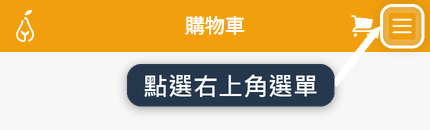
- 點選右上角選單(下圖橘框)。
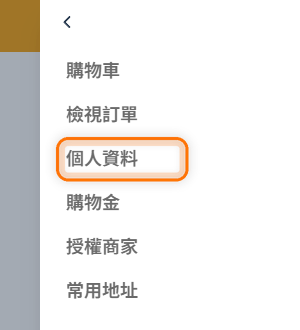
- 點選「個人資料」(下方第二張圖橘框),查看或修改自己的會員資料。
登入方式
- 使用 Facebook 帳號登入。在賣家的 Facebook 直播留言下單後,請從賣家傳給你的結帳連結進入並登入(用連結畫面上任一種登入方式都可以),留言下單的商品就會出現在你的購物車。沒有出現時,請聯絡賣家。按鈕顯示「使用 Facebook 登入」。
- 使用 Google 帳號登入。在 YouTube 直播留言下單後,要用擁有該 YouTube 頻道的 Google 帳號登入,留言下單的商品才會出現在你的購物車。按鈕顯示「使用 Google 登入」。
- 手機號碼
- 輸入手機號碼並點選「繼續」,再輸入簡訊驗證碼登入。從賣家給的連結進入時,賣家有開放手機登入才會出現。按鈕顯示「使用手機號碼登入」。
- 手機號碼與密碼
- 已設定密碼的會員,點選「使用手機號碼登入」並輸入手機號碼後點「繼續」,在驗證碼畫面點選「使用密碼登入」,再輸入密碼。
登入購物網站
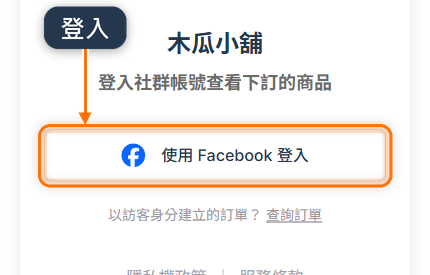
- 開啟購物網站或賣家給的連結,點選「登入」(結帳時也會出現登入畫面)。
- 選擇登入方式。以下以「使用 Facebook 登入」為例(下圖橘框)。
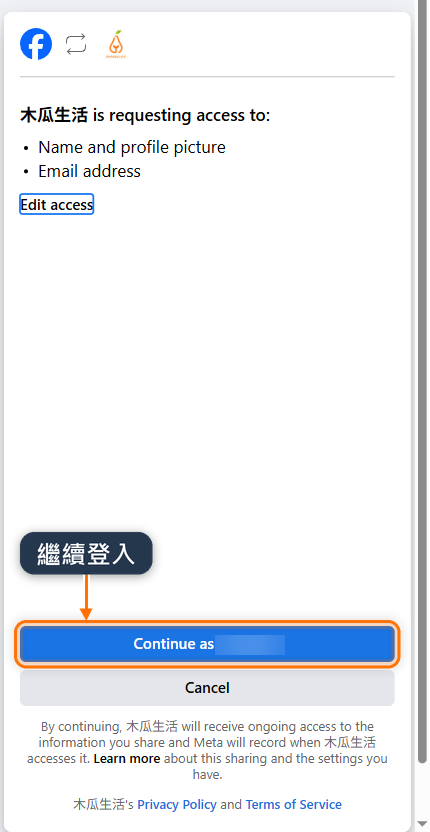
- 若出現 Facebook 授權畫面,先確認登入的帳號,再點選繼續登入的按鈕(下圖橘框)。按鈕會顯示「Continue as(你的名字)」。
- 登入成功後,右上角會顯示你的名稱。
管理個人資料
- 登入購物網站。
- 點選右上角選單(☰)。
- 點選「個人資料」。
- 在「個人資料」區塊查看「電子郵件」、「顯示名稱」、「使用者ID」、「使用者名稱」與「手機號碼」(圖中 A)。
- 「顯示名稱」與「使用者ID」只能查看。
- 「電子郵件」與「使用者名稱」還沒設定時,可點選「設定電子郵件」、「設定使用者名稱」補上。設定電子郵件後,系統會寄出驗證信,請到信箱點選信中的連結才算完成。設定完成後只能查看,不能修改。
- 手機號碼可用「綁定手機號碼」或「修改手機號碼」。
- 密碼可用「設定新密碼」或「修改密碼」。
- 若要綁定或解除社群帳號,查看「社群帳號」區塊(圖中 B)。
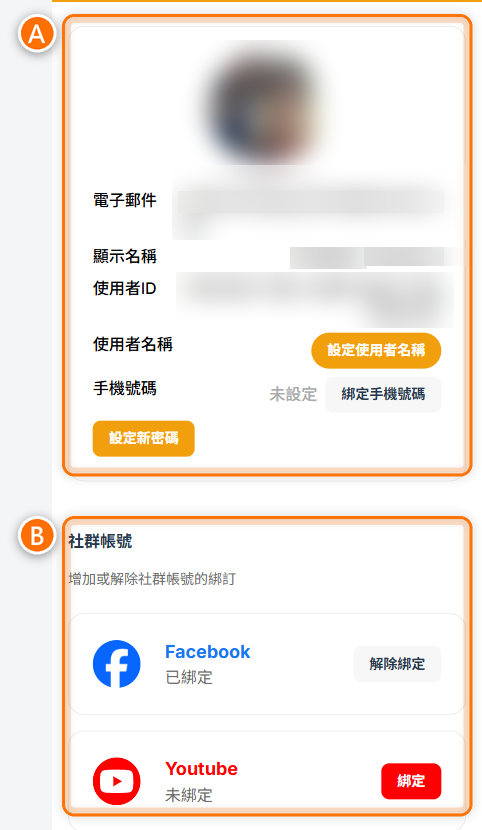
個人資料欄位說明
- 顯示名稱
- 你在購物網站上顯示的名稱。
- 使用者ID
- 系統給每個帳號的編號。
- 使用者名稱
- 不能和別人重複。
- 電子郵件
- 用來接收訂單通知,請確認輸入正確。
- 手機號碼
- 可以用來登入。綁定或修改時要輸入簡訊驗證碼。
- 密碼
- 用手機號碼搭配密碼登入時使用。修改時要輸入舊密碼與新密碼。
- 社群帳號
- 顯示「Facebook」與「Youtube」的綁定狀態。「Youtube」綁定的是 Google 帳號。
完成後確認
- 打開右上角選單,確認看得到「個人資料」、「購物金」、「授權商家」與「登出」。
- 綁定的社群帳號會顯示「已綁定」。
- 綁定手機後,個人資料會顯示手機號碼。
注意事項
- 你的購物車、訂單、購物金,以及授權哪些賣家替你建立訂單,都記在你登入的帳號底下。換用其他登入方式時要注意:
- Facebook、Google:沒有綁定在原本的帳號、電子郵件也不同時,會登入成另一個新帳號,看不到原本的訂單與購物金。
- 手機號碼:要先在「個人資料」綁定,才能用手機登入原本的帳號。
- 建議先在「個人資料」把常用的登入方式都綁定。
- 沒有登入、用「直接結帳」下的訂單是匿名訂單,畫面會提示「登入以保留歷史訂單記錄及購物金」。匿名訂單不會出現在「檢視訂單」,要用訂單編號與手機號碼查詢,見前台訂單。
- 解除社群帳號綁定後,再用這個社群帳號登入時:
- 它的電子郵件和你的帳號相同,會登入原本的帳號並自動重新綁定。
- 電子郵件不同,系統會另外建立一個新帳號,看不到原本帳號的訂單與購物金。
- 只綁了一個社群帳號時,要先把使用者名稱、密碼與電子郵件都設定好,才能解除綁定。