前台購物車與結帳
目的
在「購物車」可以查看還沒結帳的商品、調整數量、刪除商品、選擇要結帳的商品,再進入「訂單結帳」填寫付款、配送、購物金、發票與備註。
開始前
- 購物車裡要有商品。
- 建議先登入。沒有登入時的下單方式見下方〈結帳規則〉的「匿名訂單」。
- 送出訂單後,結帳的商品會從購物車移到訂單。
進入位置
從賣家提供的一頁式或商城網址購物時:
- 在商品上點選「加入購物車」。有規格的商品會跳出視窗(商城也可能開啟商品頁),選好規格後點選視窗中的「購買」或商品頁的「加入購物車」。
- 點選購物車按鈕。一頁式是畫面右下角的圓形按鈕,購物車有商品時才會出現。商城的購物車按鈕通常在上方導覽列右側,有些商城會放在畫面邊緣的圓形按鈕。
- 還沒登入時會先到登入頁,登入後就會看到購物車。賣家有開放時,也可以點選「直接結帳」,不登入購買。
- 在購物車中點選「前往結帳」進入「訂單結帳」。
已經在購物網站的其他頁面(例如查看訂單)時:
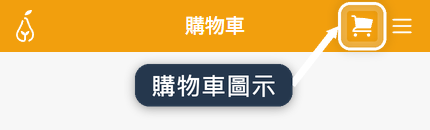
- 點選右上角的購物車圖示(下圖橘框),查看尚未結帳的商品。
- 在購物車中點選「前往結帳」進入「訂單結帳」。
檢視與編輯購物車
- 點選「購物車」。
- 檢查每個賣家的商品清單。商品分成好幾區時,每一區要分開結帳,見下方〈結帳規則〉的「分區結帳」。
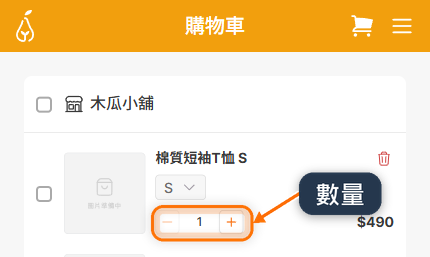
- 若商品可編輯,可用數量旁的「+」「-」調整數量(下圖橘框),或點選垃圾桶圖示刪除商品。
- 若商品有多種尺寸、顏色等規格:
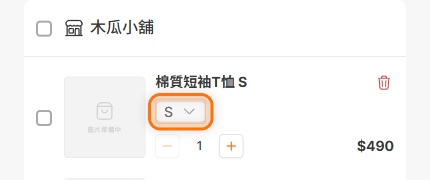
- 商品名稱下方會顯示目前的規格,例如「S」加上向下箭頭(下圖橘框)。
- 點選它會開啟「更換規格」視窗,選好其他規格後點選「確認更換」。
- 庫存不夠時會顯示「庫存數量不足」,不能更換。
規格只顯示成文字、沒有向下箭頭時(賣家不允許修改這個商品,或用「直接結帳」購買),不能自行更換規格,需要換請聯絡賣家。
- 若賣家允許只結帳部分商品,可勾選要結帳的商品。
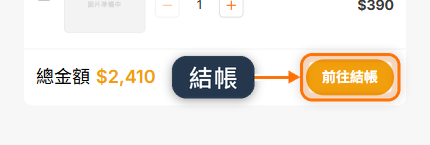
- 點選「前往結帳」(下圖橘框)。
規格商品要先選規格
有些商品放進購物車時還沒選尺寸、顏色(例如在直播留言只寫商品代號、沒有指定規格,或抽獎抽中的商品),商品下方會出現「選擇規格」按鈕。沒選好規格前,這個商品不能結帳。
- 點選商品下方的「選擇規格」。
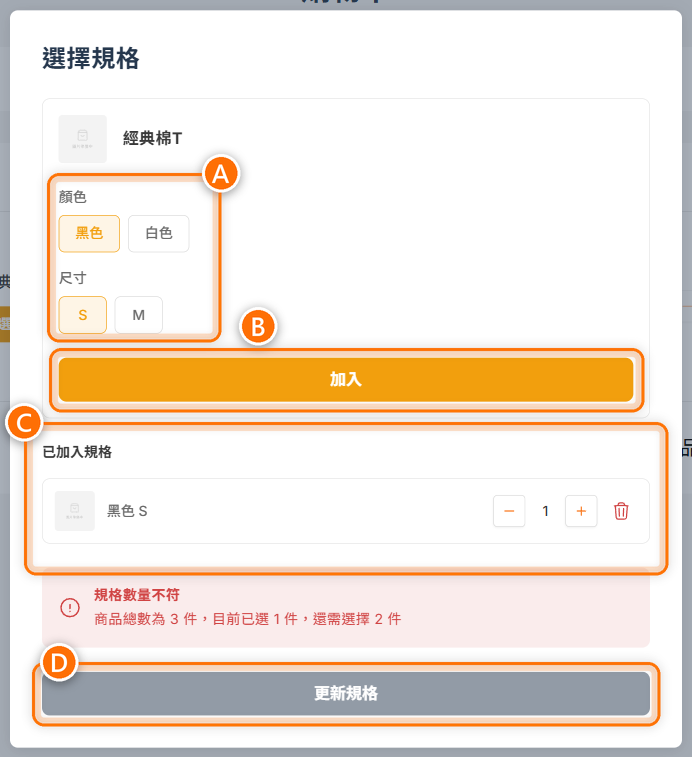
- 在「選擇規格」視窗點選各規格的選項(下圖 A)。沒有對應商品的組合會變成灰色,不能點選。
- 點選「加入」(B),選好的規格會列在「已加入規格」(C),可用「+」「-」調整件數,或點垃圾桶移除。買多件時可以分配到不同規格。
- 「已加入規格」的件數加總要等於購物車中的數量。還不夠時會顯示「規格數量不符」與還需選擇的件數,「更新規格」無法點選。
- 件數相符後,點選「更新規格」(D)。
購物車欄位說明
- 商品
- 商品名稱、圖片、描述與規格。
- 單價
- 商品目前的結帳價格。
- 數量
- 購買數量。
- 總價
- 單價乘以數量。
- 總金額
- 本次勾選商品的金額合計。
- 選擇規格
- 商品還沒選尺寸、顏色時出現,要先選好才能結帳。
- 更換規格
- 點選商品名稱下方的目前規格,可換成同一商品的其他規格,要換的規格需有足夠庫存。作法見上方〈檢視與編輯購物車〉第 4 步。
- 商品已下架
- 這個商品不能結帳。
- 商品庫存不足
- 數量超過庫存,不能結帳。
- 一頁式網站已關閉
- 你當初加入商品的銷售頁已關閉或過了販售期間,這個商品不能結帳。
- 商城頁面已關閉
- 你當初加入商品的商城頁面已關閉或過了販售期間,這個商品不能結帳。
規格商品的選擇方式由「商家資訊管理」的「購物車規格選擇介面」決定。「完整介面」依規格逐層選擇。「簡易介面」一次展開所有規格,並依第一層規格分類。
結帳流程
- 在購物車點選「前往結帳」。
- 若有「商品加購區」,先確認是否要選購推薦品項,再點選「下一步」。
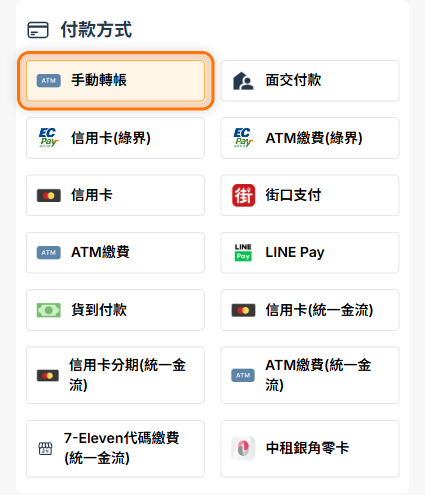
- 在「訂單結帳」選擇「付款方式」(下圖橘框)。會出現哪些付款方式,依賣家的設定而定。下圖以「手動轉帳」為例。
- 部分付款方式有金額門檻,訂單金額不在範圍內就不會出現,例如「中租銀角零卡」要 1,000 元以上。
- 「Google Pay」只會在你的手機或瀏覽器支援 Google Pay 時出現,所以下圖沒有這個選項。
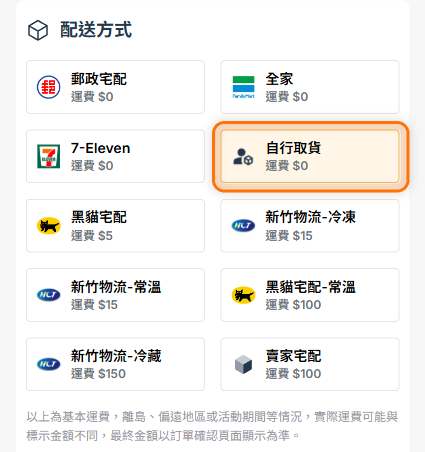
- 選擇「配送方式」(下圖橘框)。可選的配送方式會依付款方式不同:
- 選「面交付款」時,配送方式只剩「自行取貨」。
- 選「貨到付款」時,只會出現能代收貨款的物流,例如超商取貨、黑貓宅配、新竹物流。
- 選手動轉帳、信用卡等其他付款方式時,賣家提供的配送方式都能選。下圖以「自行取貨」為例。
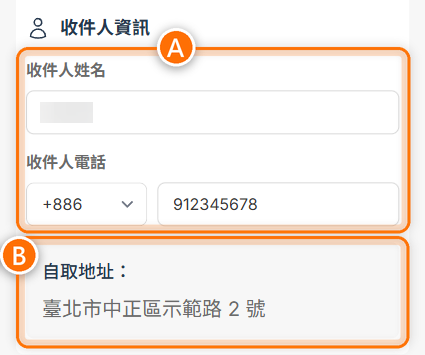
- 在「收件人資訊」填寫「收件人姓名」與「收件人電話」(圖中 A),或選擇「儲存的收件人資訊」。選擇宅配時,還需填寫地址。選擇「自行取貨」時不用填地址,下方會顯示賣家的「自取地址」(圖中 B)。
-
填寫宅配地址或選擇超商門市時,「儲存地址資訊」預設為勾選,下次結帳可直接選用。不想保存時,點一下取消勾選。
-
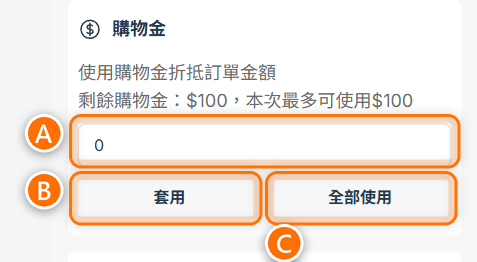
若有可用購物金,在「購物金」輸入要使用的金額(下圖 A)後點選「套用」(下圖 B),或點選「全部使用」(下圖 C)。「本次最多可使用」是這筆訂單可折抵的上限。沒有可用購物金時,結帳頁不會出現「購物金」區塊。
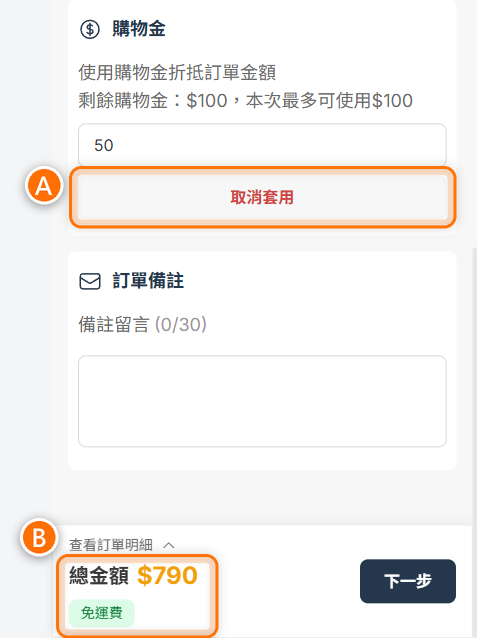
套用後,按鈕會變成「取消套用」(下圖 A),底部的「總金額」會直接扣掉折抵的金額(下圖 B)。
-
若賣家有提供發票,填寫「發票資訊」,需要時勾選「儲存發票資訊」。
-
視需要填寫「訂單備註」。
-
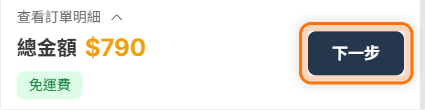
點選「下一步」進入「確認訂單資訊」(下圖橘框)。
- 核對配送方式、收件人資訊、運費、付款方式與購物金折抵(下圖橘框),再往下確認商品明細,總金額顯示在頁面底部(下一張圖)。若有提供發票,也要核對發票資訊。
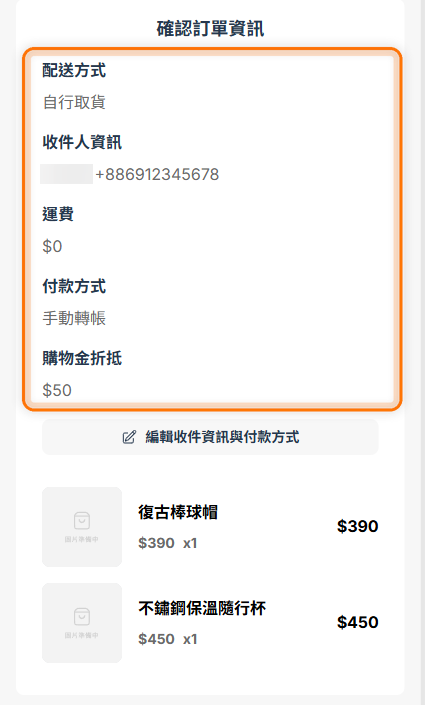
折扣金額不會列在「確認訂單資訊」。贈品會列在下方商品清單,標示「贈品」,免運時「運費」顯示 $0。要確認套用的優惠:
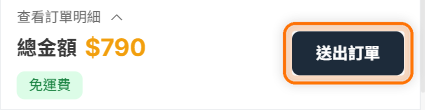
- 畫面底部有折扣時會顯示「總折扣 $…元」,運費為 0 元時顯示「免運費」或「運費減免」(手機在「總金額」下方)。
- 點選底部的「訂單明細」(手機為「查看訂單明細」)開啟「訂單摘要」,可看到套用了哪些優惠與贈品。
- 點選「送出訂單」(下圖橘框)。
- 付款方式選「手動轉帳」時,送出訂單只是建立訂單,還沒有付款。送出後在「訂單內容」頁可看到應轉帳的金額(「請用ATM/網路銀行轉帳 $○○ 元至此帳戶」),以及「銀行代碼」與「銀行帳號」。依畫面的帳戶與金額轉帳後,回到同一頁點選「通知賣家已付款」,作法見 前台訂單。
部分配送方式可以上傳門牌、信封封面等地址照片,代替輸入地址。賣家會依照片改成文字地址後再出貨。若你是登入後下單,改好的文字地址會存到你的「常用地址」。
結帳規則
- 分區結帳
- 同一個賣家的商品,在購物車可能分成好幾區顯示(賣家名稱旁會有分區標籤)。每一區要分開按「前往結帳」,每一區會成為一筆訂單。
- 部分結帳
- 賣家不開放只結帳部分商品時,同一區的商品不能只勾選其中幾樣,要整區一起結帳。
- 匿名訂單
- 賣家有開放時,登入頁會出現「直接結帳」,不用登入就能下單,但不能使用購物金。
完成後確認
- 訂單建立成功後,會進入這筆訂單的頁面。
- 若付款時會開啟付款頁面(例如信用卡付款頁),依畫面完成付款。
- 若付款失敗,訂單已經建立,畫面會停在這筆訂單並提示「訂單付款失敗」。請在付款期限內點選「立即付款」重新付款,不要重新下單。
注意事項
- 從一頁式網站、直播、商城加入的商品,或賣家替你加入的商品,能不能修改數量、刪除或更換規格,由賣家決定。
- 送出訂單後,付款完成前請不要關閉頁面。
- 若在 LINE 裡開啟結帳連結後無法進入付款頁面,請點 LINE 畫面右上角的選單,改用手機的瀏覽器開啟。仍無法付款時,請聯絡賣家。