商家分析
目的
「商家分析」用來查看指定期間內的營業額、平均客單價、新舊客戶比例、營業額走勢、商品分類銷售與熱銷商品排行。營運人員可用這些數字判斷活動成效、備貨需求與商品調整方向。
開始前
- 權限:需可進入「商家分析」。擁有者與管理者可直接查詢。角色為「成員」的帳號,需在「帳號管理」的「權限變更」中開啟「分析頁面管理」才看得到。
- 必備資料:要查詢的日期區間,以及是否只看特定訂單狀態。
- 影響範圍:本頁為分析查詢,不會修改訂單、商品或客戶資料。
進入位置
- 登入後台。
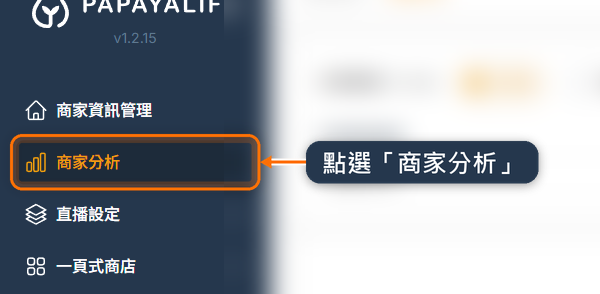
- 從左側導覽列點選「商家分析」(下圖橘框)。
操作步驟
- 從左側導覽列點選「商家分析」。
- 勾選要納入計算的「訂單狀態」,可多選(圖中 A)。預設只勾「已完成」。「新舊客戶比例」不受這裡的勾選影響,見〈指標說明〉。
- 用「訂單時間快選」選擇最近 7、30、60、90、180 或 365 天(預設最近 30 天,圖中 B),或自訂「訂單建立日期(起)」與「訂單建立日期(迄)」(圖中 C)。
- 等待頁面重新載入分析資料。

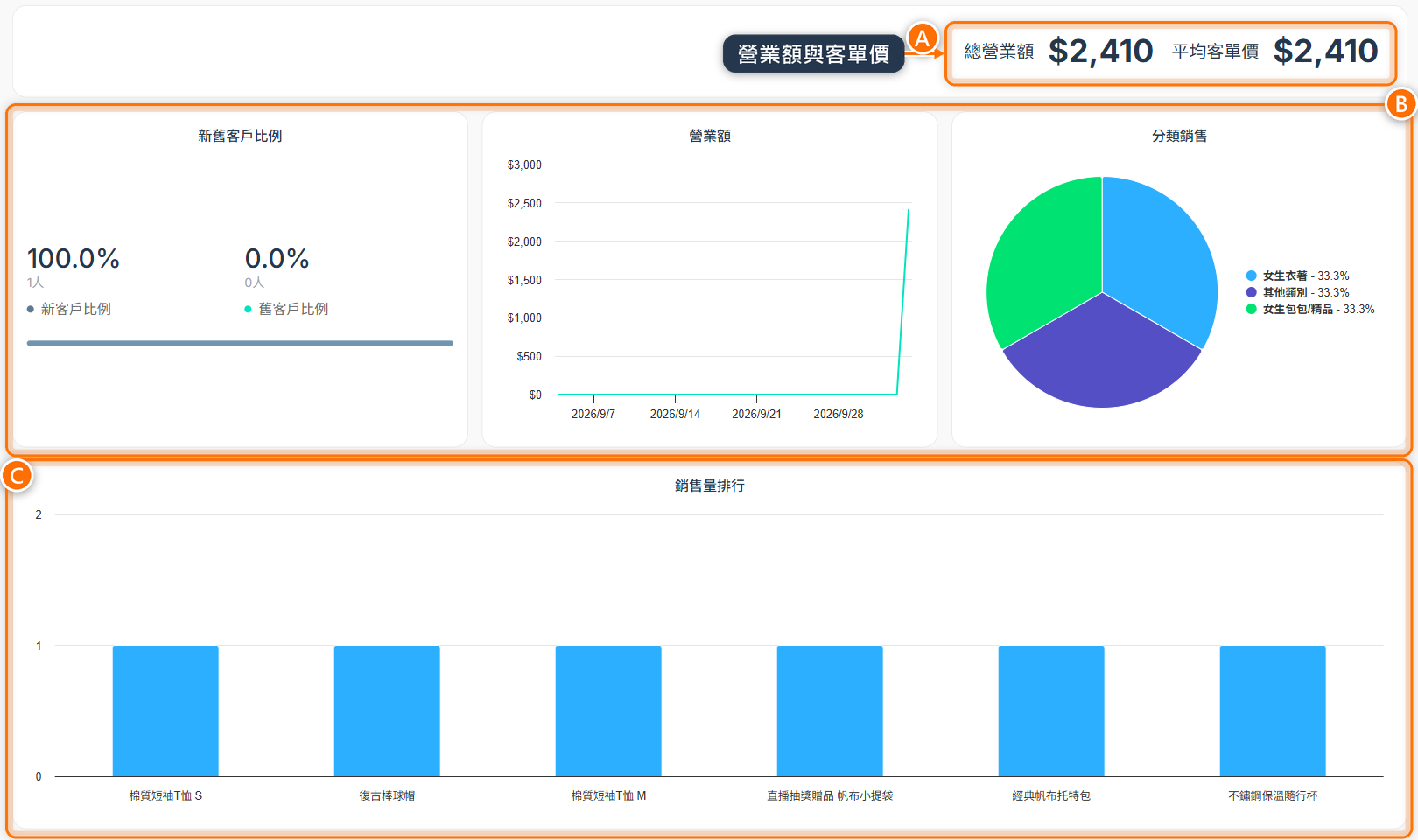
- 查看「總營業額」與「平均客單價」(圖中 A)。
- 查看「新舊客戶比例」、「營業額」走勢與「分類銷售」(圖中 B)。
- 查看「銷售量排行」,了解哪些商品賣得最多(圖中 C)。
指標說明
- 總營業額
- 指定期間與訂單狀態下的訂單營收總和。用來評估活動、直播或商城營運成效。
- 平均客單價
- 總營業額除以訂單數量。用來判斷商品加購區、滿額免運規則或優惠是否拉高單筆訂單金額。
- 新舊客戶比例
- 顯示新買家與舊買家的比例與人數。新客戶是查詢期間第一次在本店下單的買家,舊客戶是以前下過單、查詢期間又有已完成訂單的買家。只看日期區間,不受「訂單狀態」勾選影響。用來判斷活動主要帶來新買家,還是讓舊買家再次購買。人數和其他圖表的訂單數算法不同,不一定對得上。
- 營業額
- 依日期呈現營業額變化。用來觀察高峰日、低谷日與活動期間成效。
- 分類銷售
- 依商品分類呈現金額與占比。適合看哪些分類常出現在訂單裡。
- 銷售量排行
- 依銷售數量排列指定期間內的商品。用來安排補貨、調整直播主打商品或檢查庫存風險。
篩選條件
- 訂單建立日期(起)
- 依訂單建立日期篩選的起始時間。建議與活動開始日一致。
- 訂單建立日期(迄)
- 依訂單建立日期篩選的結束時間。直播或活動的買家常在活動結束後才結帳。要看完整活動成效,「訂單建立日期(迄)」請設到活動結束後幾天,把晚結帳的訂單也算進來。
- 訂單狀態
- 可用來排除未完成或不應列入營收判斷的訂單。不同狀態會讓營收與客單價不同,對外報告前需先確認計算方式。
熱銷商品與庫存預警
- 在「銷售量排行」(上方指標圖中 C)查看銷售數量較高的商品。商品名稱較長、在圖表下方被截短時,把滑鼠移到該商品的長條上,會顯示完整商品名稱與「銷售量」數字。
- 對照「原料管理」中對應原料(後台記庫存的單位)的庫存數量。若還不確定商品對應哪一個原料,先看 庫存管理。
- 若熱銷商品庫存偏低,先評估是否補貨、下架,或調整直播標設定的數量上限。
- 若商品即將缺貨,請同時通知客服與直播小幫手,避免繼續推廣無法履行的商品。
完成後確認
- 查詢區間與訂單狀態符合本次分析目的。
- 總營業額與平均客單價的計算方式已向團隊說明。
- 熱銷商品已檢查庫存。
- 若要輸出營運結論,已記錄查詢日期區間與訂單狀態。
注意事項
- 分析資料只依「訂單建立日期」與勾選的「訂單狀態」計算,不看付款狀態。已取消的訂單只有勾選「已取消」時才會算進來。不應直接與計算方式不同的報表混用。
- 商品分類銷售依下單當時的商品分類呈現。若商品分類未維護完整,分類分析會失真。
- 「分類銷售」的金額是含該分類商品的整筆訂單總額,跨分類的訂單會重複計入,不要直接當成各分類營收對外報告。
- 熱銷排行只能反映查詢期間,不代表長期銷售趨勢。
- 看不到商家分析時,依〈開始前〉的權限說明確認帳號角色與「分析頁面管理」權限。